
O Facebook Messenger permite que empresas se comuniquem com seus clientes diretamente pela caixa de entrada da página no Facebook. Ao integrá-lo ao Zenvia Customer Cloud, você centraliza o atendimento, agiliza as respostas e pode combinar atendimento humano e automatizado em um só lugar.
Como integrar o canal Facebook Messenger
Pré-requisitos
Antes de iniciar a integração, verifique se você:
- É administrador da página do Facebook que deseja conectar.
- Está logado no navegador com a conta correta do Facebook.
Passo a passo
- Acesse Configurações > Canais.
- Localize o canal Facebook Messenger e clique em Conectar.
- Em seguida, clique em Conectar com Facebook.
- Uma nova janela será aberta para autenticação via Facebook. Insira suas credenciais e faça login com a conta que administra as páginas que deseja integrar.
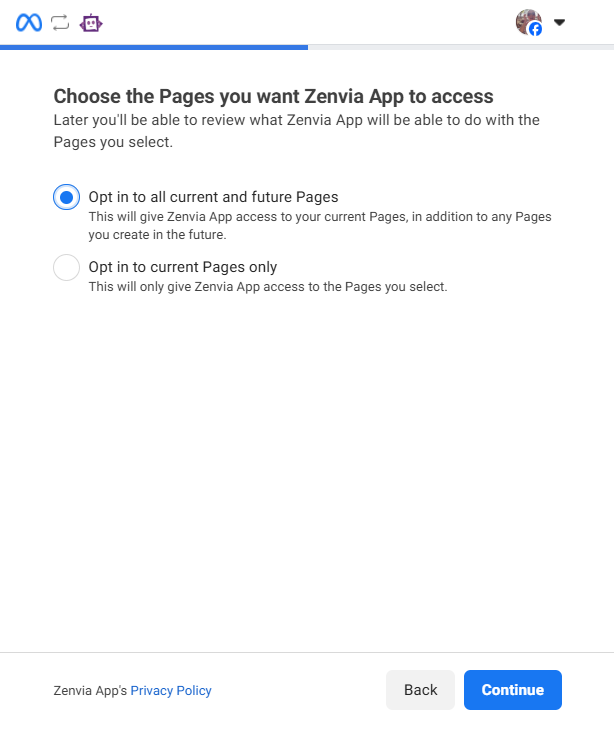
- Escolha as páginas do Facebook que a Zenvia poderá acessar. Aqui você define quais páginas do Facebook serão conectadas ao Zenvia Customer Cloud:
- Opt in to all current and future pages: Essa opção permite que a Zenvia tenha acesso a todas as páginas que você administra atualmente e também às que forem adicionadas no futuro. Recomendado para quem gerencia várias páginas ou pode adicionar novas.
- Opt in to current pages only: A Zenvia terá acesso somente às páginas selecionadas no momento da integração. Ideal se você deseja limitar a integração a páginas específicas.
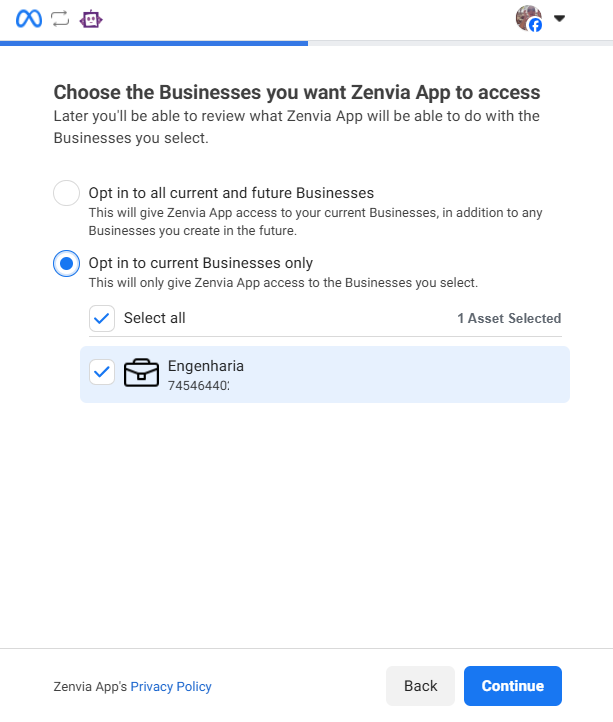
- Escolha os negócios (Business Accounts) que a Zenvia poderá acessar. Aqui você define quais contas de negócio (Business Manager) a Zenvia poderá acessar:
- Opt in to all current and future businesses: A Zenvia terá acesso a todas as contas de negócios atuais e futuras que você gerencia.
- Opt in to current businesses only: Acesso será limitado às contas de negócio selecionadas no momento da integração. Pra essa opção, selecione a(s) conta(s) de negócio(s) associada(s) às páginas que deseja integrar.
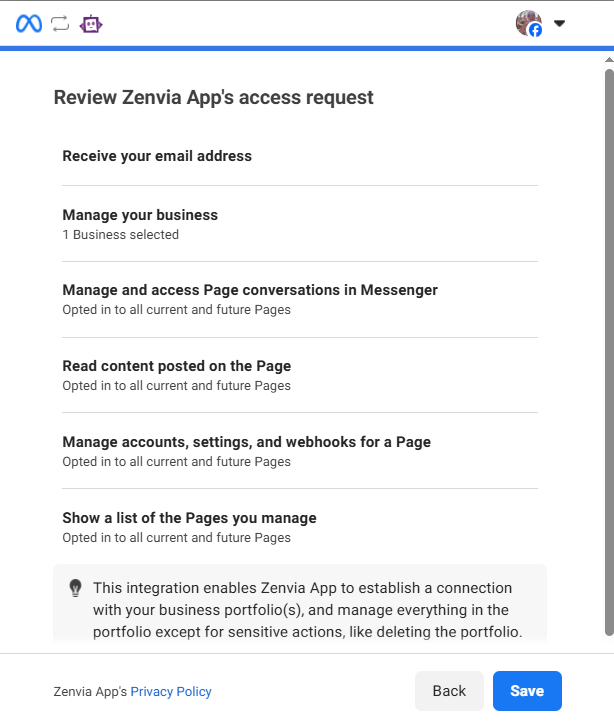
- Na última tela, revise todas as permissões que você concedeu à Zenvia.
- Se estiver tudo certo, clique em Salvar (Save) para concluir a integração.
- Se estiver tudo certo, clique em Salvar (Save) para concluir a integração.
O que fazer após integrar?
| ⚠️ Atenção: Após a criação, o canal do Facebook Messenger não pode ser excluído, apenas desatribuído de grupos. Verifique também se os pop-ups estão desbloqueados no seu navegador. |
Após a integração, o canal Messenger estará disponível nos seguintes módulos:
Atendimento comercial: Use o Messenger para realizar vendas diretas e manter relacionamento com leads e clientes. Atribua um grupo de atendimento ao canal para que as mensagens sejam encaminhadas corretamente. Saiba como em: Atribuir atendimentos da conta.
Atendimento de suporte: Use o Messenger para dar suporte técnico ou resolver dúvidas, com organização por filas e equipe.
Chatbot: Automatize respostas com chatbots para agilizar atendimentos, qualificar contatos ou direcionar conversas.