
Os modelos de mensagens de e-mail permitem que você envie comunicações personalizadas aos seus clientes, automatizando processos e otimizando a interação com o público.
Você pode criar modelos de e-mail para usar em campanhas de marketing no módulo Envio de mensagens do Zenvia Customer Cloud. Eles podem ser utilizados tanto em envios em massa quanto em automações.
Neste guia, mostramos o passo a passo para cadastrar novos modelos, editar os existentes e garantir que tudo funcione corretamente.
Pré-requisitos
Antes de começar, certifique-se de que o canal e-mail está integrado à sua conta no Zenvia Customer Cloud. Essa integração é necessária para criar e enviar modelos de mensagens.
Acessar os modelos de e-mail
Acesse o menu Configurações > Modelos de mensagens > E-mail
Nessa tela, você poderá:
Gerenciar modelos existentes
Use a busca ou os filtros para localizar modelos já cadastrados. A lista exibirá:
- ID do template
- Nome
- Status
- Última atualização
No menu de opções de cada modelo, é possível:
- Editar template: Modificar o conteúdo e as configurações do template existente.
- Copiar JSON: Obter o código JSON do template para usar em outras integrações ou sistemas.
- Copiar Template ID: Copiar o identificador único do template para referência ou uso em outras partes do sistema.
- Duplicar template: Criar uma cópia idêntica para personalização (ideal para reaproveitar modelos com pequenas alterações).
- Excluir template: Remover o template do sistema, se não for mais necessário.
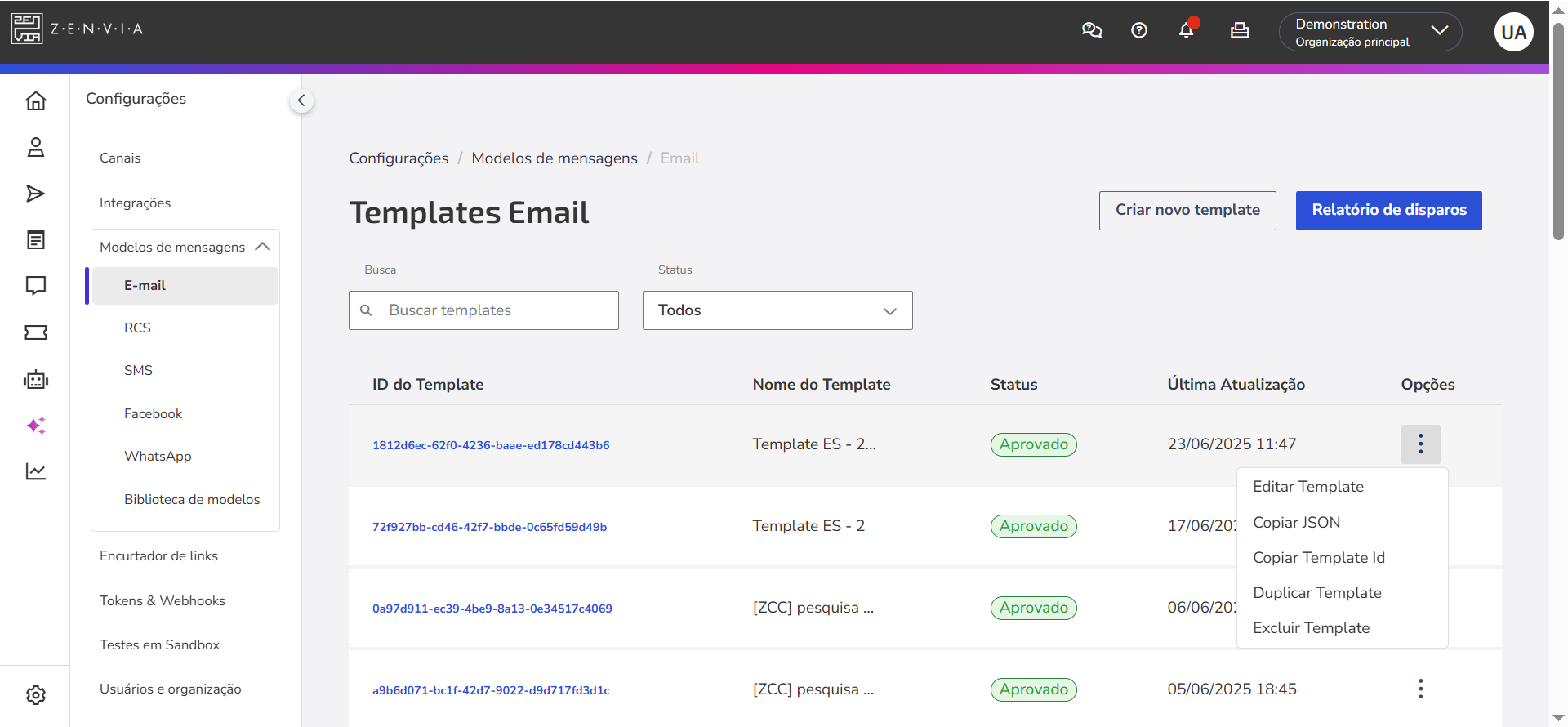
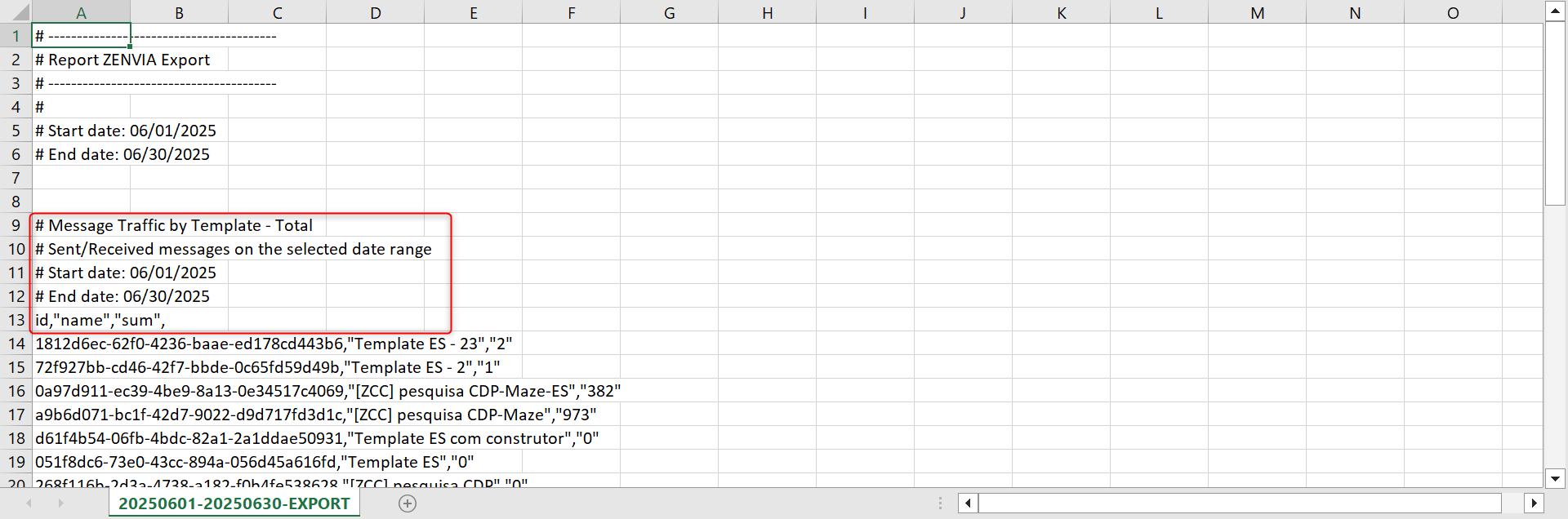
| Relatório de disparo Ao clicar em Relatório de disparo, será gerado um arquivo CSV com o resumo do tráfego de mensagens por modelo, em um determinado mês. Esse relatório apresenta:
O arquivo pode ser aberto no Excel ou Google Sheets. |
Criar novo template de e-mail
Clique em Criar novo template e preencha os seguintes campos:
Etapa 1: Configurações
- Nome do template: Nome exclusivo e identificável (sem caracteres especiais ou números). Ex: boas_vindas, atualizacao_pagamento.
- Idioma: Idioma do conteúdo da mensagem.
- Endereço de e-mail (remetente): Deve estar previamente configurado.
- E-mail para atualizações: Endereço para receber notificações sobre o template.
- Categoria: Defina o propósito do template (ex: Marketing ou Outros).
Clique em Próximo para avançar.
Etapa 2: Tipo de mensagem
Escolha entre:
- Mensagem com assunto, corpo e anexos;
- Mensagem usando construtor de e-mail: interface visual para montar a mensagem com blocos.
💡 Dica: O construtor facilita a criação e personalização do corpo do e-mail.
Após escolher, clique em Próximo.
Etapa 3: Conteúdo do template
Nesta etapa, defina o conteúdo:
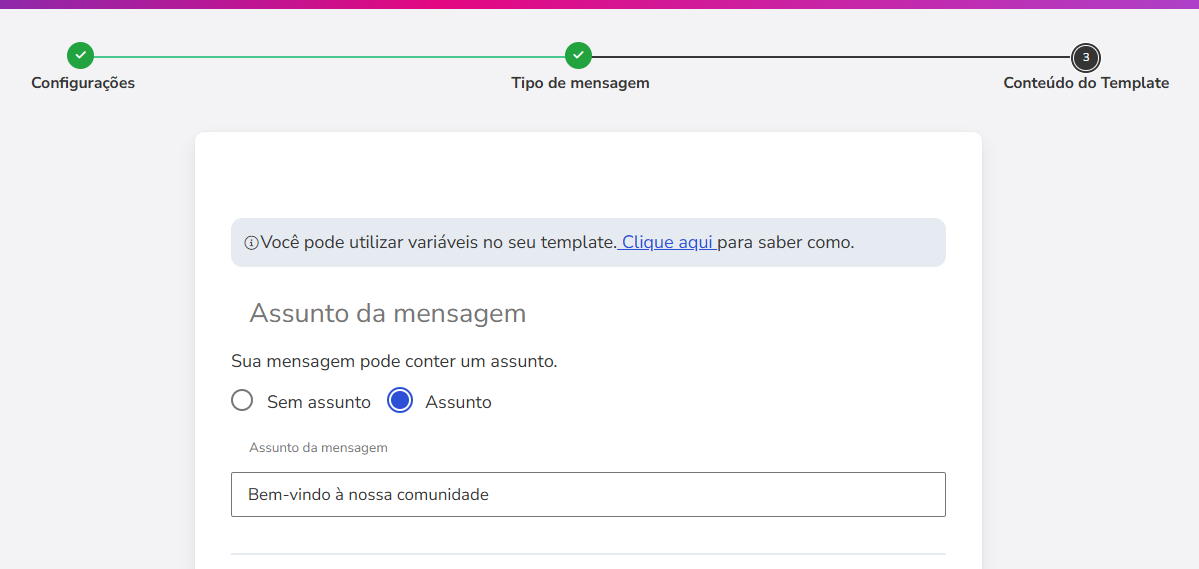
a. Assunto - Opcional
Defina o título que será exibido na caixa de entrada do destinatário. Esse campo permite letras maiúsculas e minúsculas, acentos e espaços.
Não são permitidos números nem caracteres especiais, como _ , - , ! , @ , # , etc.
Exemplos válidos de assunto incluem: Bem-vindo à nossa comunidade; Atualização disponível para seu plano; Seu pedido foi enviado com sucesso.
b. Corpo da mensagem
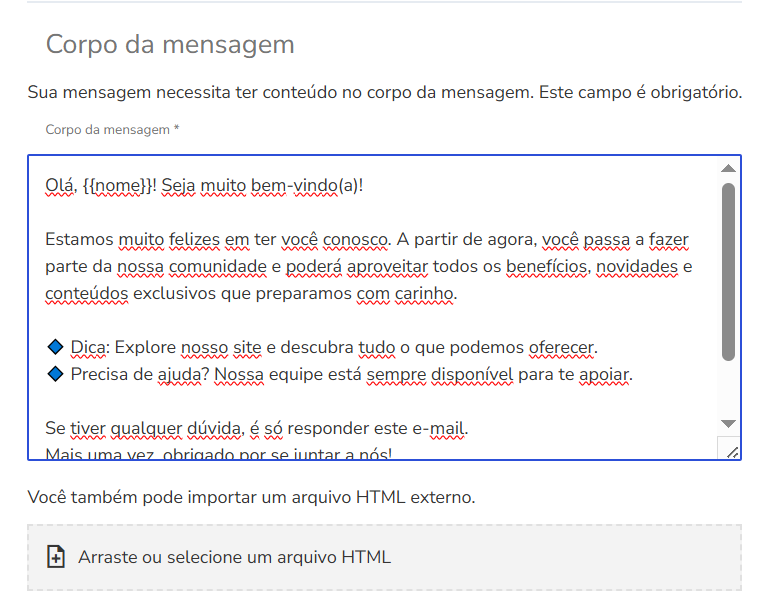
Campo obrigatório onde você define o conteúdo principal do e-mail. A forma de preenchimento varia conforme o tipo de mensagem selecionado na etapa anterior:
- Mensagem com assunto, corpo e anexos: Digite diretamente o texto no campo disponível ou cole um código HTML personalizado. Também é possível importar um arquivo HTML externo.
- Construtor de e-mail: Arraste os blocos visuais disponíveis (como imagem, texto, botão etc.) para montar o corpo da mensagem de forma prática e visual. Saiba como usar o construtor de e-mail.
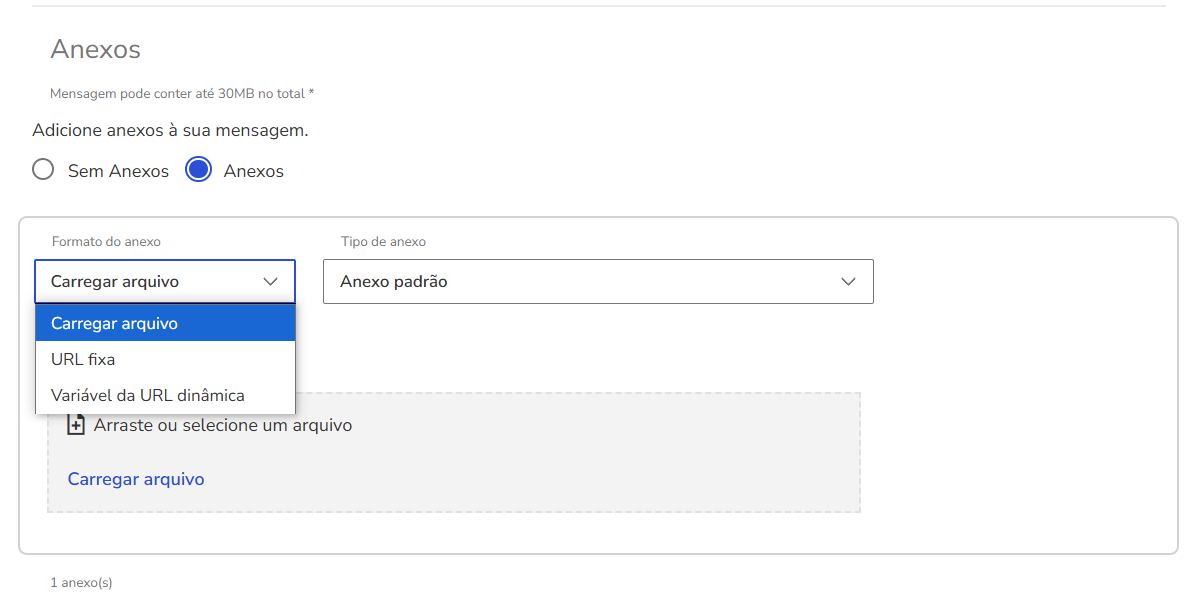
c. Anexos - Opcional
O limite total de anexos por mensagem é de 30 MB, considerando todos os arquivos enviados.
Formatos de anexo:
- Carregar arquivo: Faça o upload direto de um arquivo local.
- URL fixa: Insira um link público direto para o arquivo.
- Variável de URL dinâmica: Use uma variável que será substituída por uma URL personalizada para cada destinatário, durante o envio da campanha.
Tipos de anexo:
- Anexo padrão: O arquivo é apenas anexado ao e-mail.
- Anexo inline: O arquivo é exibido dentro do corpo do e-mail (geralmente usado para imagens, ícones, etc.). Requer o uso de um identificador chamado CID (Content-ID), que deve ser referenciado no código HTML do corpo da mensagem para que o conteúdo apareça incorporado visualmente.
Exemplo de uso no HTML: <img src="cid:meu_logo">
Nesse caso, o CID “meu_logo” deve ser o mesmo informado no cadastro do anexo inline.
Combinando os tipos de envio com os tipos de anexo
| Tipo de envio | Tipo de anexo | O que fazer |
|---|---|---|
| Carregar arquivo | Padrão | Selecione ou arraste o arquivo diretamente na interface. |
| Inline | Informe o CID (identificador único do anexo) e selecione ou arraste o arquivo. O CID será usado no HTML do corpo. | |
| URL fixa | Padrão | Insira a URL pública do arquivo (recomenda-se o formato PDF). |
| Inline | Informe o CID e a URL do arquivo. O CID será usado no HTML para exibir o conteúdo dentro da mensagem. | |
| Variável de URL dinâmica | Padrão | Insira o nome da variável, como arquivo_variavel_1. O valor da URL será mapeado na etapa de envio da campanha, quando for importada a planilha com os destinatários e os links personalizados. |
| Inline | Informe o CID e o nome da variável. O valor da variável será substituído dinamicamente para cada destinatário durante o envio. |
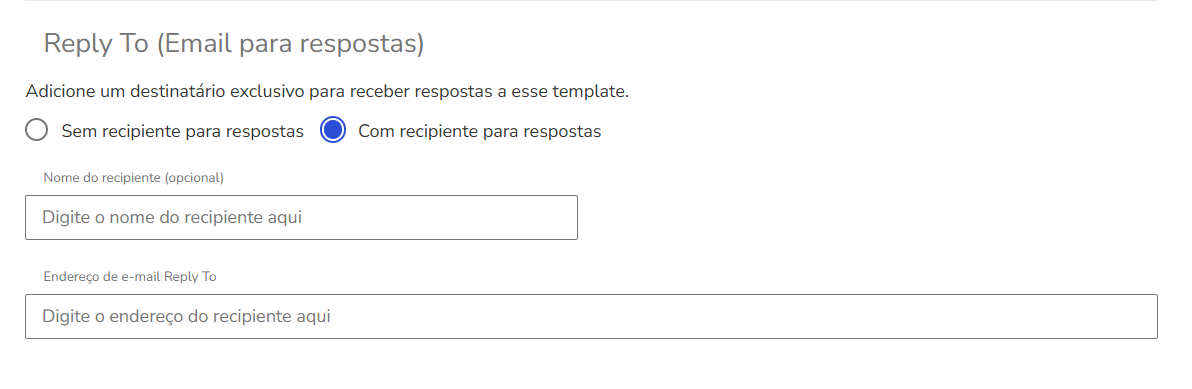
d. Reply-to (respostas) - Opcional
E-mail alternativo para onde as respostas serão encaminhadas.
Variáveis no template
As variáveis são campos personalizados que serão preenchidos automaticamente com os dados do cliente. O valor da URL será mapeado na construção do envio da campanha.
Formato: {{nome_da_variavel}}
Exemplo:
Olá, {{nome}}! Seja muito bem-vindo(a)!
Finalizar e visualizar
⚠️ Atenção: Se você receber a mensagem de erro "Desculpe, não conseguimos salvar seu template" ao finalizar o cadastro do modelo de mensagem, verifique os seguintes pontos:
|
Clique em Preview da mensagem para visualizar a mensagem final. Depois, clique em Finalizar para criar e aprovar o template automaticamente.