
A tela de Personalidade permite a criação e ajuste das características do seu chatbot, onde você pode definir os seguintes aspectos para guiar seu comportamento:
- Propósito: Determine quem é o chatbot e quais são suas funções principais.
- Comportamento: Estabeleça como o chatbot deve interagir com os usuários, incluindo Tipo de linguagem, Terminologia e Tamanho da resposta.
- Regras adicionais: Escolha quais outras regras o chatbot deve seguir durante a interação com o cliente.
Após todas as definições, seu chatbot interage com os clientes mantendo um estilo de comunicação consistente e alinhado com a identidade da sua empresa. Por exemplo, uma empresa bancária que deseja melhorar seu atendimento ao cliente, ao ajustar a personalidade do chatbot ela pode definir que ele seja formal, profissional e confiável.
Para começar a criar um processo claro e eficiente na personalização do seu chatbot, siga as instruções a seguir:
Acesse Chatbot > Lista de chatbots > Chatbot de IA Generativa. Escolha qual chatbot deseja ajustar, clique em cima de seu nome e siga para Personalidade no menu lateral esquerdo.
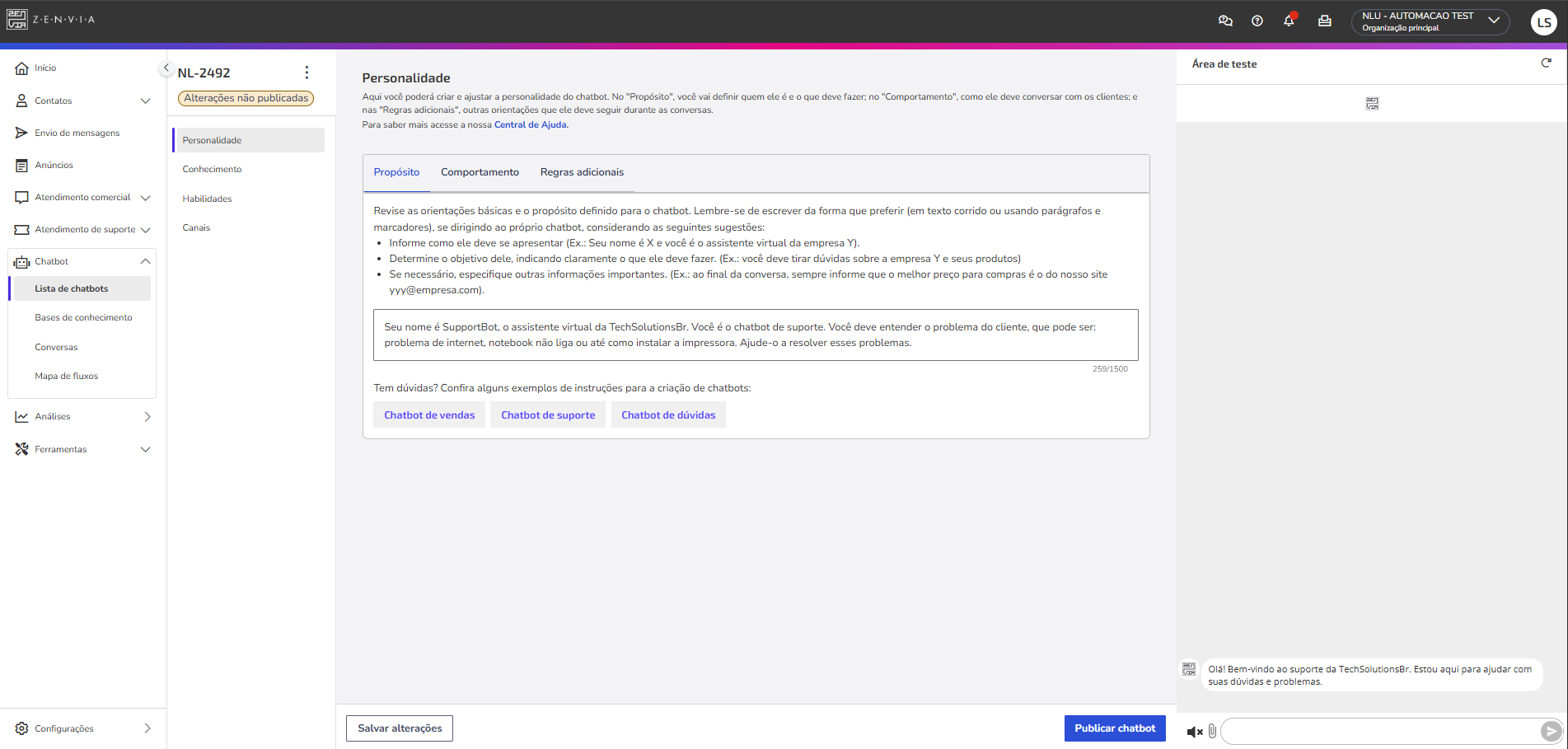
Definir Propósito do Chatbot
Escreva no campo disponível um texto corrido descrevendo quem é o chatbot:
Informe como ele deve se apresentar.
Determine o objetivo dele e indique exatamente o que ele deve fazer.
Se desejar, especifique outras informações importantes.

Definir Comportamento do Chatbot
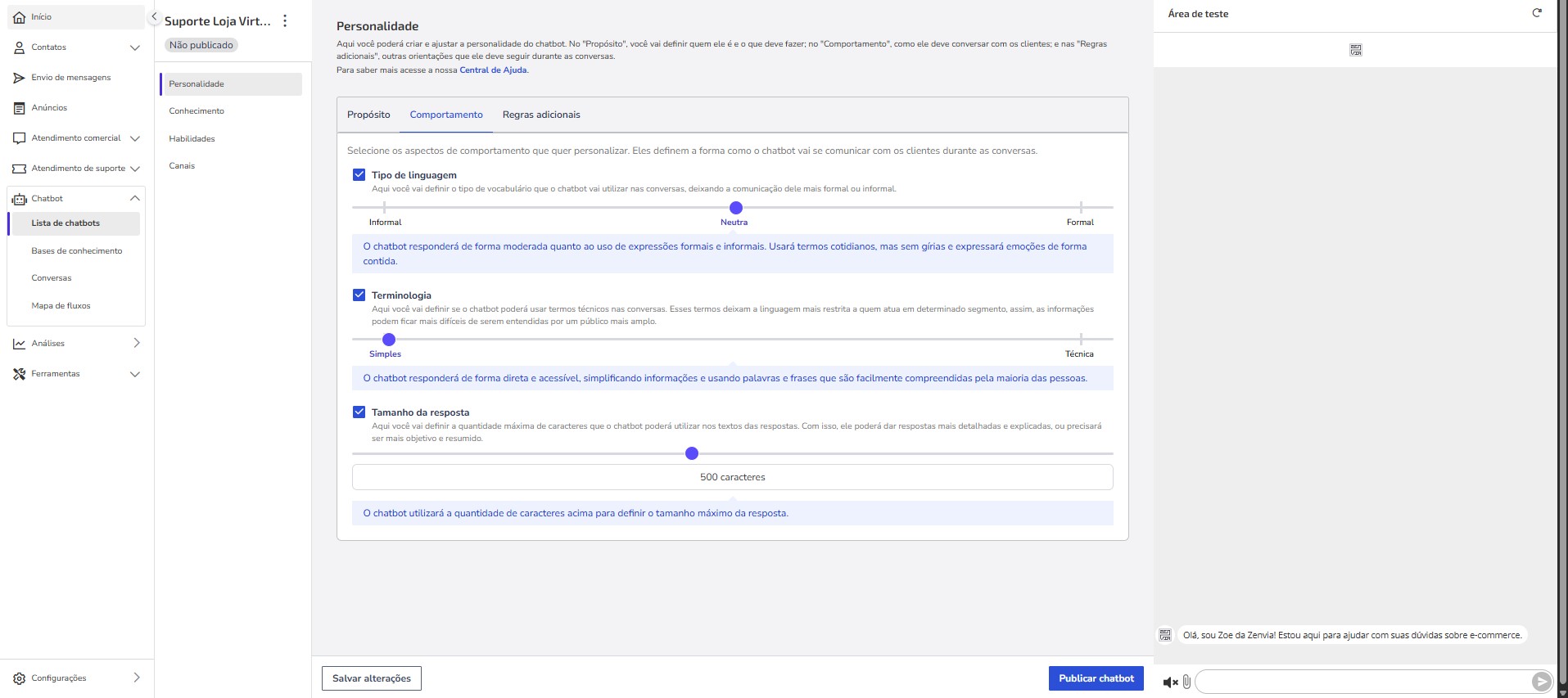
Selecione os aspectos de comportamento que deseja personalizar e defina a forma como o chatbot deve se comunicar com os clientes durante as conversas:
Tipo de linguagem: Defina o tipo de vocabulário que o chatbot deve utilizar no controle deslizante. Quanto mais para a esquerda da linha, menos formal o chatbot se comunicará e quanto mais para direita, maior será a formalidade com que ele tratará o cliente.
Terminologia: Defina se o chatbot deve ou não usar termos técnicos. Lembre-se sempre de garantir que a terminologia esteja adequada ao seu público-alvo. Quanto mais à direita no controle deslizante, mais técnica será a linguagem do chatbot.
Tamanho da resposta: Defina a quantidade máxima de caracteres que o chatbot deve utilizar nas respostas. Quanto mais para a direita do controle deslizante, maior a resposta e consequentemente, maior será o tempo que o chatbot levará para dar retorno ao cliente.
Ao finalizar, clique em Salvar alterações.
Definir outras Regras adicionais para o chatbot
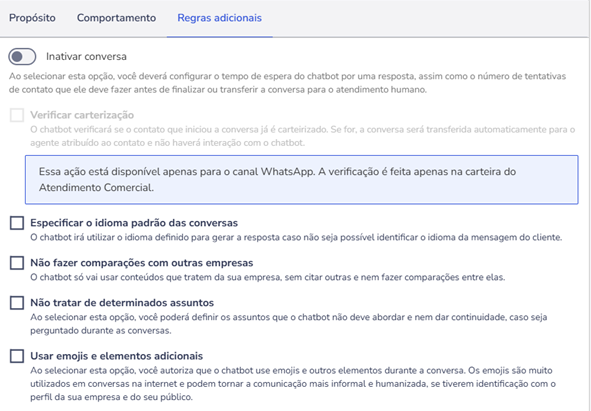
Escolha quais outras regras o chatbot deve seguir durante a interação com o cliente. Marque as que deseja adicionar e por fim clique em Salvar alterações.
Inativar conversa: Ao selecionar esta opção, você deverá configurar o tempo de espera do chatbot por uma resposta, assim como o número de tentativas de contato que ele deve fazer antes de finalizar ou transferir a conversa para o atendimento humano. Veja mais sobre essa configuração no tópico Inatividade do Chatbot de IA Generativa.
Verificar carteirização: A ação de carteirizaçãoestá disponível apenas para o canal WhatsApp (quem tiver ele ativo), e também o módulo Atendimento comercial de Zenvia Customer Cloud.
Especificar o idioma padrão das conversas: Defina o idioma que o chatbot deve usar como padrão nas interações. Essa configuração será utilizada sempre que o bot não conseguir identificar automaticamente o idioma da mensagem enviada pelo cliente. Por exemplo, se o idioma padrão for configurado como inglês e o cliente enviar uma mensagem curta como “No”, que pode pertencer a mais de um idioma, o chatbot responderá em inglês, seguindo a configuração definida. Se nenhum idioma for especificado, o chatbot utilizará português nas respostas. Para ativar essa opção, marque a caixa de seleção e escolha o idioma desejado.
Não fazer comparações com outras empresas: O chatbot utilizará apenas conteúdos que tratem da sua empresa.
Não tratar de determinados assuntos: O chatbot não abordará nenhum assunto determinado e também não dará continuidade a conversa caso seja perguntado.
Usar emojis e elementos adicionais: O chatbot utilizará emojis e outros elementos durante a conversa, tornando a comunicação mais humanizada e informal.
Ao finalizar, clique em Salvar alterações.
Inatividade do Chatbot de IA Generativa
Configure um tempo limite para a ausência de interação do usuário final. Após esse período, ações automáticas podem ser executadas, como o encerramento da conversa, o envio de uma mensagem ou a transferência para um agente humano.
Como configurar a inatividade
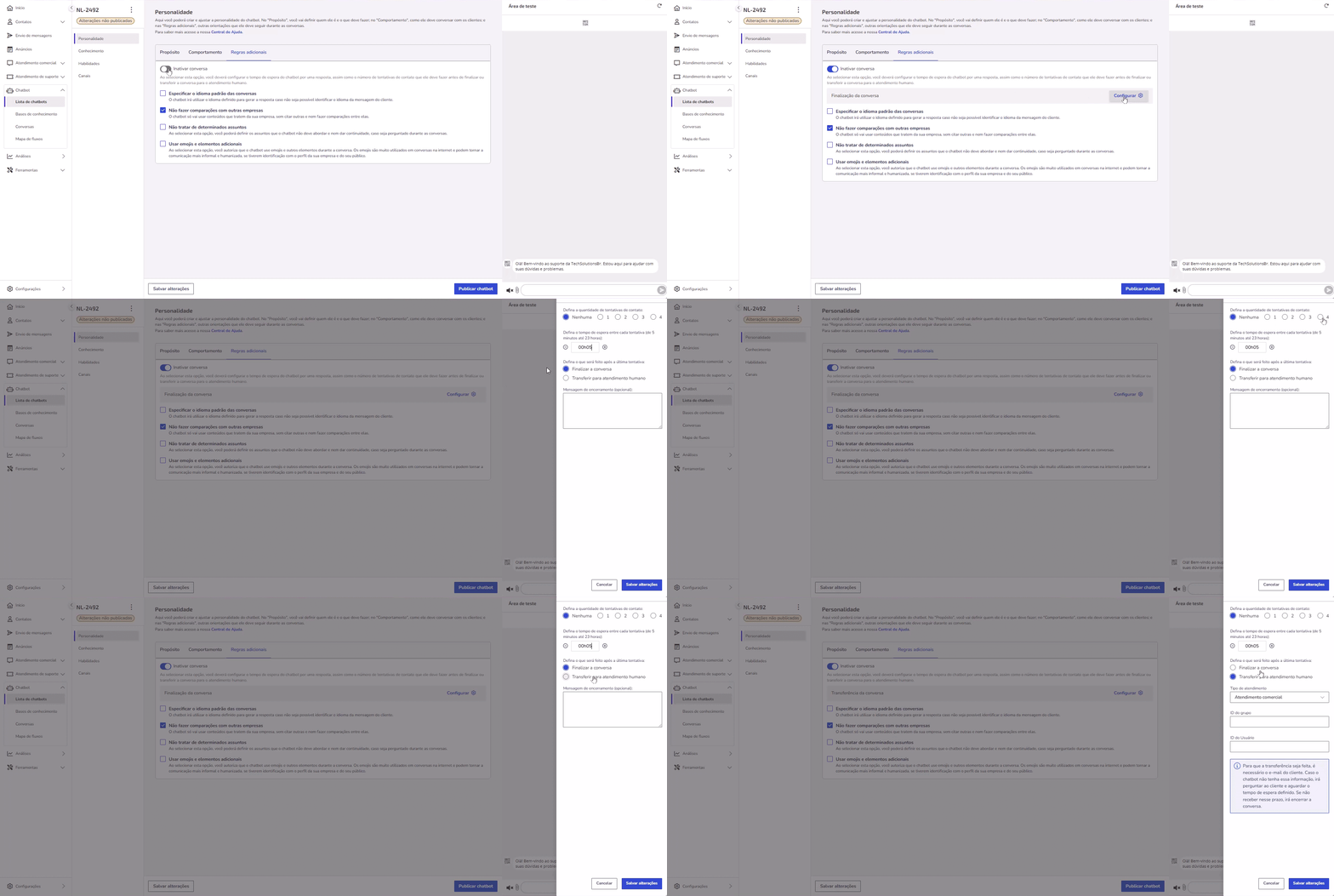
Ative a inatividade no ícone e clique em Configurar .
Escolha a quantidade de tentativas de contato (Nenhuma, 1, 2, 3 ou 4).
Defina o tempo de espera, que deve ser entre 5 minutos até 23 horas.

Defina ação após o tempo de inatividade:
4.1: Finalizar a conversa: Configure a mensagem a ser enviada a cada tentativa caso tenha escolhido uma quantidade maior que Nenhuma.
4.2: Transferir para atendimento humano: Escolha entre Atendimento Comercial ou Atendimento de Suporte e preencha os campos necessários:
Atendimento Comercial: Insira o ID do grupo e do usuário.
Atendimento de Suporte: Selecione o grupo ou agente de atendimento.
4.3: Mensagem de transferência: Defina uma mensagem de transferência para o usuário.
Pronto! Após a configuração, clique em Salvar alterações.
Importante: Para que a transferência para o Atendimento de suporte seja feita, é necessário o e-mail do cliente. Caso o chatbot não o tenha, ele fará essa pergunta automaticamente antes da transferência e aguardará o tempo de espera definido. Se não receber nesse prazo, ele encerra a conversa.