
Interaja com seus clientes diretamente no seu site. Integre um webchat com seu Chatbot e automatize todas as suas operações.
Siga as instruções passo a passo para vincular.
Passo 1: Vincular Webchat ao Chatbot no Zenvia Customer Cloud
Acesse a Lista de chatbots e clique no nome do chatbot que deseja.
Clique em Canais.
Clique em Vincular canal.
Escolha uma das integrações de Webchat disponíveis na lista. Marque o campo de seleção
e finalize em Vincular canal.
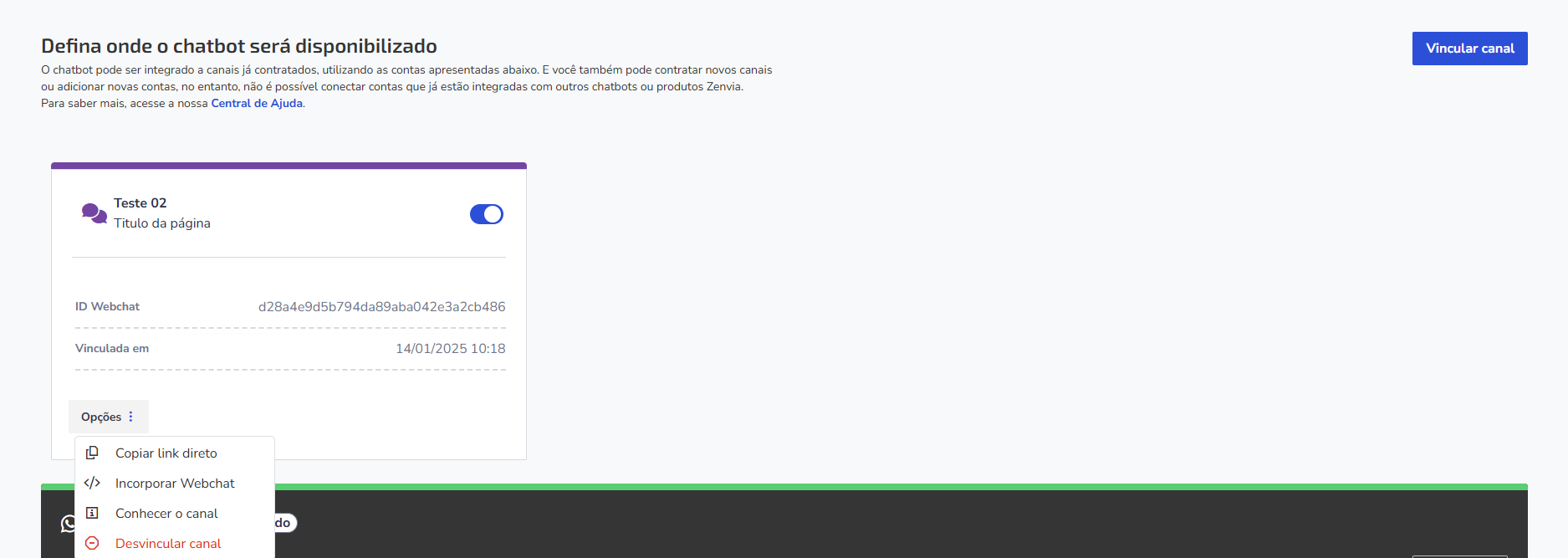
Na tela inicial de Canais, todas as vinculações feitas estarão disponíveis. Será possível ainda:
Habilitar ou desabilitar o Webchat acionando o botão
.
No menu
, você terá opções Copiar link direto, Incorporar webchat, Conhecer o canal e Desvincular canal.
Passo 2: Localizar e copiar o código
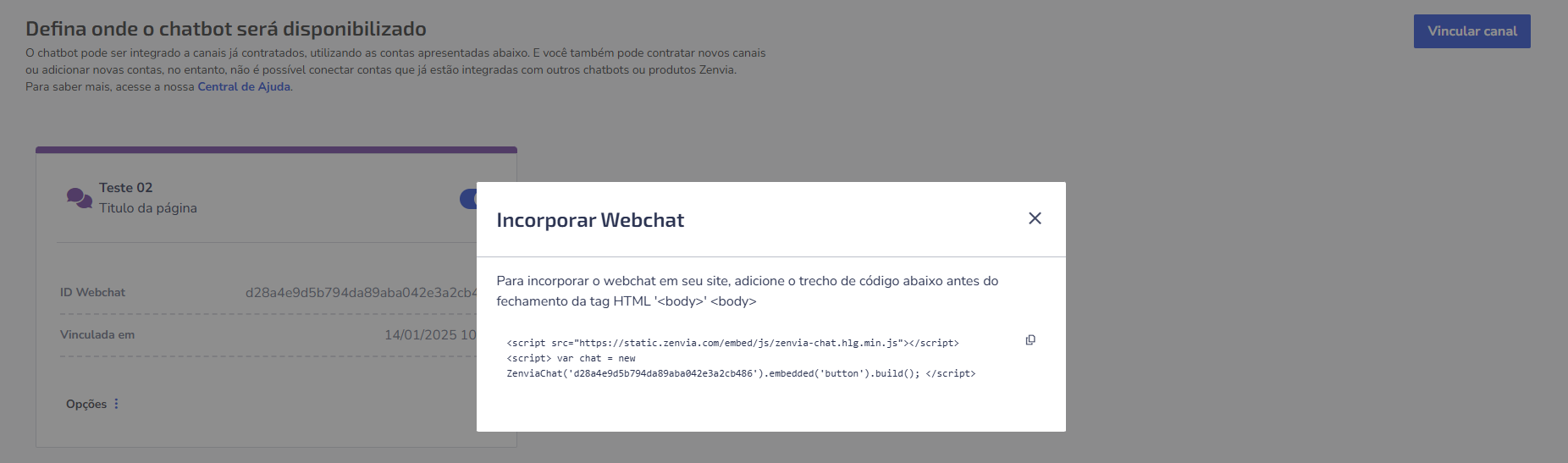
No menu
Copie o trecho de código exibido.
Passo 3: Adicionar o código ao seu site
Abra o arquivo HTML do seu site. O arquivo deve ser aquele que você deseja adicionar o webchat.
Encontre a tag de fechamento </html>. Geralmente ela se encontra no final do documento, porque indica o fim do código HTML.
Cole o trecho do código copiado no passo 2 antes e acima da tag </html>.
Carregue o seu site para verificar se o webchat está funcionando corretamente.
Veja um exemplo de como deve ser:
<!DOCTYPE html>
<html lang="pt-BR">
<head>
 <meta charset="UTF-8">
 <meta name="viewport" content="width=device-width, initial-scale=1.0">
 <title>Meu Site</title>
</head>
<body>
 <!-- Conteúdo do seu site -->
 <h1>Bem-vindo ao meu site!</h1>
 <p>Este é um exemplo de página HTML.</p>
 <!-- Fim do conteúdo do seu site -->

<!-- Código do webchat -->
 <script>
 // Aqui vai o código do webchat que você recebeu
 </script>
 <!-- Fim do código do webchat -->
</body>
</html>
Informações adicionais
Cada grupo de atendimento pode ter apenas um canal vinculado. Isso significa que não é possível associar múltiplos WebChats a um único grupo de atendimento.
É possível vincular vários WebChats ao mesmo chatbot. No entanto, ao publicar, o que é realmente publicado é o chatbot, e não o WebChat em si. Isso implica que cada WebChat deve ser publicado individualmente para que cada um funcione corretamente em seus respectivos sites.