
A seguir, saiba o passo a passo para realizar a integração do sistema de Gestão Empresarial Omie com o Zenvia Customer Cloud.
💡 Dica: Saiba mais detalhes sobre a Omie, o que é possível realizar com essa integração no Zenvia Customer Cloud, no artigo Visão geral do Omie. Para compreender e explorar ações de uso, acesse o artigo Casos de uso do Omie.
Passo 1: Chave de acesso
Caso você já utilize este sistema de gestão empresarial, para integrá-lo ao nosso software é necessário obter as credenciais de acesso APP_KEY e APP_SECRET, disponibilizadas pelo Omie.
- Exemplo de APP_KEY: 0000000000000
- Exemplo do APP_SECRET: 0xxxx000x0x0x0x00xx0xxxxx0x00xx
Siga as instruções no Omie:
1. Acesse https://app.omie.com.br/login/ e faça login com sua conta.
2. No canto superior direito da tela, clique no ícone de engrenagem ao lado do seu nome de usuário.
3. Vá até Meus Aplicativos e clique novamente na engrenagem do aplicativo desejado.
4. Em seguida, selecione Resumo do App.
5. Role até o final da página para encontrar a seção Chave de Integração (API), onde estarão disponíveis o APP_KEY e o APP_SECRET.
6. Copie essas informações. Você vai usá-las no próximo passo da integração.
💡 Dica: Você também pode acessar essas credenciais pela Área do Desenvolvedor, clicando em Aplicativos e selecionando o app desejado.
Passo 2: Configurar a integração no Zenvia Customer Cloud
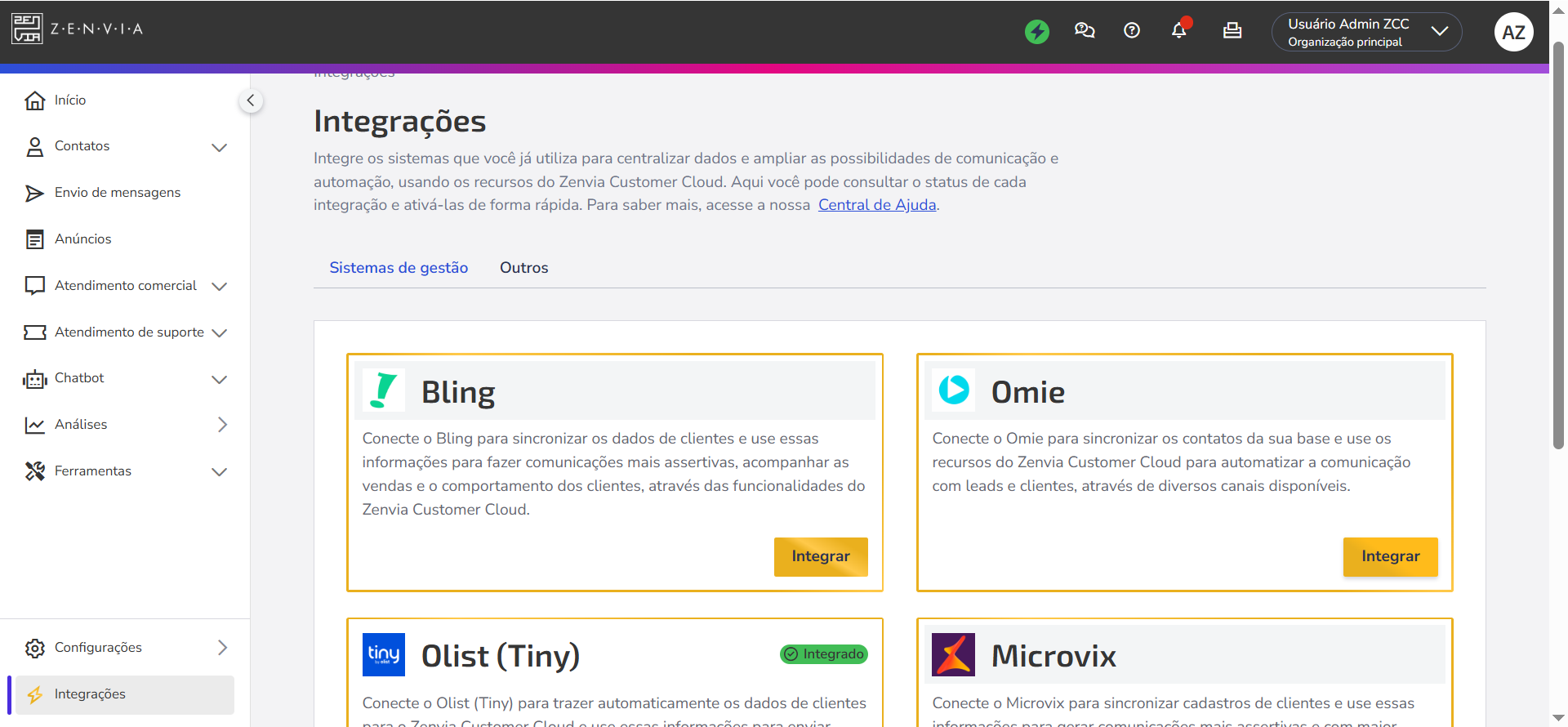
1. Acesse o menu lateral Integrações;
2. Procure por Omie e clique em Integrar para abrir os campos de detalhamento;
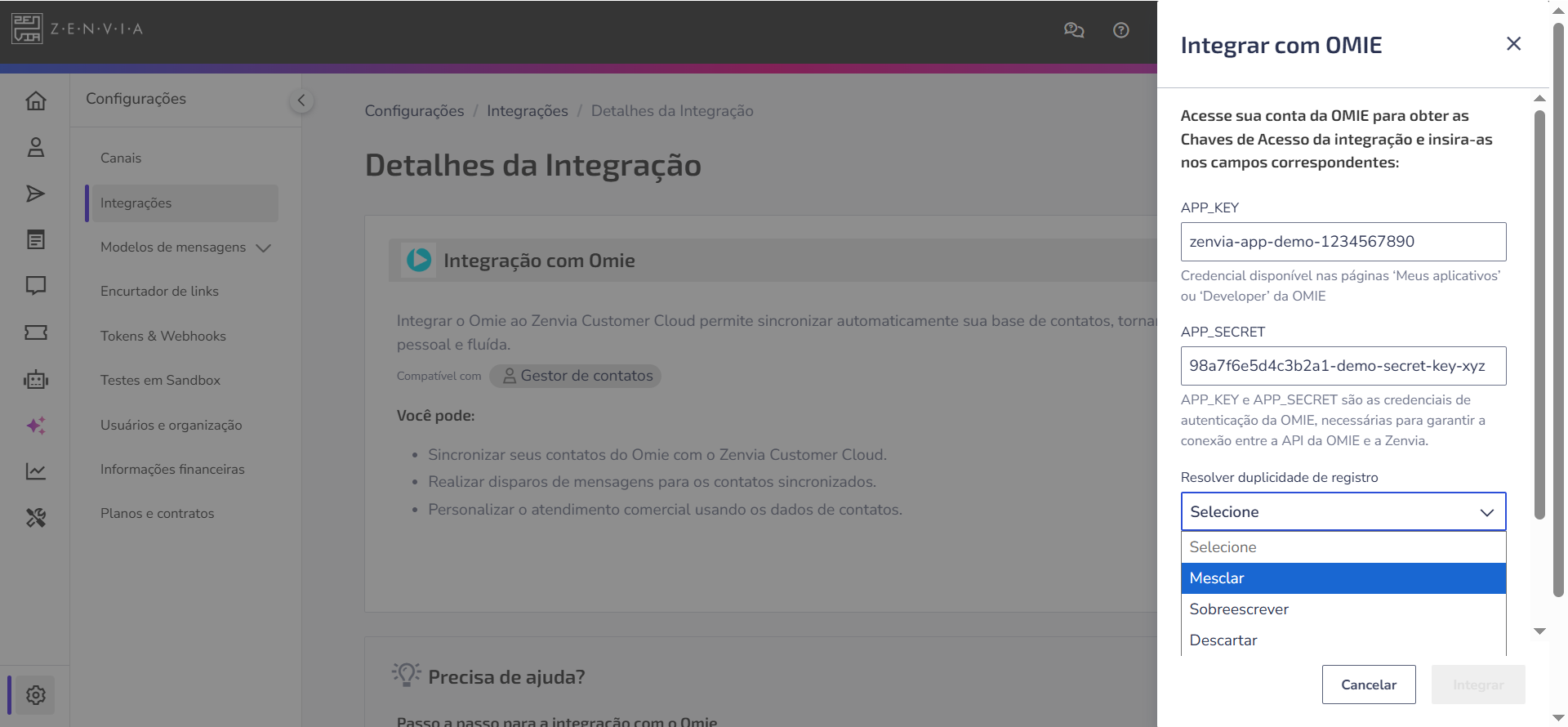
3. Insira as credenciais de acesso nos respectivos campos: APP_KEY e APP_SECRET;
4. Escolha como os dados devem ser atualizados quando houver conflito entre as informações do seu sistema e os contatos já existentes no Zenvia Customer Cloud. As opções disponíveis são:
- Mesclar: Une os dados dos dois contatos, mantendo o que houver de melhor em cada um.
- Sobrescrever: Substitui todas as informações do contato atual pelos dados recebidos do sistema.
- Descartar: Mantém o contato atual e ignora o que veio do sistema.
Um contato será considerado duplicado se telefone celular, telefone fixo ou e-mail forem iguais aos de um contato já existente na base.
💡 Dica: Entenda na prática como resolver duplicidades de contatos na integração de sistemas.
5. Clique em Integrar para validar as credenciais.
Próximos passos
Veja como analisar e aplicar os dados para otimizar suas vendas e operações em Como usar os dados do seu sistema de gestão no Zenvia Customer Cloud.
Saiba mais!
Aprofunde seu conhecimento com materiais complementares:
- Entenda funcionalidades e benefícios da plataforma no artigo Visão geral da Omie.
- Veja exemplos práticos de aplicação dos dados da WBuy em Casos de uso da Omie.