
A criação de um fluxo conversacional é o processo onde você configura o chatbot para atender seus clientes.
Neste artigo você encontra um tutorial detalhado de como projetar a estrutura do bot no Construtor, utilizando para isso os conteúdos disponíveis para personalizar as interações. Leia com atenção e utilize este material como base para ter autonomia e criar qualquer tipo de chatbot de fluxo.
💡 Dica: Conheça a função de todos os conteúdos possíveis para adicionar ao fluxo do seu chatbot no artigo Adicionando conteúdos no construtor de chatbots.
Iniciando a construção do fluxo conversacional de um chatbot
Acesse o Zenvia Customer Cloud.
Clique em Chatbot > Lista de chatbots > Criar novo chatbot.
Aperte em Selecionar na opção Chatbot de fluxos.
Dê um nome ao chatbot no campo indicado.
Depois, clique na opção Em branco > Criar chatbot.
Você será direcionado para o Construtor do chatbot. A seguir, vamos entender como criar o fluxo.
Etapa 1: Definindo o início do fluxo
O primeiro passo é definir um bloco como início para que o seu fluxo inicie de algum ponto a partir do contato do cliente:
Clique em Adicionar bloco no canto inferior esquerdo do construtor.
Em Detalhes do bloco
, defina um nome. Pode ser “Início”.
No Marcador, defina a tag como Início.
Escreva um texto de saudação definindo uma saída de dados: Clique em Adicionar conteúdo > Mensagem de texto. Exemplo: "Olá, sou um chatbot de teste!"
Etapa 2: Definindo a continuidade do fluxo
O segundo passo é definir um próximo destino, como, por exemplo, coletar o nome do usuário:
- Clique em Adicionar bloco.
- No campo Detalhes do bloco
- Adicione uma mensagem solicitando o nome do usuário:
- Clique em Adicionar conteúdo > Mensagem de texto.
- Exemplo: "Por favor, digite seu nome.
- Para capturar o nome, adicione um campo de entrada de dados. Para isso, clique em Adicionar conteúdo > Campo aberto.
- Conecte os dois blocos para que o bot siga o fluxo corretamente. Selecione o bloco Início > Clique em Destino > No campo Destino padrão, direcione para o bloco Coleta_nome.
Agora, o bot já pode coletar o nome do usuário. Você pode personalizar a mensagem de resposta utilizando variáveis.
Personalizando a conversa com variáveis
Agora que você coletou o nome do usuário, você pode agradecê-lo e perguntar no que pode ajudar chamando-o pelo nome através de uma Variável para personalizar a mensagem.
No bloco Coleta_nome, clique em Variáveis.
Selecione Preencher variável e escolha Nome.
- Agora, a partir do momento que o bot coletar o nome, ele ficará salvo na variável tanto para usar durante a conversa quanto para passar para o atendente humano caso seja necessário.
💡 Dica: Lembre-se sempre de clicar em Salvar alterações no canto inferior esquerdo da tela para não perder a sua criação.
Pronto! Seu chatbot já envia uma saudação e coleta o nome do usuário. Vamos adiante?
Etapa 3: Conectando fluxos e prosseguindo a comunicação
Agora você pode configurar o bot para perguntar ao usuário no que ele pode ajudar, chamando-o pelo nome.
Clique em Adicionar bloco.
Em Detalhes do bloco
Adicione um conteúdo de Mensagem de texto e adicione a variável. Exemplo: “No que posso ajudar, <?$name?> ?"
Conecte os dois blocos para o bot entender que, após receber o nome, ele deve perguntar no que pode ajudar: Selecione o bloco Coleta_nome > Clique em Destino > Localize Destino padrão no canto inferior > Clique no ícone
e direcione para o bloco Ajuda.
Etapa 4: Finalizando o fluxo com um bloco de encerramento
No exemplo do cenário da imagem a seguir, criamos uma interação simples que simula como seria uma conversa completa com início, meio e fim.
Essa abordagem demonstra como o bot deve interagir de forma lógica e fluida até o encerramento.
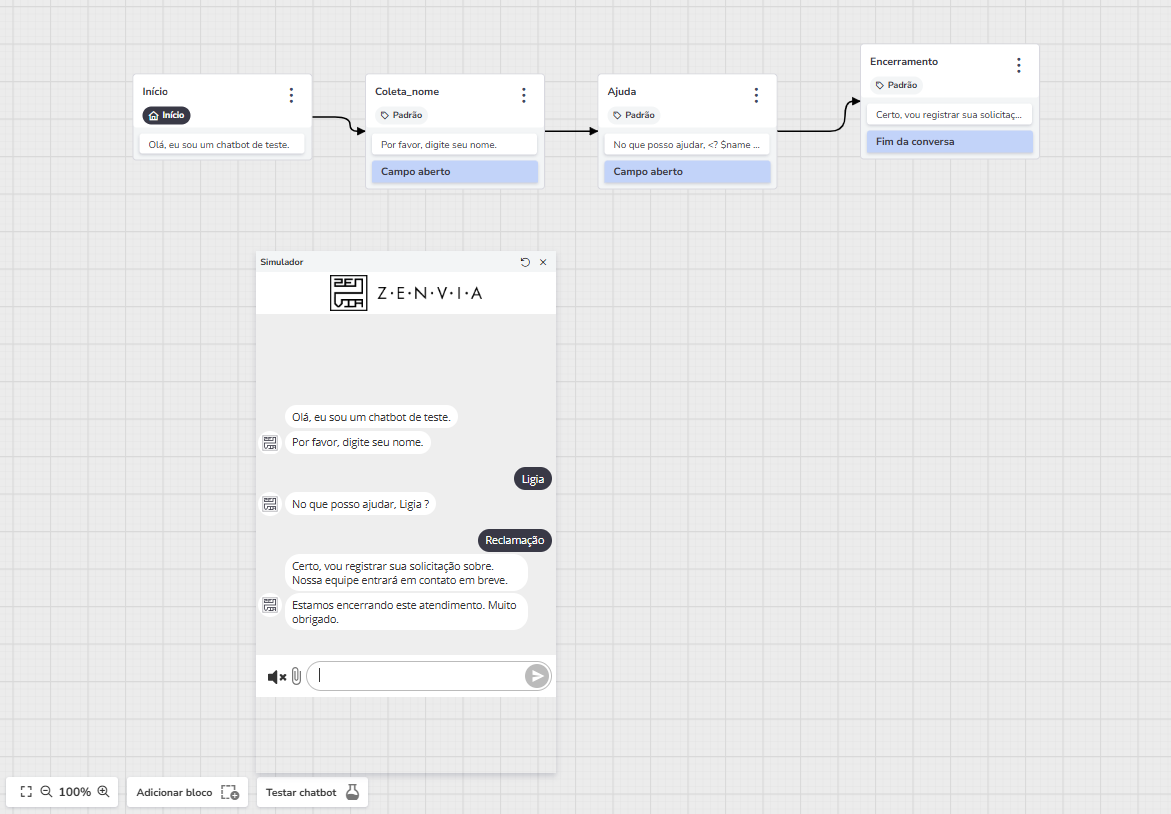
Agora, por fim, vamos ver como se cria o bloco de encerramento.
Ele é fundamental para garantir que a experiência do usuário com o bot seja encerrada e evitar problemas como conversas que "reabrem" automaticamente ou deixam o cliente preso em um fluxo sem saída.
Clique em Adicionar bloco.
Em Detalhes do bloco, defina um nome. Pode ser “Encerramento”.
Adicione um conteúdo de Mensagem de texto. Exemplo: Certo, vou registrar sua solicitação sobre. Nossa equipe entrará em contato em breve.
Encerre o chat clicando em Adicionar conteúdo > Ações da conversa > Fim da conversa.
Insira o Texto de encerramento. Exemplo: Estamos encerrando este atendimento. Muito obrigado.
Conecte os blocos para o bot entender que, após perguntar no que pode ajudar e receber a mensagem do usuário, ele deve encerrar a conversa: Selecione o bloco Ajuda> Clique em Destino > Localize Destino padrão no canto inferior > Clique no ícone e direcione para o bloco Encerramento.

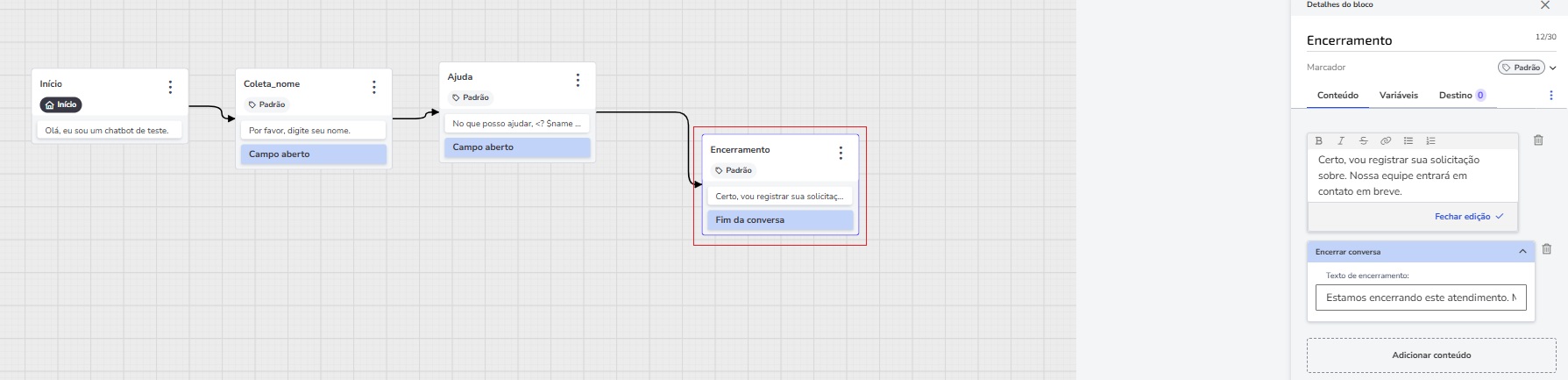
💡 Dica: Você pode inserir a ação Fim da conversa em qualquer etapa do fluxo onde deseja que o bot encerre a conversa. Por exemplo, se o fluxo do seu bot tiver várias opções de resposta ou caminhos diferentes, lembre-se de adicionar a ação em cada um desses caminhos para garantir que todas as conversas sejam encerradas corretamente.
Etapa 5: Testando o fluxo até aqui
Após finalizar as três etapas iniciais, clique em Salvar alterações > Testar chatbot e veja seu progresso até aqui.
Artigos recomendados: