
Boas-vindas ao Construtor de chatbots!
Aprender a como criar blocos e conectá-los é o primeiro passo para um fluxo conversacional funcional e com design compreensível.
Neste artigo, você aprenderá a base a partir da criação de um fluxo de conversa básico. Para isso, vamos criar um novo chatbot como teste.
Acesse a Lista de chatbots e clique em Criar novo chatbot.
Selecione Chatbot baseado em fluxos > Em branco.
Clique em Criar chatbot.
O que é um bloco
As conversas e interações do chatbot de fluxos são determinadas a partir dos blocos. Cada um caracteriza uma etapa ou ação da conversa entre o bot e o usuário.
Criando o primeiro bloco
No canto inferior esquerdo do construtor, clique em Adicionar bloco e automaticamente ele aparecerá na tela.
Clique em cima dele. Você verá que uma janela abrirá na direita. Ela é os Detalhes do bloco.
Nesta janela, há as opções de Conteúdo, Variáveis e Destino. Para esse primeiro passo, vamos utilizar somente a de Conteúdo.
Clique em Adicionar Conteúdo. Em Saída de dados, escolha Mensagem de texto.
Escreva uma saudação, como “Olá, sou um assistente teste. Como posso ajudar?”. Clique em Fechar edição.
Como este bloco caracteriza o início do fluxo, renomeie ele do padrão “Sem título 1” para "Começo" e logo abaixo, em Marcador, troque de Padrão para Início.
Parabéns! Você criou o seu primeiro bloco.
Conectando blocos
Agora vamos criar um novo bloco para indicar ao bot que, após ele enviar a saudação, precisa aguardar que o usuário responda. Para isso:
Clique novamente em Adicionar bloco. Com o mouse, arraste-o para alinhar ao primeiro bloco, melhorando o design.
Clique no novo bloco adicionado e, em Detalhes do bloco, clique em Adicionar conteúdo.
Como o objetivo do bloco é o cliente poder escrever de volta ao bot, escolha Entrada de dados > Campo aberto.
Renomeie o nome padrão “Sem título 2” para "Resposta" e logo abaixo em Marcador, deixe como Padrão.
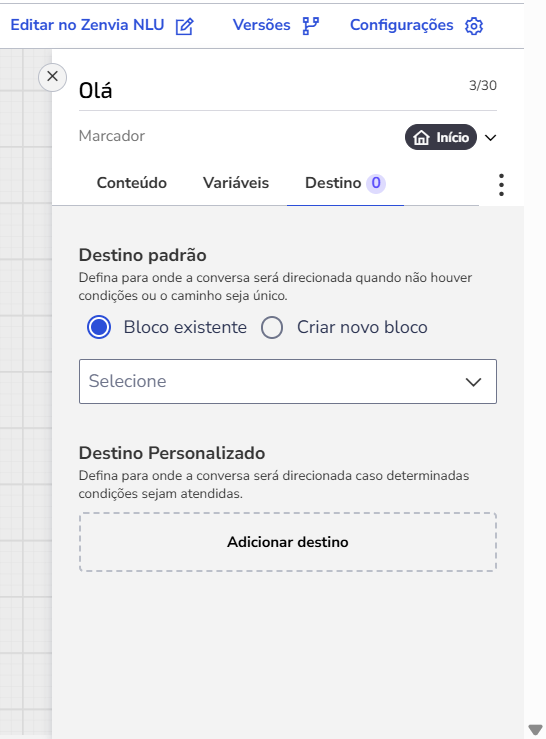
Para conectar os blocos basta ir na aba Destino, e em Destino padrão você pode selecionar um Bloco existente, no qual é possível conectar o fluxo a um bloco que já foi criado no chatbot ou Criar novo bloco. Com isso, é exibido um campo para definir o título do novo bloco. Esse título será utilizado para identificar o bloco no fluxo.
Pronto! Ao Salvar alterações o destino já estará configurado.
Opções no ícone (três pontinhos lado direito)
Para excluir ou duplicar um boco, basta clicar no ícone 
Testando o fluxo criado
Clique em Salvar alterações no canto inferior esquerdo do construtor.
Clique em Testar chatbot ao lado de Salvar alterações. Ele já enviará a mensagem de texto configurada no primeiro bloco e abrirá o campo de digitar para a resposta.
Outras opções ao clicar no ícone de três pontinhos:
- Converter para editor Json: opção que permite visualizar e editar o bloco (ou até o fluxo) diretamente em formato JSON, em vez de usar apenas a interface visual (arrastar e configurar campos).
- Copiar id do bloco (Node id): o nodeId do bloco é copiado para a área de transferência, permitindo usá-lo em integrações, APIs etc.
Parabéns! Você aprendeu a criar e conectar seus blocos. Agora, continue desenvolvendo seu conhecimento para aprimorar as interações do chatbot.
Próximos passos: