
Contratos de SLA (Acordo de Nível de Serviço) é uma funcionalidade que gerencia prazos de respostas e resolução de tickets.
Com esse recurso, é possível ter mais controle sobre os acordos de nível de serviço relacionados ao tempo de conclusão de tickets para gerenciar a operação de suporte. Além de atender a cláusulas de contratos comerciais que exigem um SLA de atendimento específico.
Existem dois tipos de prazos de SLA no Zenvia Customer Cloud, o de Solução (tempo para a resolução do ticket) e o de Primeira resposta (tempo de abertura do ticket até o registro da primeira ação no ticket).
Como funciona
Em Contratos de SLA, visualize todos os contratos criados, incluindo:
- Nome do contrato;
- Quantidade de regras de SLA criadas para o contrato;
- Quantidade de clientes adicionados no mesmo contrato;
- Usuário fez a última alteração;
- Se é um contrato padrão;
- Se está ativo ou não no sistema.
💡Dica: Em Opções, é possível criar, editar, copiar ou excluir um contrato. Saiba como utilizar esses recursos:
Criar um novo contrato de SLA
1. Acesse Atendimento de suporte > Configurações > Configurações de ticket;
2. Em Contratos de SLA, clique Administrar;
3. Clique no botão Criar novo contrato;
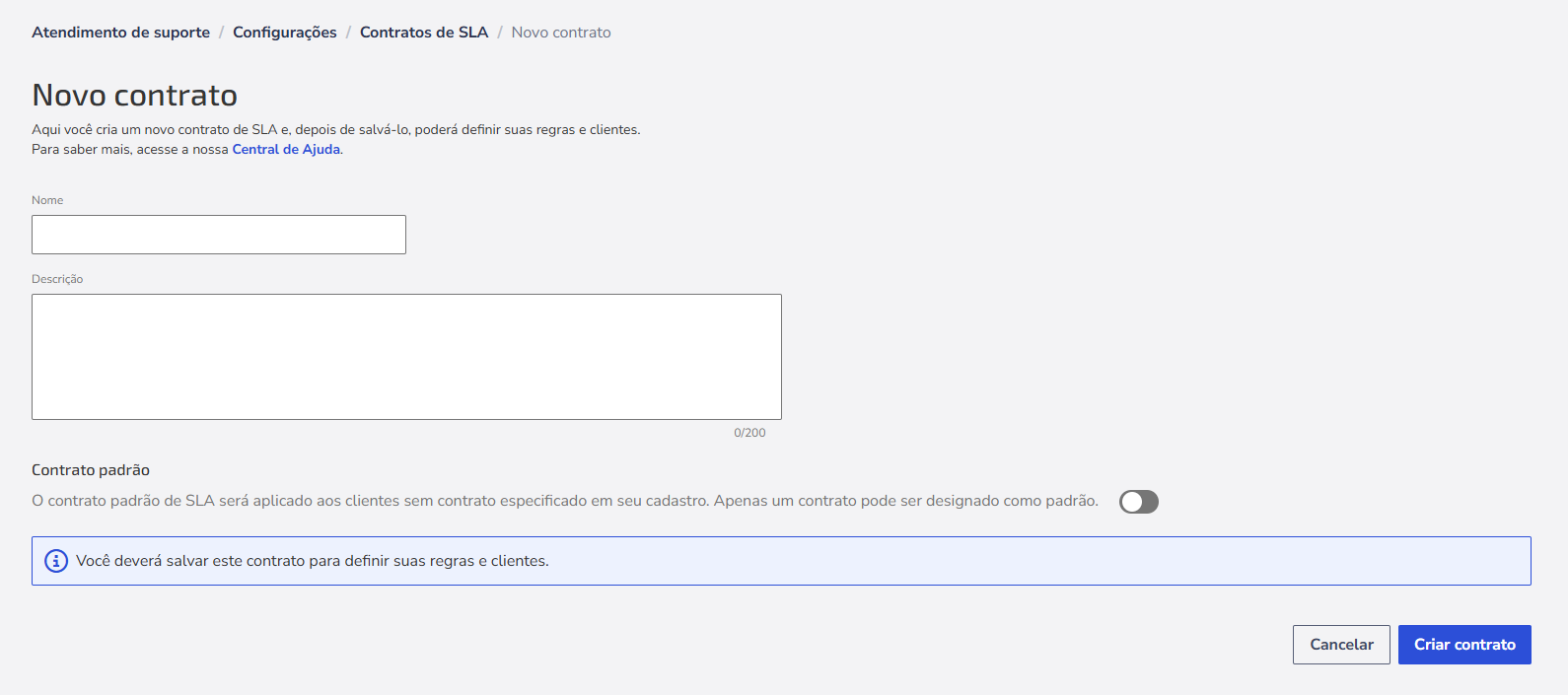
4. Adicione um nome e uma descrição para o novo contrato. Exemplo:
Nome: Clientes premium.
Descrição: Regras de SLA para clientes considerados premium.
5. Salve o contrato.
Pronto! Contrato de SLA criado.
Após a criação, edite o contrato para adicionar regras e clientes:
Editar contrato de SLA
Para edições, basta escolher o contrato desejado e ir em Opções > Editar.

Você pode editar o nome a descrição, se necessário e realizar outras alterações, como:
- Definir como Contrato padrão;
- Adicionar as Regras de SLA;
- Escolher quais clientes usarão esse contrato de SLA;
- Excluir contrato.
💡Dica: Só pode existir um contato padrão. Use-o para clientes sem um contrato específico.
Adicionar Nova regra
As regras especificam as condições para o cálculo do SLA de um ticket. Se um ticket se enquadrar em mais de uma regra, aplica-se a de menor tempo.
Para adicionar uma nova regra é preciso já ter criado um contrato e ir em Opções > Editar. Depois, siga os passos:
1. Clique em Nova regra;
2. Digite o nome da nova regra;
3. Estabeleça as condições que os tickets devem cumprir para seguirem a regra:
- Condições combinadas: O ticket deve corresponder a todas as condições escolhidas. Ex: Se o ticket é reaberto.
- Condições independentes: O ticket deve corresponder a ao menos uma das condições escolhidas. Ex: Se o status do ticket for alterado.
4. Em Horário de atendimento, defina como o SLA será calculado:
- Horas corridas: será calculado sem descontar períodos noturnos ou finais de semana.
💡Dica: Se seu atendimento for 24x7, marque esta opção.
- Horas úteis: será necessário definir o calendário de atendimento, pois o SLA será calculado considerando as horas úteis.
a) Clique para configurar as horas úteis;
b) Escolha o fuso horário, os dias e horários de atendimento;
c) Salve as informações.
💡Dica: Se seu atendimento for em horário comercial, marque esta opção. Lembre-se de incluir o horário de almoço. Ex: De 09:00 Até 12:00. De 13:00 Até 18:00.
5. Em Pausa, selecione se o SLA de solução deve ser pausado em determinados status ou justificativas específicas;
6. Em SLA, habilite as opções desejadas e defina os prazos de tempo (horas, minutos e segundos) para o SLA:
- Calcular prazo para primeira resposta: Escolha o tempo que os agentes terão (desde a abertura do ticket) para registrarem a primeira ação nos tickets.
⚠️Atenção: Selecione uma ou mais opções de origens de ticket para compor o cálculo de SLA de primeira resposta.
- Calcular prazo para solução do ticket: Defina o tempo que os agentes terão para resolver e concluir o atendimento do ticket.
💡Dica: O tempo é calculado desde a abertura do ticket, mas pode ser pausado em função de alguns critérios preestabelecidos.
- Número máximo de ações de agentes no ticket: Estabeleça o limite máximo de ações que um ticket pode receber de agentes.
⚠️Atenção: Se esse limite for ultrapassado, o ticket será considerado como vencido.
7. Clique em Salvar.
Pronto! Regra adicionada.
Agora, defina quais clientes usarão o contrato de SLA:
Clientes
Confira abaixo como definir os clientes que irão usar o contrato de SLA:
1. No contrato desejado, vá em Opções > Editar;
2. Na seção de Clientes, selecione os clientes que você quer adicionar;
💡Dica: Use a barra de pesquisa e filtros para facilitar a busca.
3. Clique em Salvar.
Pronto! Configurações de contrato de SLA feitas com sucesso.
Preciso de um novo contrato ou uma nova regra de SLA?
Um contrato pode conter várias regras. Cada assunto pode ser tratado em uma regra diferente e com uma definição de prazos distintos. Um cliente só pode usar um contrato, então ele deve conter todas as regras necessárias.
Crie um novo contrato quando houver prazos diferentes para clientes diferentes. Por exemplo, se sua empresa atende dúvidas com prazo de oito horas e problemas com prazo de quatro horas, crie um único contrato com duas regras. Se alguns clientes tiverem prazos diferentes, crie um novo contrato com outras regras.
💡Dica: Indique no cadastro dos clientes qual contrato de SLA utilizar.