
Os Status indicam a situação atual dos tickets no Zenvia Customer Cloud. Configure-os para acompanhar a evolução do atendimento de suporte.
Você pode criar novos status personalizados para facilitar a organização ou utilizar as opções padrão: Aguardando, Cancelado, Em atendimento, Fechado, Novo e Resolvido.
⚠️Atenção: Funcionalidade disponível apenas para os perfis Operator e Admin. O status é um campo de preenchimento obrigatório.
Exemplo de uso
Se um Agente do time de suporte precisar de mais informações do cliente para diagnosticar um problema, o status do ticket pode ser alterado para "Aguardando Cliente".
Como funciona
Para utilizar a funcionalidade, acesse Atendimento de suporte > Configurações > Configurações de ticket > Status > Administrar.
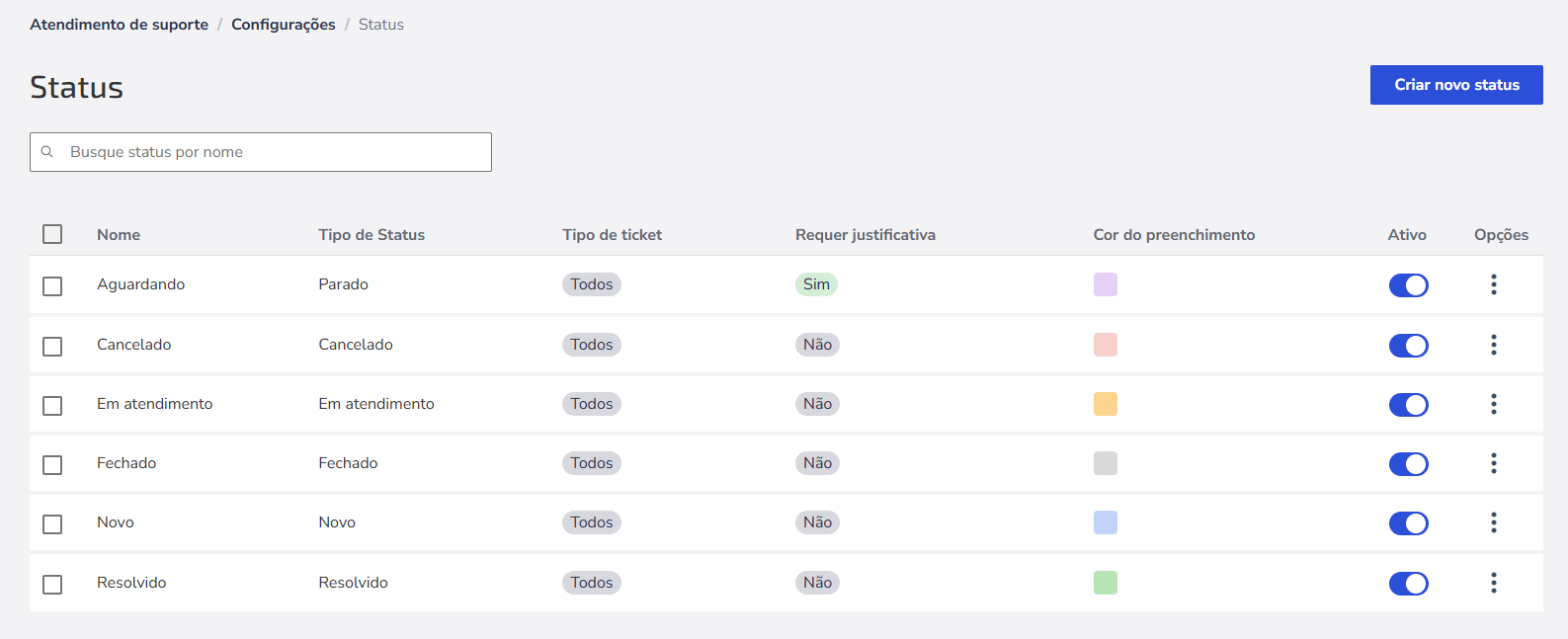
Na tela principal, visualize as seguintes informações:
- Nome do Status;
- Tipo de Status (Novo ou Fechado);
- Tipo de ticket (Público ou Interno);
- Requer justificativa (Sim ou Não);
- Cor de preenchimento do status;
- Status (ativo ou não);
- Opções de edição e exclusão.
💡Dica: Utilize os filtros para obter resultados de busca específicos.
Criar um novo Status
1. Acesse Atendimento de suporte > Configurações > Configurações de ticket > Status;
2. Clique em Administrar;
3. Pressione o botão Novo Status;
4. Digite um nome simples para seu status. Exemplo: Aguardando pagamento;
5. Escolha a cor de preenchimento do status;
6. Em Tipo do status, defina em qual momento da jornada do ticket o status ficará:
- Novo: tickets abertos, sem atendimento;
- Em andamento: tickets sendo atendidos;
- Parado: tickets esperando atendimento;
- Cancelado: tickets descontinuados;
- Resolvido: tickets solucionados;
- Fechado: tickets encerrados.
⚠️Atenção: Após criar e salvar um status, não será possível alterar esse campo. Caso precise modificar: desabilite o status atual, crie um novo com as informações corretas e realize uma atualização nos tickets que necessitam do novo status.
💡Dica: Para vincular uma Justificativa ao status, acesse: Classificação de tickets > Justificativas. Depois, edite o status para habilitar essa opção, tornando obrigatório selecionar o Status e a Justificativa ao abrir um ticket.
7. Salve as informações.
Pronto! Novo status criado com sucesso.
💡Dica: Antes de editar ou excluir um status, verifique se existem tickets associados e faça as alterações necessárias previamente.