
Configure as regras de transferência de um grupo específico, definindo se as conversas podem ser transferidas entre grupos ou diretamente entre agentes. Assim, você gerencia de forma personalizada como as transferências acontecem dentro da sua operação.
Como funciona
Para configurar e visualizar as regras de transferência, acesse Atendimento de suporte > Configurações > Configurações de conversas > Regras de transferências > Gerenciar.
Na tela principal, você poderá visualizar:
- O grupo ao qual a regra se aplica;
- A data de criação da regra;
- A última atualização realizada;
- Opções para editar ou excluir a regra.
💡 Dica: Utilize os filtros para obter resultados de busca específicos.
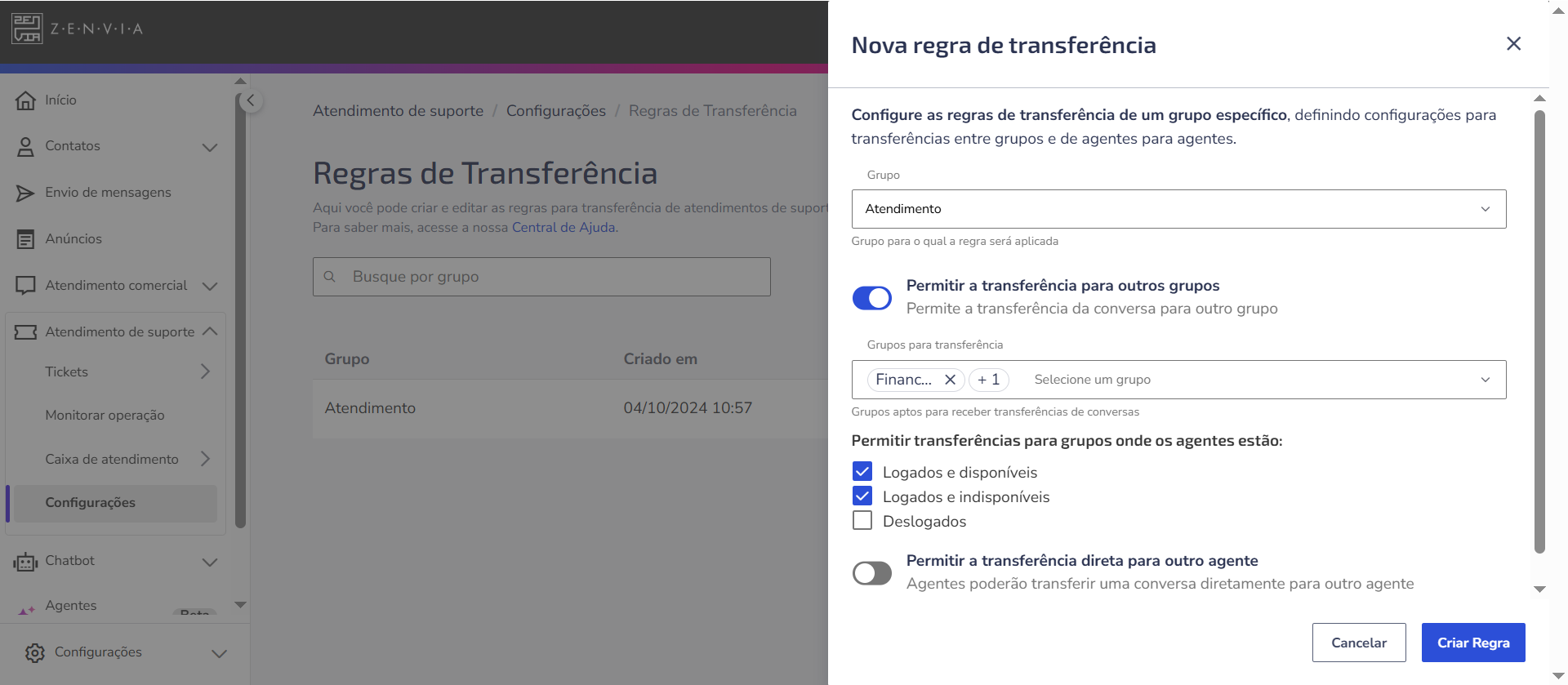
Criar uma nova regra para transferência entre grupos
- Acesse Atendimento de suporte > Configurações > Configurações de conversas > Regras de transferência.
- Clique em Gerenciar.
- Selecione Criar nova regra.
- Escolha um grupo específico.
- Ative a opção Permitir a transferência para outros grupos e selecione os grupos para os quais a transferência será permitida.
- Defina as condições para transferência, permitindo que ocorra apenas se os agentes estiverem:
- Logados e disponíveis
- Logados e indisponíveis
- Deslogados
- Clique em Criar regra.
Pronto! Sua regra de transferência entre grupos foi criada com sucesso.
Criar uma nova regra para transferência entre agentes
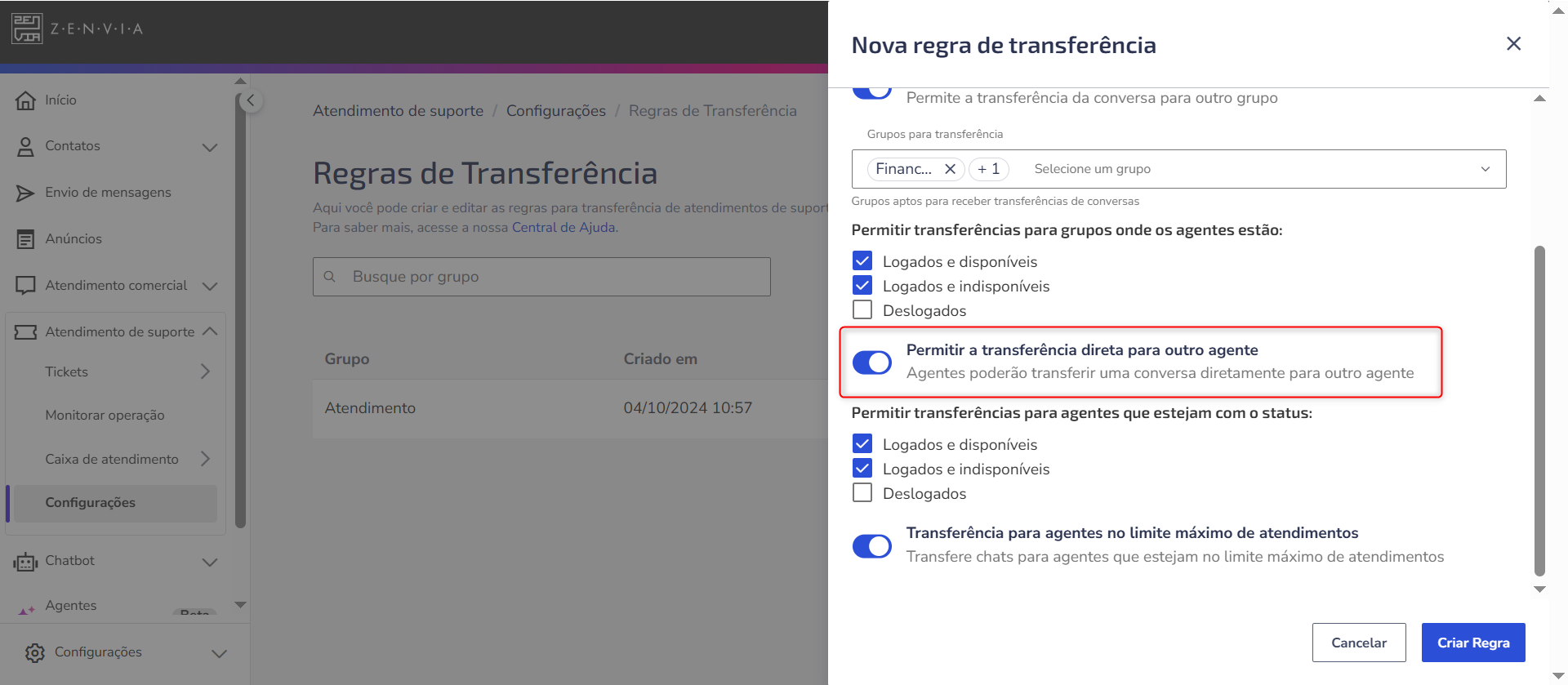
- Acesse Atendimento de suporte > Configurações > Configurações de conversas > Regras de transferência.
- Clique em Gerenciar.
- Selecione Criar nova regra.
- Escolha um grupo específico.
- Ative a opção Permitir a transferência direta para outro agente.
- Defina as condições para transferência, permitindo que ocorra apenas para agentes que estejam:
- Logados e disponíveis
- Logados e indisponíveis
- Em pré-pausa
- Em pausa
- Deslogados
- (Opcional) Ative a opção Permitir transferência para agentes no limite máximo de atendimentos.
- Clique em Criar regra.
💡 Dica: A opção Permitir transferência para agentes no limite máximo de atendimentos possibilita que um agente receba um atendimento transferido mesmo que já tenha atingido o limite máximo de atendimentos simultâneos. |
Pronto! Sua regra de transferência entre agentes foi criada com sucesso.
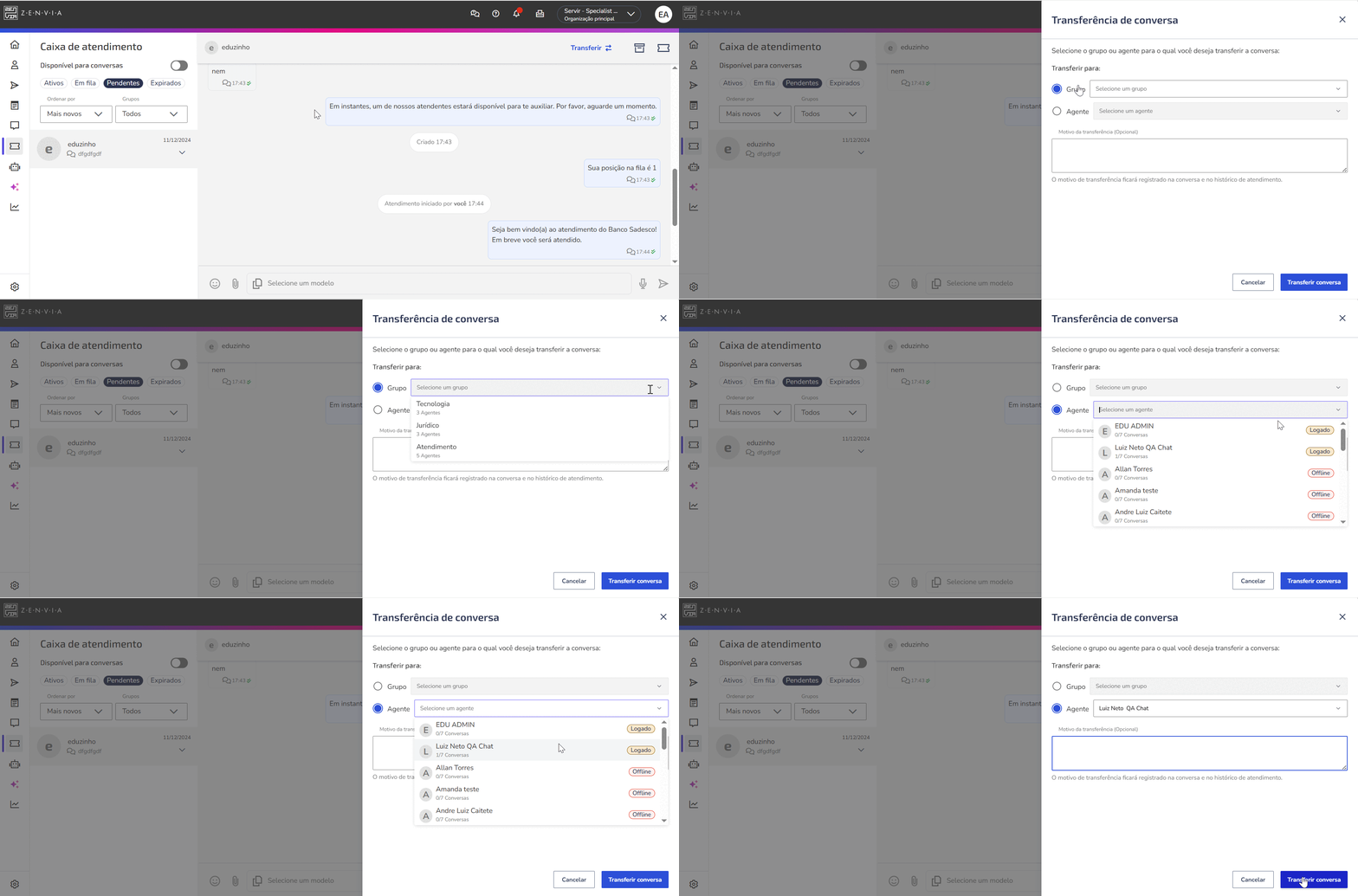
Como as transferências são realizadas?
Os agentes poderão escolher para qual grupo ou agente desejam transferir o atendimento diretamente na caixa de atendimento de suporte. A transferência sempre seguirá as configurações definidas para o status dos agentes.
Exemplo de transferência entre grupos:
Se sua empresa possui diferentes níveis de suporte (N1, N2 e N3), a transferência pode ser feita apenas:
- De N1 para N2 e de N2 para N3;
- Do N3 para N2 e do N2 para N1.
Isso garante que o fluxo de atendimento siga a estrutura definida.
Exemplo de transferência entre agentes:
Se um cliente entra em contato via WhatsApp para falar sobre pagamento de faturas em aberto, esse atendimento pode ser direcionado para um agente do time de cobrança. Como o assunto é sensível e requer resolução rápida, a transferência só poderá ser feita para agentes logados e disponíveis no momento, garantindo que o cliente seja atendido imediatamente.