
A caixa de atendimento de suporte do Zenvia Customer Cloud é o ambiente onde ocorrem as conversas entre agentes e clientes via tickets.
Na caixa de atendimento, você pode visualizar os atendimentos organizados por status: Abertas, Em fila e Pendentes. Utilize os filtros para ordenar as conversas por mais antigas ou recentes, ou para visualizá-las por todos os grupos ou específicos.
Gerenciamento de conversas
No painel à esquerda estão todas as interações entre clientes e agentes, além das conversas em andamento. As informações exibidas incluem:
- Nome do cliente;
- Data da conversa;
- Canal de origem da conversa (WhatsApp, Facebook ou Webchat);
- Prévia do conteúdo da conversa (a primeira linha da conversa é exibida logo abaixo do nome do cliente).
💡 Dica: Lembrando que, é enviada uma notificação em tela, sempre que uma nova mensagem chegar em uma conversa da caixa de atendimento.
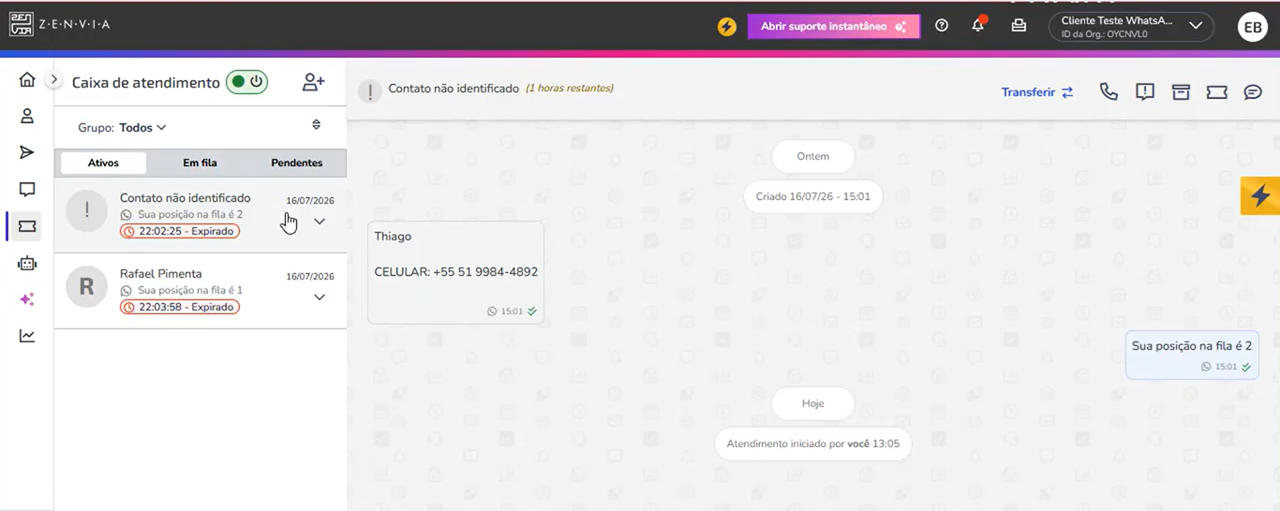
Observação: Quando uma conversa expira por inatividade, ela é encerrada automaticamente pelo sistema e permanece vinculada ao ticket do atendimento. Caso seja necessário retomar o contato com o cliente, utilize o fluxo de recontato disponível no ticket para iniciar uma nova conversa.
Ações disponíveis
Ao selecionar um contato, você pode acessar as seguintes opções por meio de um menu dropdown:
Encerrar atendimento
Encerra a conversa com o cliente.
Ver detalhes
Abre o chat com históricos da conversa, data e hora de início do atendimento, horário das interações e identificador de leitura.
Ações dentro da conversa
Enquanto conversa com o cliente, você pode realizar algumas ações importantes para gerenciar o atendimento:
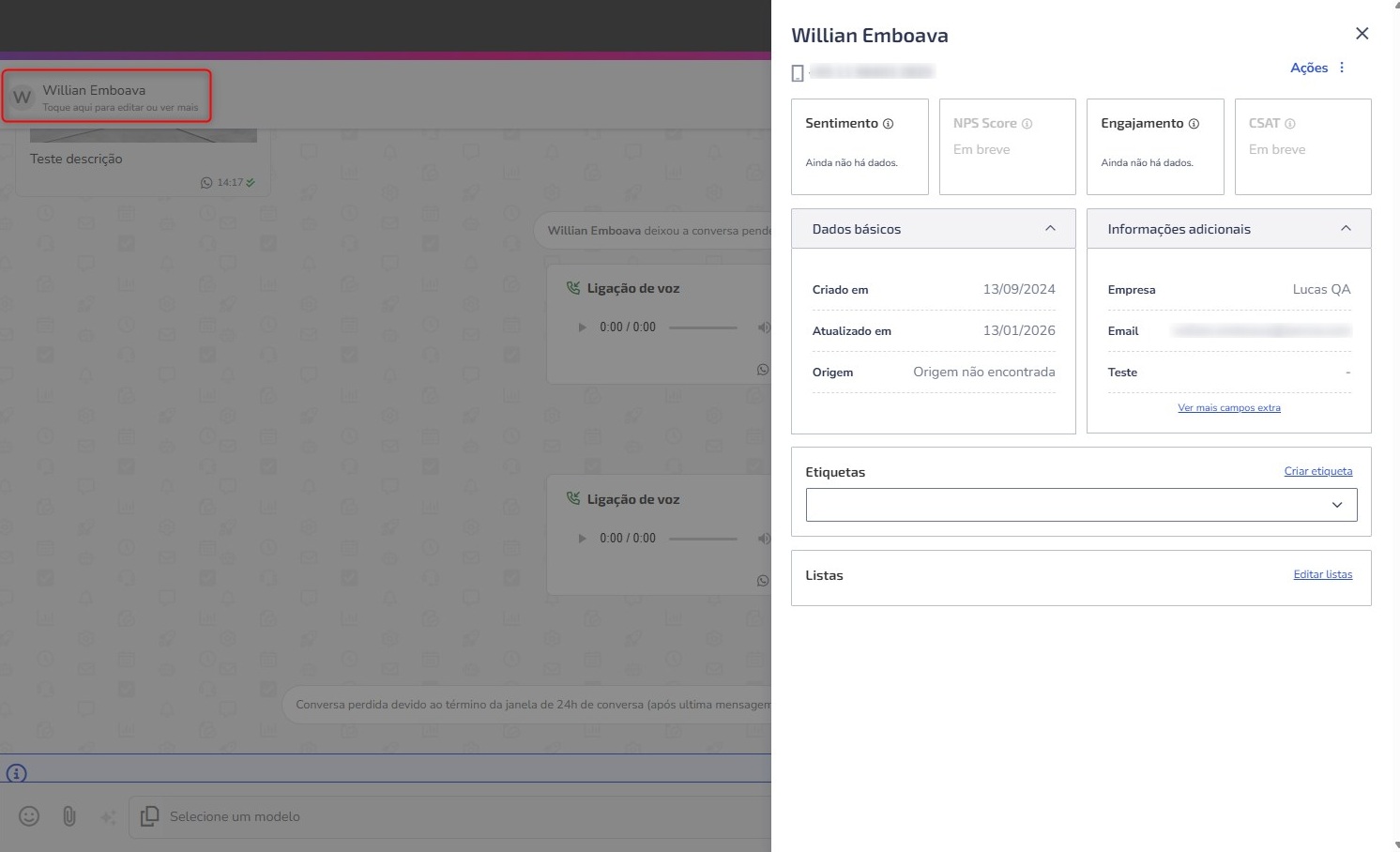
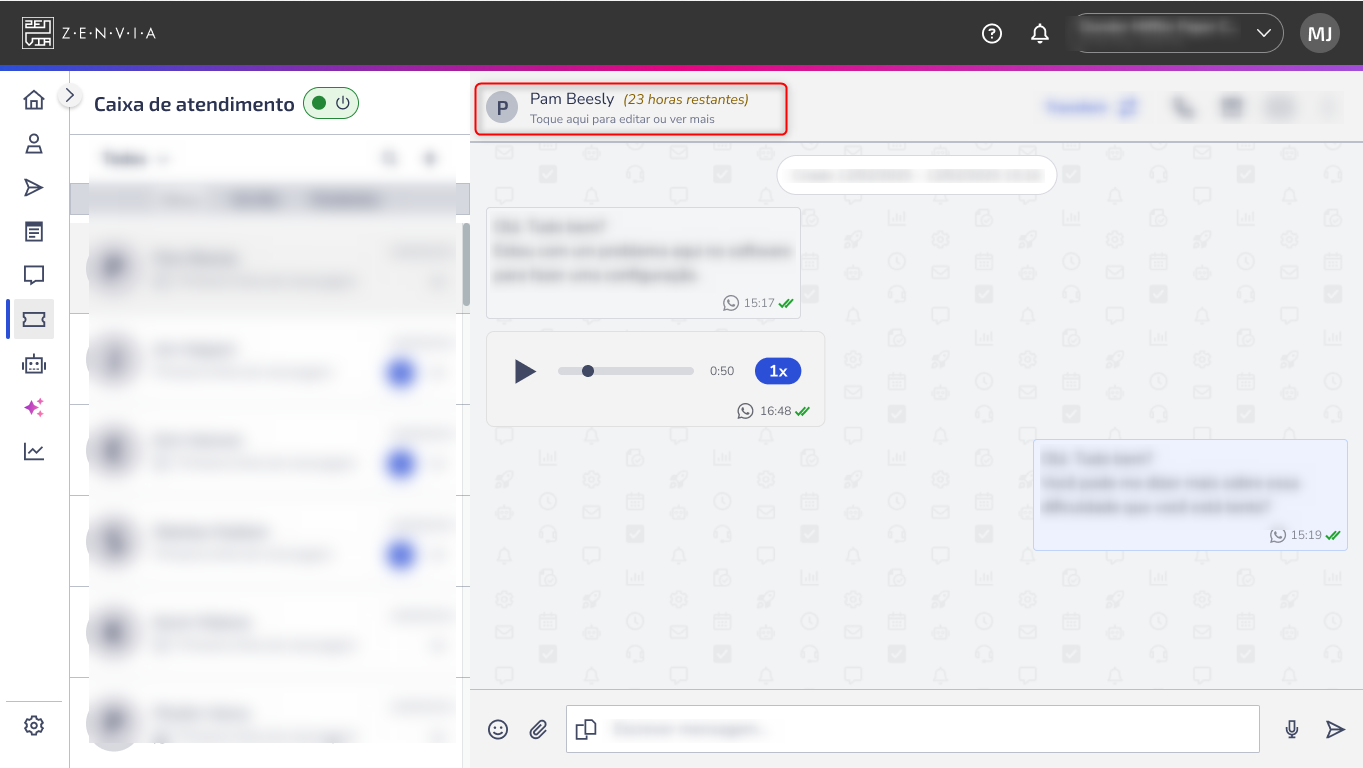
Ver detalhes do contato
Clique sobre o nome do cliente para visualizar informações como nome completo, e-mail, telefone e outros dados cadastrados.
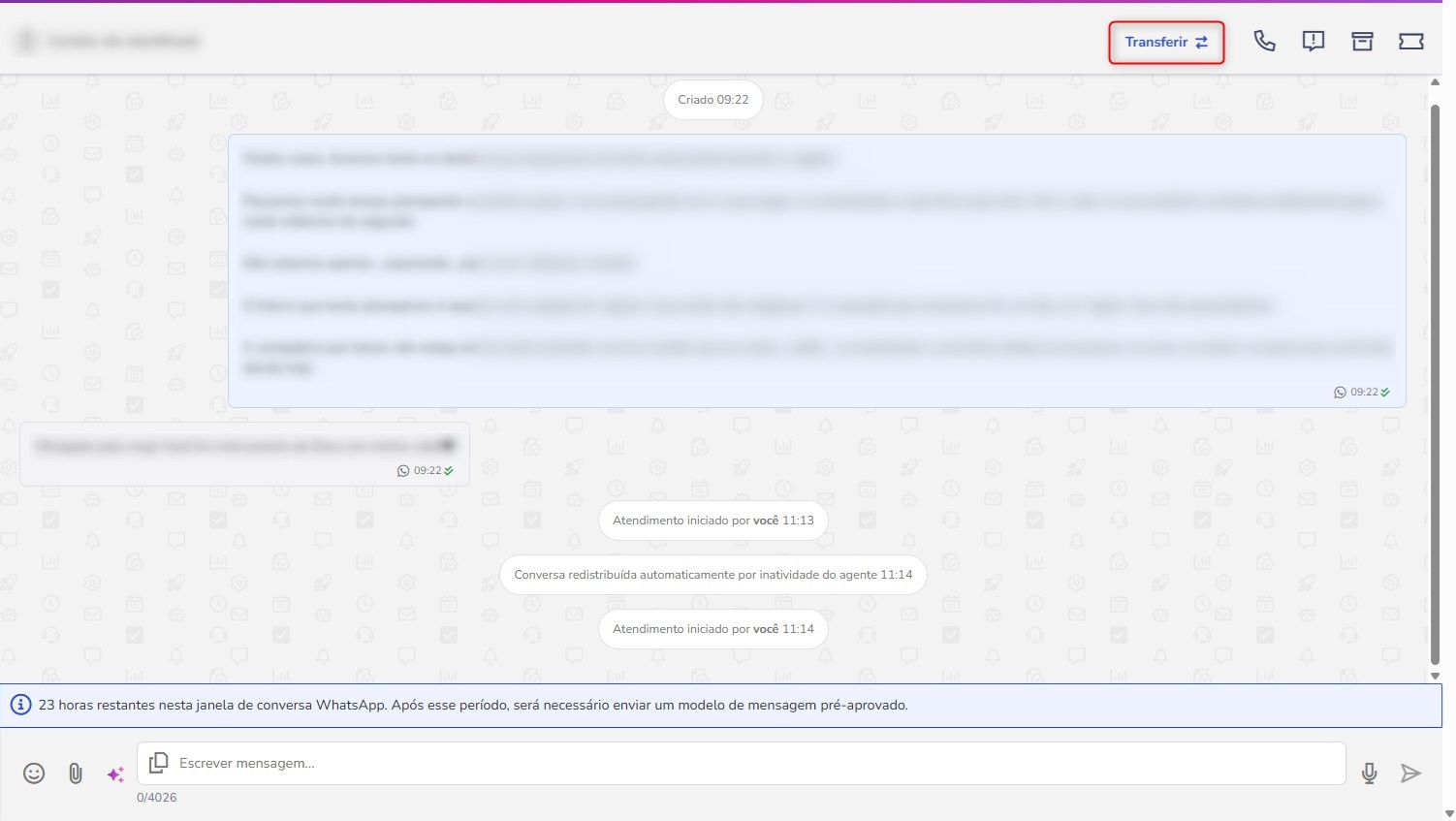
Transferir a conversa
Você pode transferir o atendimento para outro agente ou departamento, sempre que necessário.
Durante um atendimento de suporte, você pode criar um novo contato diretamente pela Caixa de atendimento.
Para isso, clique no botão Criar contato, localizado ao lado do seletor de status do atendimento.
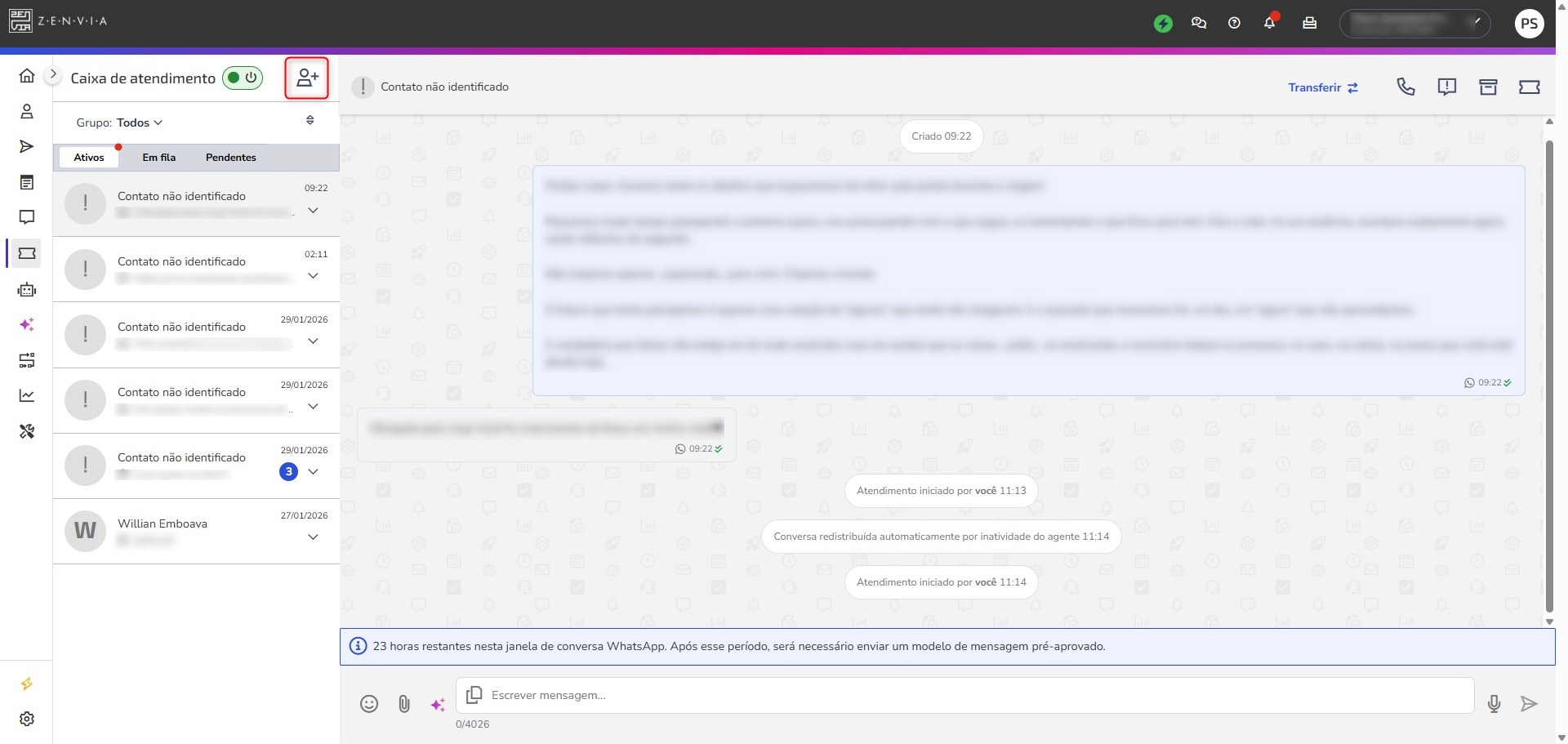
Ao clicar, uma gaveta lateral (drawer) será aberta com o formulário de cadastro de contato.
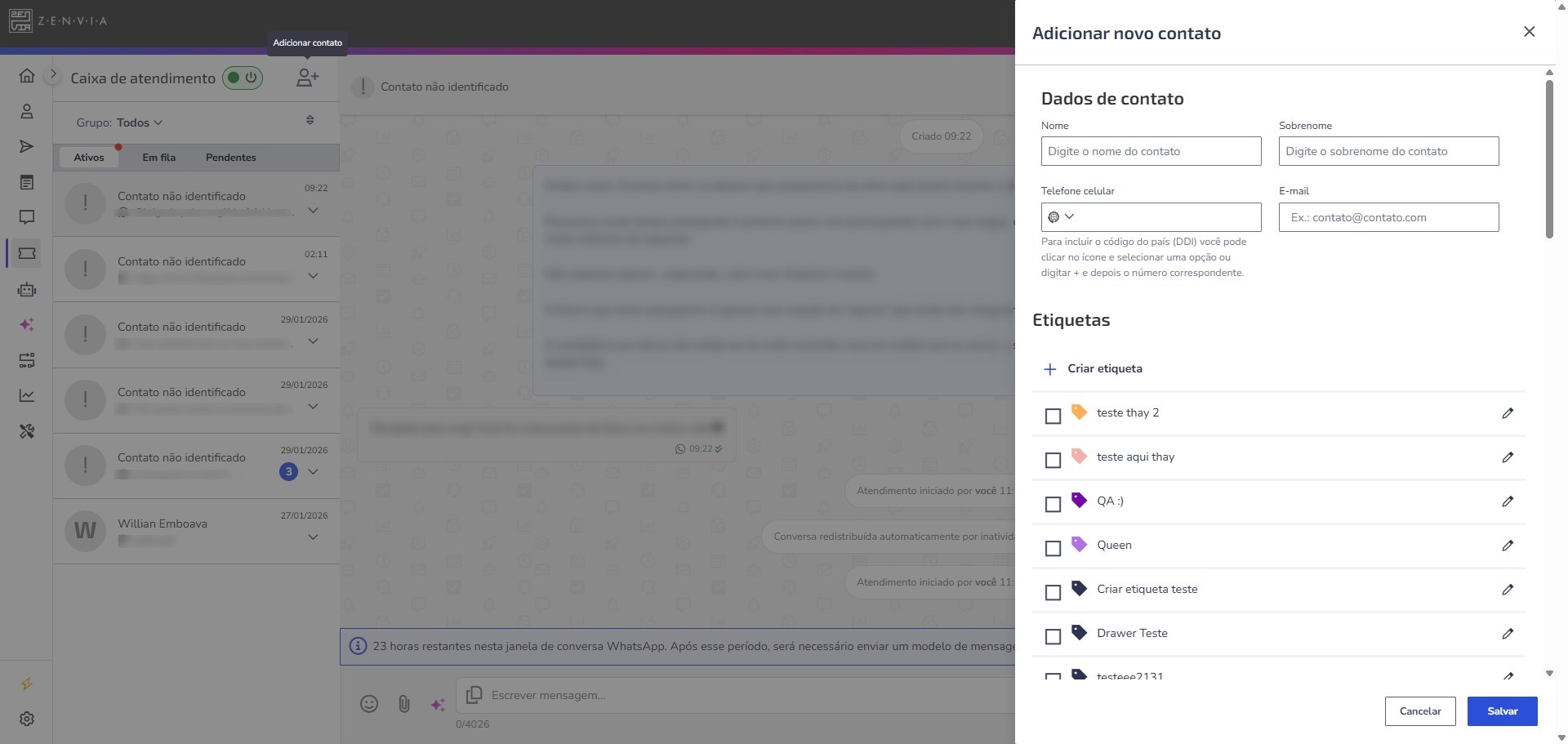
Campos disponíveis no cadastro de contato
Ao criar um contato, o formulário exibido pode conter os seguintes campos:
- Dados de contato: Nome, Sobrenome, Telefone celular, E-mail
- Etiquetas: Você pode selecionar etiquetas existentes ou criar uma nova etiqueta.
- Campos extras: Campos adicionais podem ser exibidos caso tenham sido previamente configurados.
Encerrar a conversa
Para encerrar um atendimento, é obrigatório que ele esteja vinculado a um ticket. Caso ainda não haja um, será necessário criar ou associar a um existente.
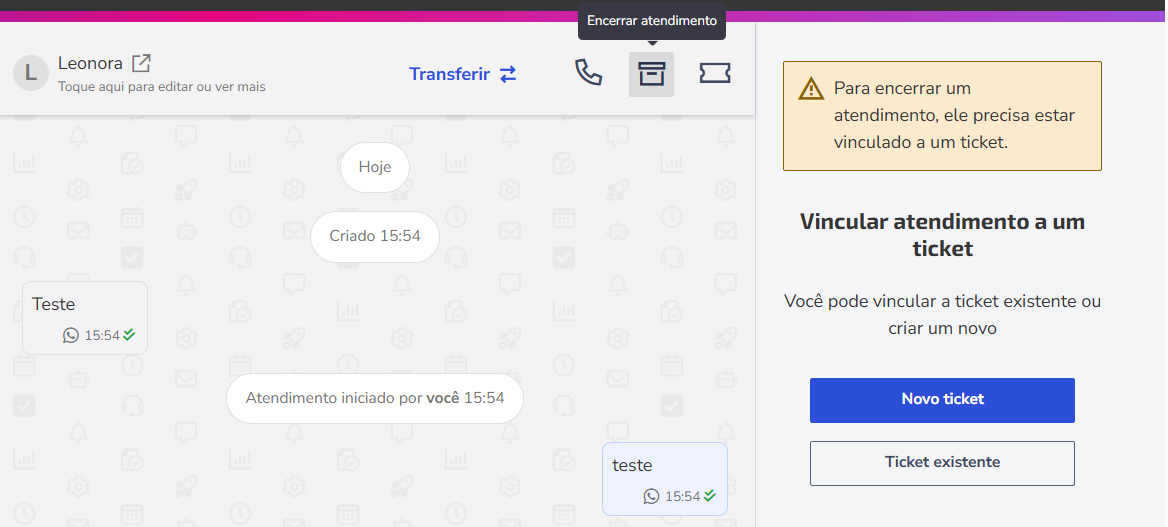
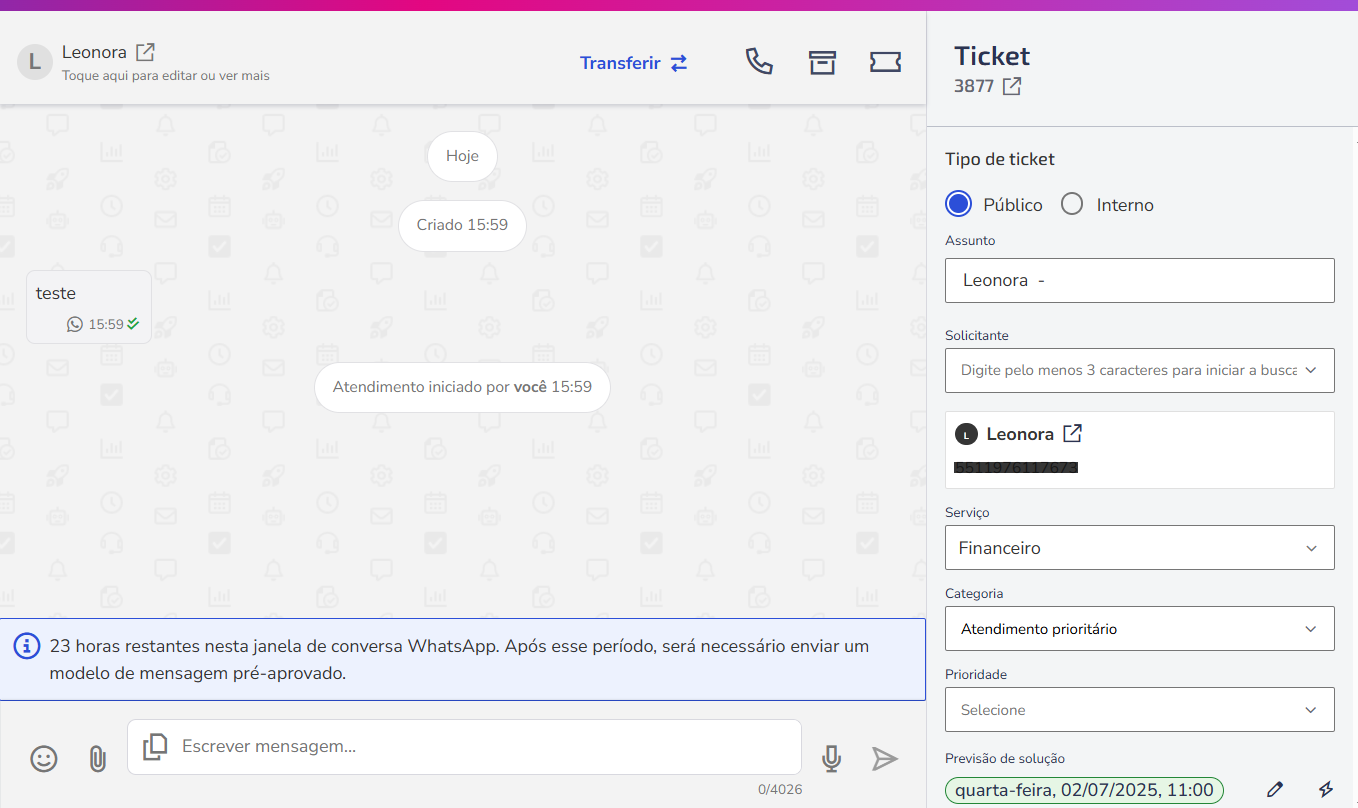
Visualizar um ticket
Se a conversa já estiver associada a um ticket, ao clicar no ícone de ticket de atendimento 
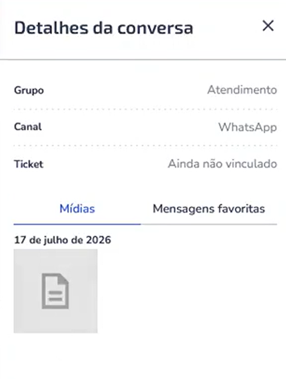
Detalhes da conversa
Ao acessar o ícone 
Escrever mensagem
A caixa de atendimento oferece diversos recursos para o envio de mensagens incluindo emojis, anexos de arquivos, gravações de áudio e muito mais.
Usar o Assistente de IA durante o atendimento
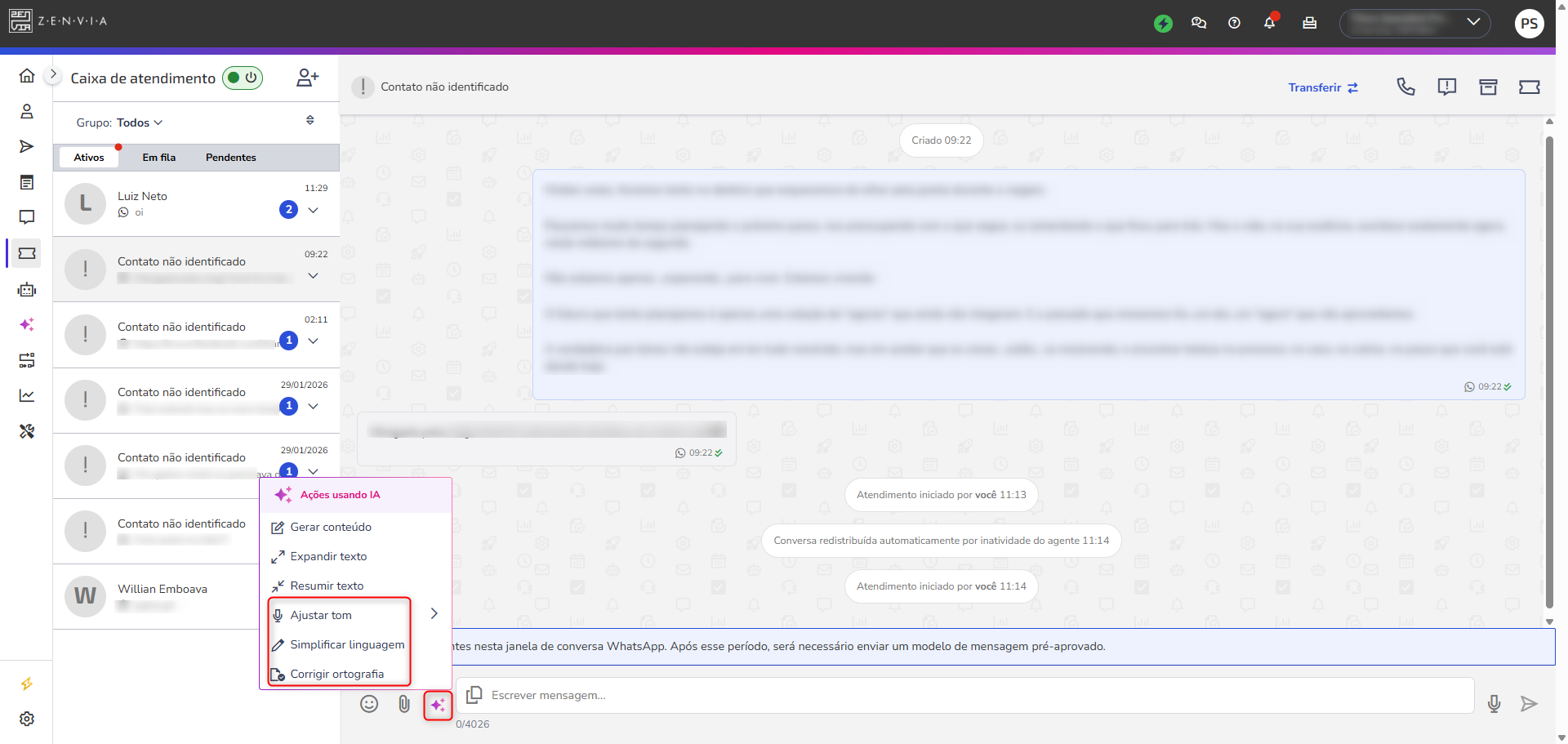
Utilize o Assistente de IA para ajudar na criação e no refinamento das mensagens enviadas ao cliente. Ele fica disponível na barra de ferramentas da caixa de texto do chat, ao lado do botão de anexos, e pode ser usado enquanto a caixa de texto estiver ativa para edição.
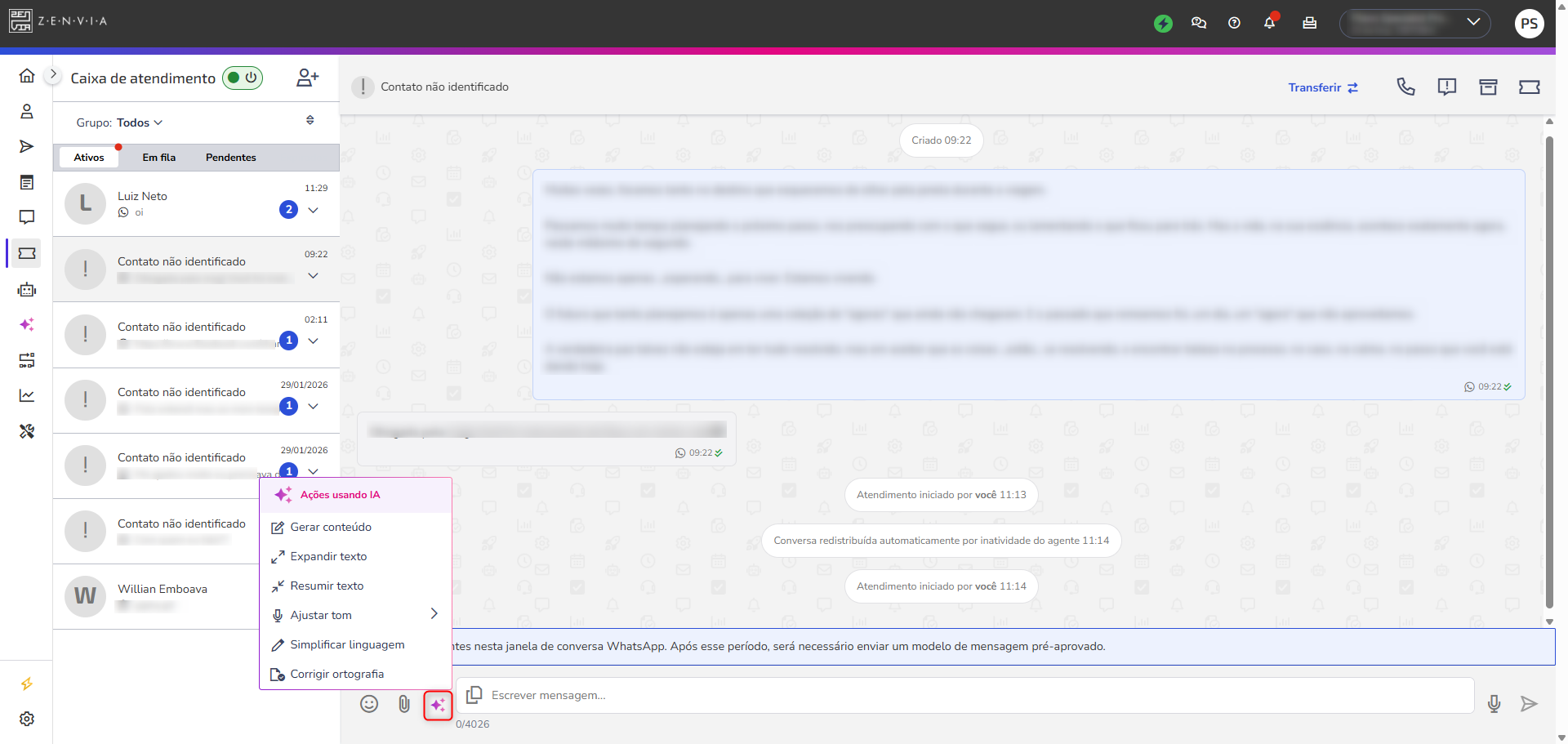
Com o Assistente de IA, você pode:
Gerar conteúdo: Permite criar uma mensagem a partir de uma descrição do que você deseja comunicar. Exemplo: Informar ao cliente que o chamado foi recebido, está em análise pelo time de suporte e que retornaremos em até 24 horas.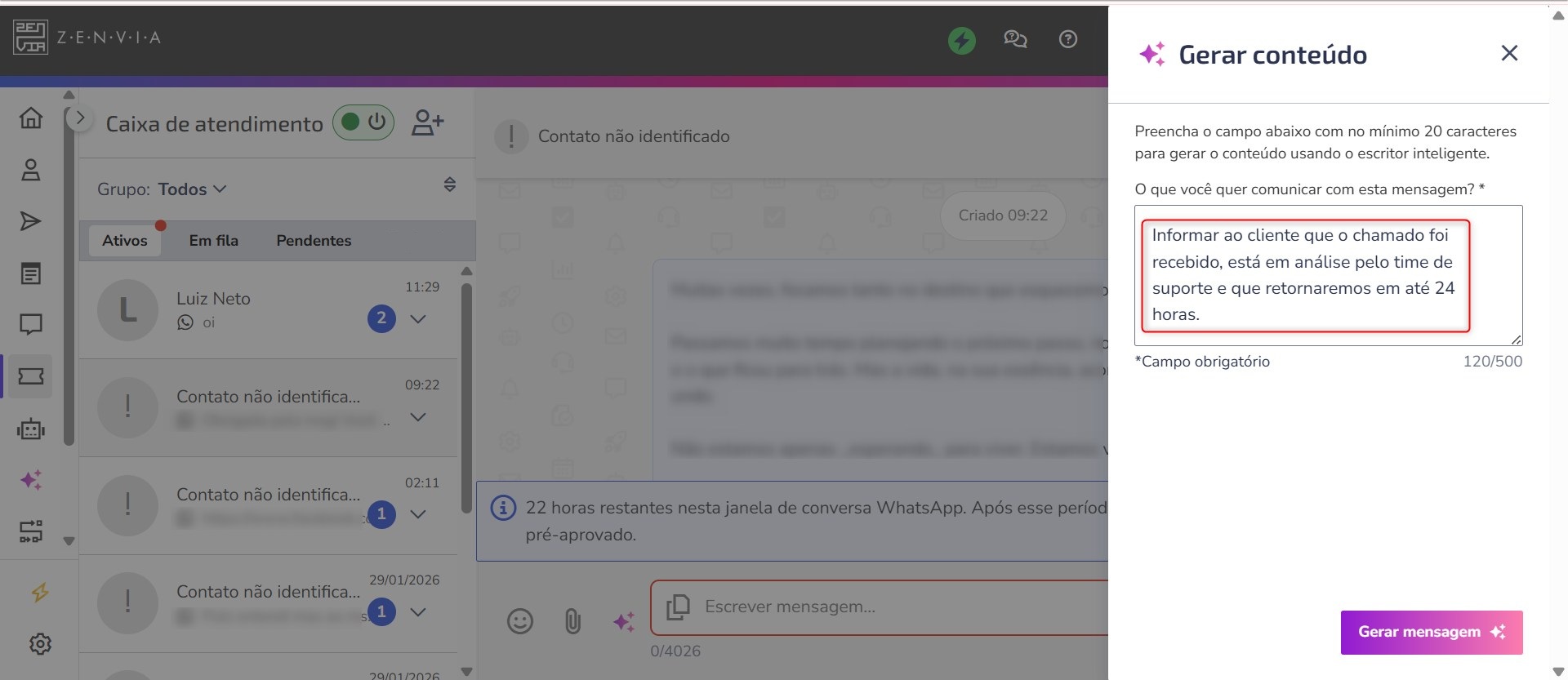
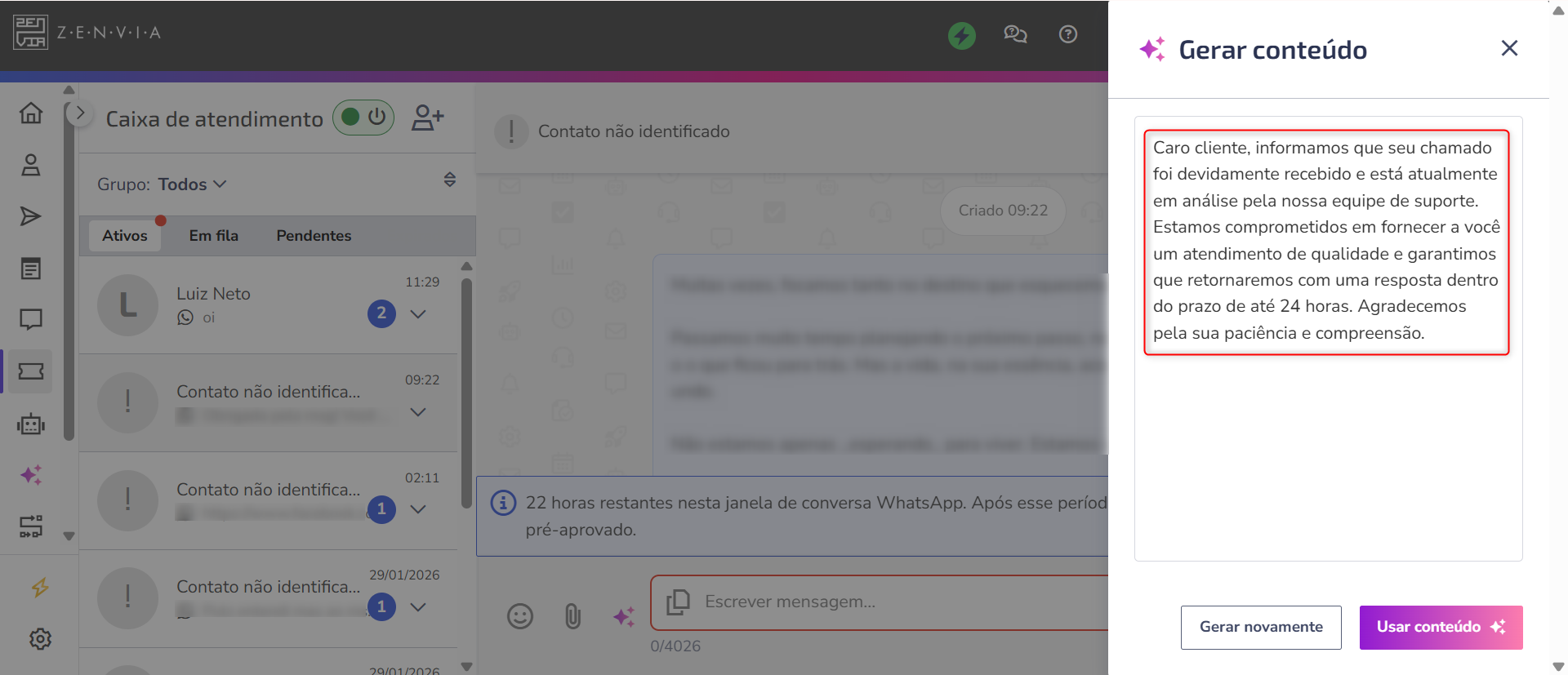
Simplificar a linguagem: Reescreve a mensagem utilizando uma linguagem mais clara e direta, facilitando o entendimento pelo cliente.
Corrigir ortografia: Identifica e corrige erros ortográficos e gramaticais no texto, mantendo o significado original da mensagem.
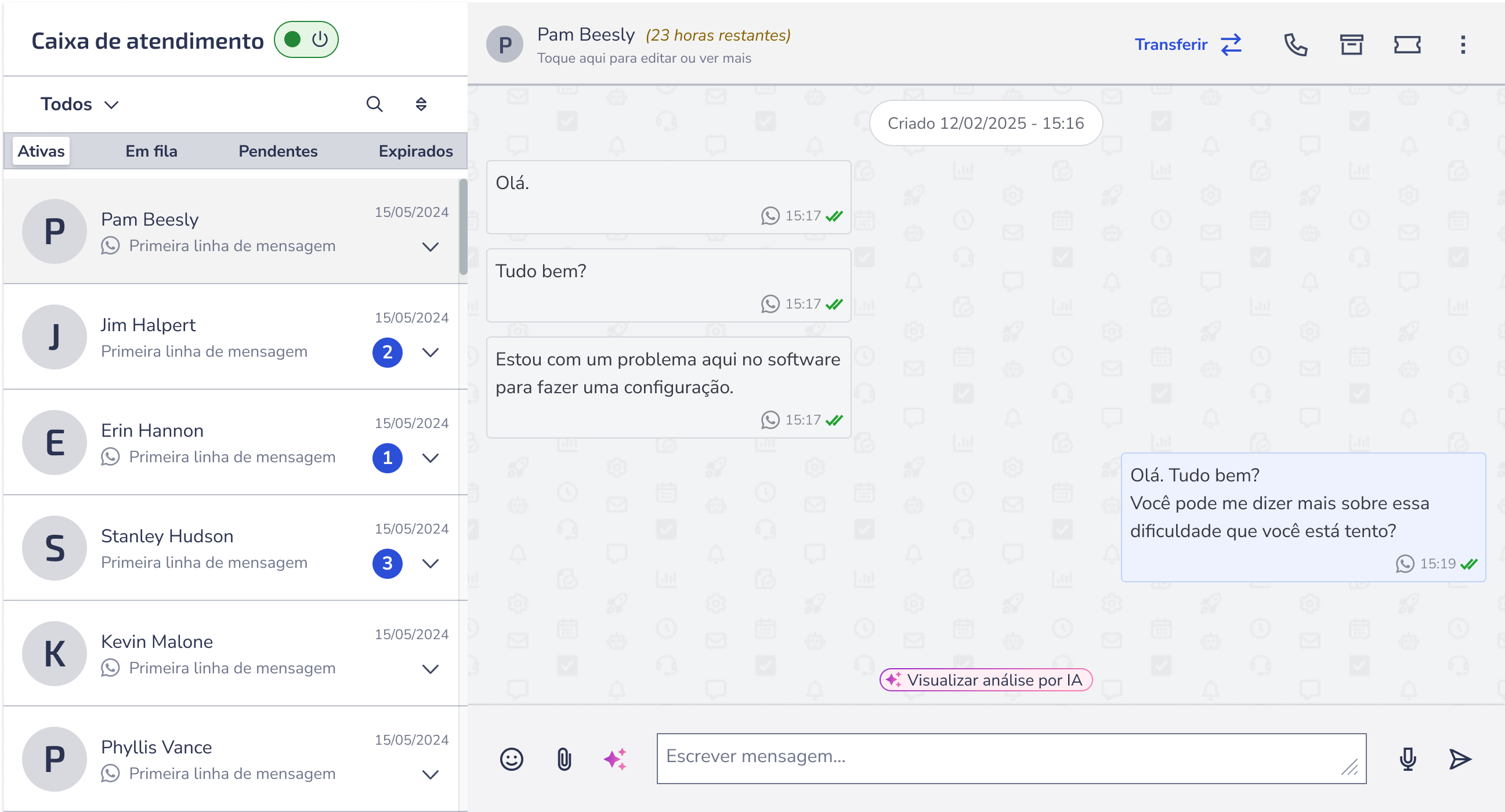
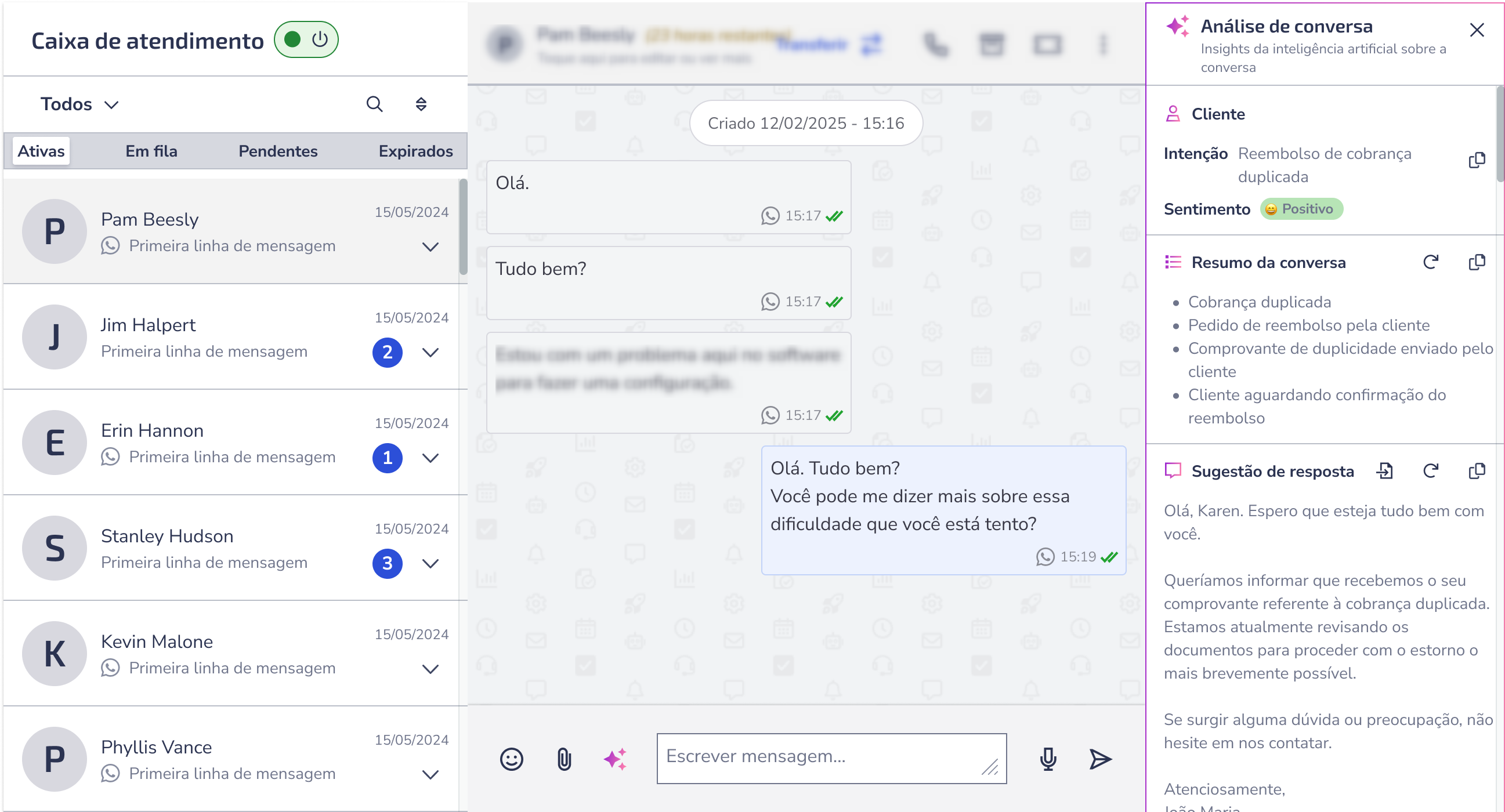
Analisar conversas
Analise as conversas em tempo real com o apoio da IA para obter mais contexto e insights enquanto o atendimento acontece.
Ouvir mensagens de áudio
Você pode ouvir mensagens de áudio enviadas pelo cliente diretamente na conversa da Caixa de atendimento de suporte. Durante a reprodução do áudio, é possível ajustar a velocidade conforme sua preferência.
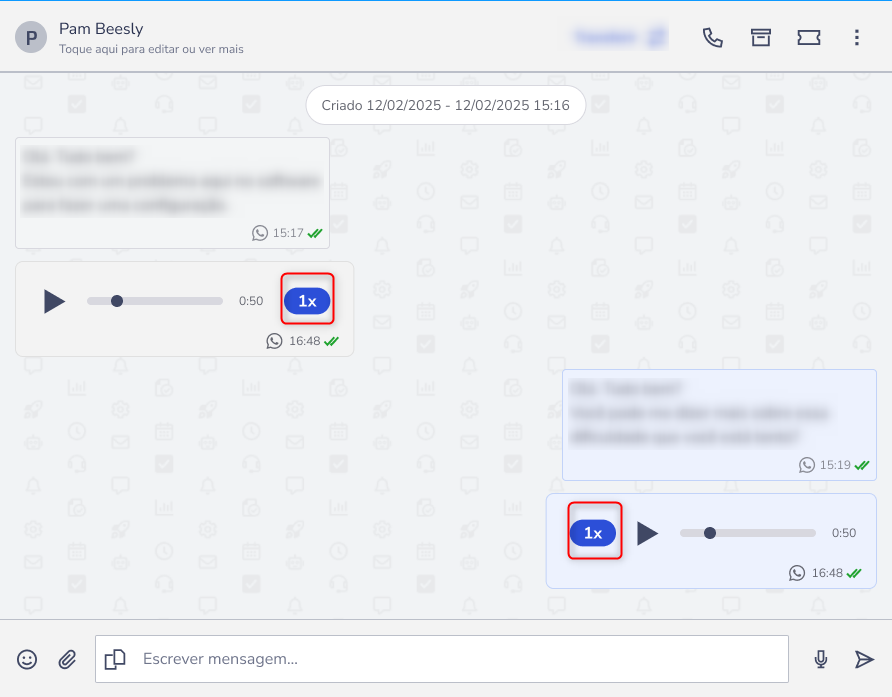
💡 Dica: O controle de velocidade de reprodução também está disponível no Monitor de Operações e no preview do ticket, garantindo a mesma experiência ao ouvir áudios em diferentes áreas do atendimento de suporte.
Primeiro contato via WhatsApp
Para iniciar uma conversa com o cliente via WhatsApp, é necessário enviar um modelo de mensagem aprovado pela Meta. Use um da galeria. O re-contato de WhatsApp só ocorre dentro do ticket, desde que aquele contato em algum momento já tenha entrado em contato com a ORG/empresa pela caixa de atendimento de suporte.
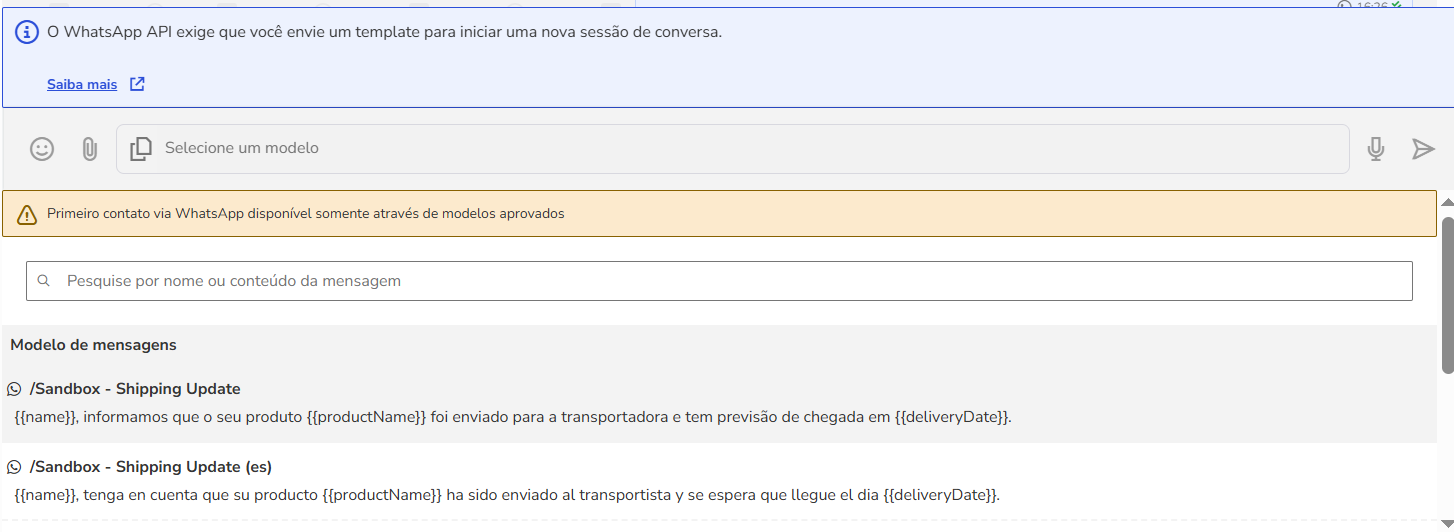
Depois de escolher o template para iniciar a conversa com o cliente, defina o tempo que a conversa ficará aberta aguardando uma resposta. Após esse período, a conversa será encerrada automaticamente e permanecerá vinculada ao ticket do atendimento.
Janela de 24 horas
Após o envio da primeira mensagem, uma janela de 24 horas se abre para conversas ilimitadas com o cliente. Após esse período, será necessário enviar um novo modelo de mensagem para continuar a conversa.
Ativar e desativar as notificações de chat
As notificações sobre seus atendimentos de suporte contemplam alertas sonoros e visuais via navegador para as seguintes situações:
- Novos chats atribuídos automaticamente pelo suporte;
- Chats atribuídos manualmente por outros usuários;
- Novas mensagens em conversas ativas;
- Novos chats aguardando atendimento.
Para gerenciar suas notificações:
1. Clique no ícone de sino de notificações e depois em configurações, no menu superior do Zenvia Customer Cloud;
2. Ative ou desative a opção Mensagem, nas Preferências de Notificação.
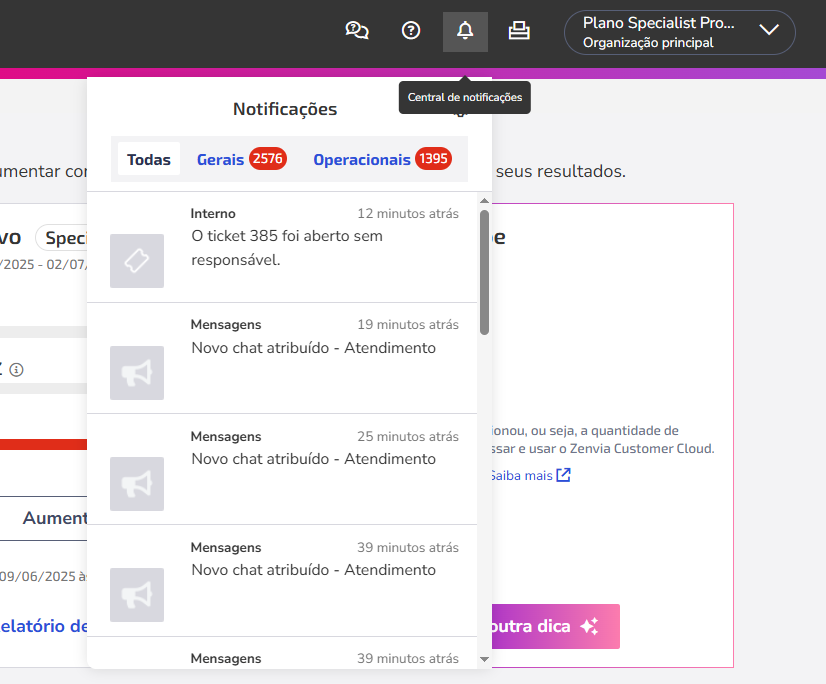
Pronto! Suas notificações foram configuradas com sucesso.
Precisa de ajuda com o Zenvia Customer Cloud?
Caso você siga as instruções deste artigo e continue com dificuldades ou tenha questões relacionadas ao Zenvia Customer Cloud, entre em contato diretamente com nosso time de Suporte. Consulte o passo a passo no artigo: Como falar com o suporte técnico da Zenvia.