
Este artigo explica como utilizar o Monitor de Operações no atendimento de suporte do Zenvia Customer Cloud e quais informações e ações estão disponíveis de acordo com o perfil de acesso do usuário.
O que é o Monitor de operações
O Monitor de Operações é uma funcionalidade que permite acompanhar, em tempo real, os atendimentos de suporte, visualizar indicadores operacionais e acessar conversas em andamento ou finalizadas.
A visualização do monitor se adapta conforme o perfil do usuário, garantindo que cada pessoa tenha acesso apenas às informações e ações necessárias para sua atuação.
Além de acompanhar os atendimentos em tempo real, você também pode personalizar a visualização do monitor para acessar rapidamente as informações mais relevantes da sua operação.
Essa funcionalidade está disponível para os perfis Agentes, Agentes Avançados, Operadores e Administradores que utilizam o módulo de atendimento de suporte do Zenvia Customer Cloud.
💡Quem pode usar:
O monitor está disponível para diferentes perfis de acesso, com variações de visualização:
👨💼 Perfis administrativos (Administrador, Agente Avançado, Operador): Possuem acesso completo ao monitor, incluindo todas as abas, indicadores e ações.
🧑💻 Perfil Agente: Possuem acesso a uma versão simplificada do monitor, focada no acompanhamento dos atendimentos.
Não se preocupe, o nosso sistema identifica automaticamente seu perfil do usuário e carrega a versão correspondente do monitor.
Como acessar o Monitor de Operações
No Zenvia Customer Cloud, clique em Atendimento de Suporte.
No menu lateral, clique em Monitor de Operações.
Ao acessar, você verá duas abas, dependendo do seu perfil de acesso:
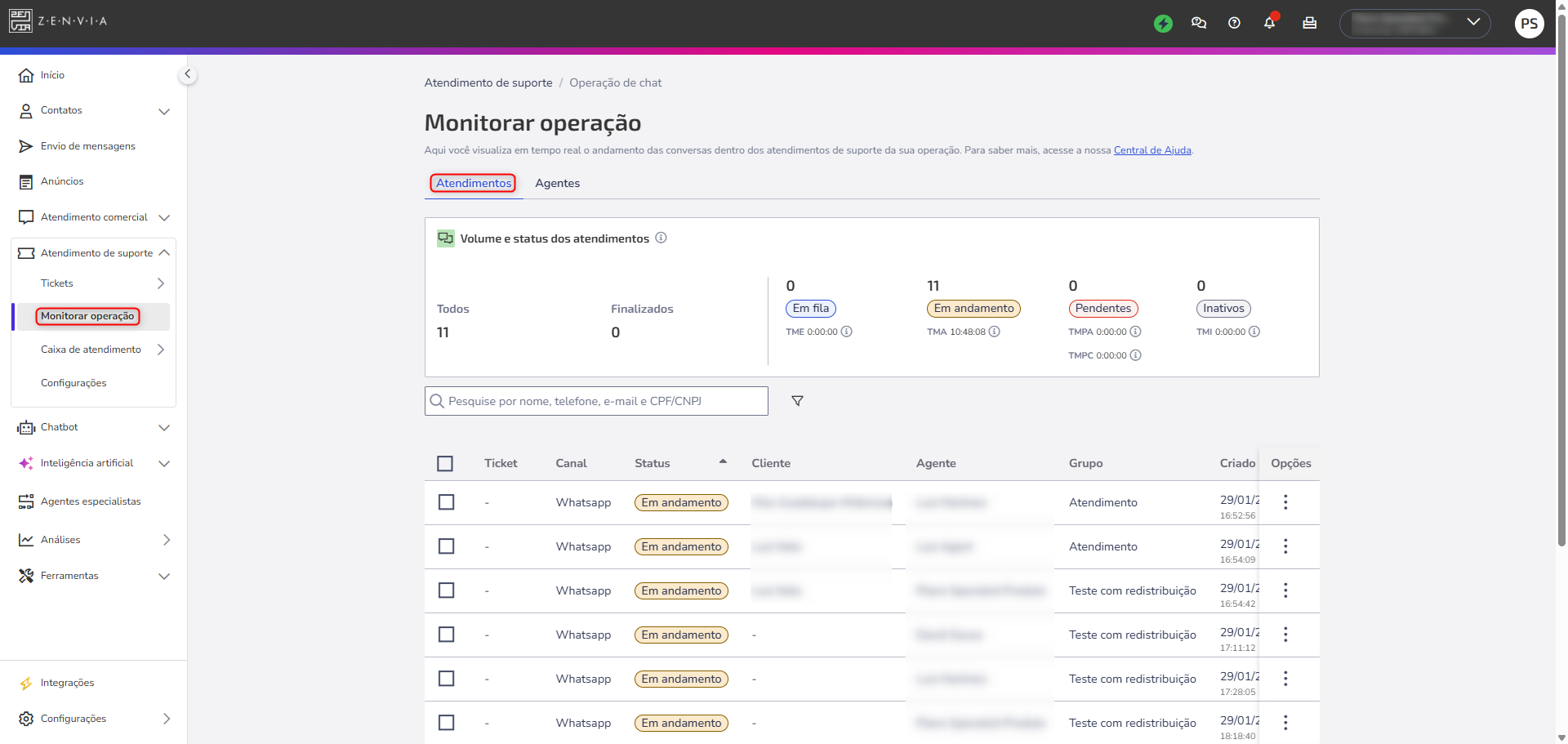
Aba Atendimentos
Exibe a lista de atendimentos de suporte, permitindo acompanhar o status das conversas e acessar seus detalhes.
✅ Disponível para todos os perfis.
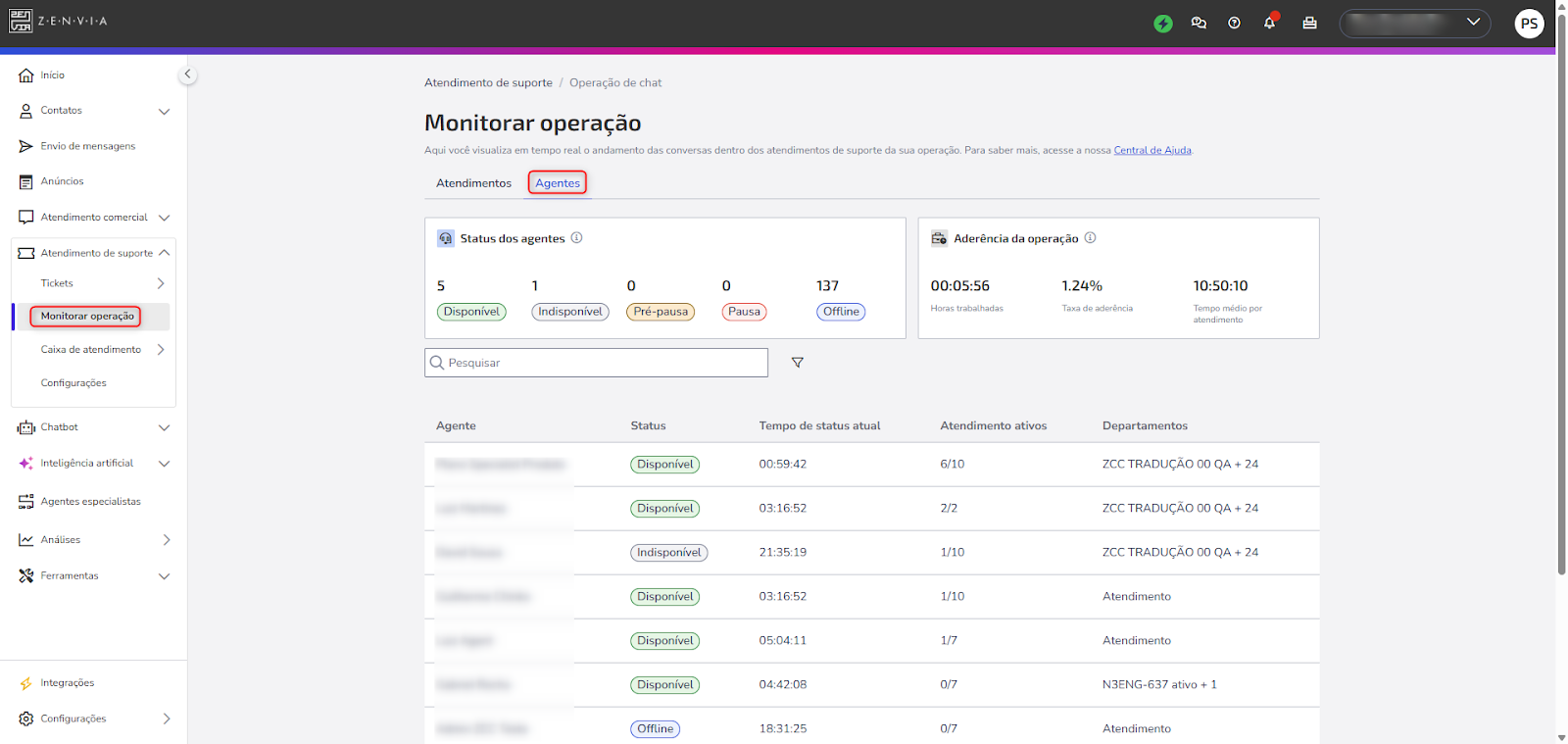
Aba Agentes
Apresenta informações e indicadores relacionados ao desempenho dos agentes.
⚠️ Disponível apenas para perfis administrativos.
Indicadores de atendimento
O Monitor de Operações exibe indicadores que se adaptam ao perfil de acesso do usuário.
👨💼 Para perfis administrativos, os indicadores incluem números principais e médias, oferecendo uma visão mais analítica da operação.
🧑💻Para o perfil Agente, os indicadores exibem apenas os números principais, facilitando o acompanhamento dos atendimentos no dia a dia.
Lista de atendimentos
Na aba Atendimentos, é possível visualizar os atendimentos disponíveis conforme o perfil de acesso do usuário.
Cada atendimento possui um menu de opções com ações que se adaptam ao papel de cada perfil na operação.
🛠️ Menu de opções para perfis administrativos
Visualizar conversa
Transferir conversa
Outras ações administrativas, conforme as permissões do perfil
🎧 Menu de opções para o perfil Agente
Para o perfil Agente, o menu de opções é focado na visualização das conversas, apoiando o acompanhamento dos atendimentos no dia a dia. Por isso, apenas a opção de Visualizar conversa é exibida.
Importante lembrar:
🎧 O Monitor de Operações para o perfil Agente é uma versão simplificada, focada apenas no acompanhamento dos atendimentos.
⚙️ Para ações administrativas e visão completa da operação, é necessário utilizar um perfil com permissões administrativas.
Personalizar o monitor de operações
Os filtros personalizados ajudam a acessar rapidamente visualizações específicas da operação, evitando a necessidade de configurar os mesmos parâmetros sempre que acessar o monitor.
Você pode salvar combinações de filtros como:
departamento;
status;
período;
filas;
operadores;
entre outros.
Como salvar um filtro
Aplique os filtros desejados no monitor.
Clique em Salvar filtro.
Informe um nome para o filtro.
Clique em Salvar.
O nome do filtro pode ter até 50 caracteres. O botão Salvar filtro será exibido apenas quando houver pelo menos um filtro aplicado.
Como acessar filtros salvos
Clique no menu de Filtros salvos.
Selecione o filtro desejado.
A visualização da tabela será atualizada automaticamente após a seleção.
Como excluir um filtro salvo
Abra a lista de Filtros salvos.
Clique no ícone de lixeira ao lado do filtro que deseja remover
Personalizar colunas da tabela
Você também pode personalizar quais informações aparecem na tabela do monitor.
Isso permite destacar apenas os indicadores mais importantes para sua operação, tornando a visualização mais objetiva.
Como escolher as colunas exibidas
Clique no ícone de Configurações ou Colunas no cabeçalho da tabela.
Marque ou desmarque as colunas desejadas.
As alterações são aplicadas imediatamente na tabela.
Colunas obrigatórias
Algumas colunas essenciais da operação não podem ser removidas da visualização.
Exemplo:
ID do chat;
Status do atendimento.
Como reorganizar a ordem das colunas
Para alterar a posição das colunas:
Abra o menu de configuração de colunas.
Arraste e solte as colunas na ordem desejada.
A nova organização será refletida automaticamente na tabela principal.
💡Dica: Use filtros personalizados em conjunto com a configuração de colunas para criar visualizações mais rápidas e adaptadas à sua rotina operacional. Por exemplo:
Gestores podem acompanhar indicadores estratégicos, supervisores podem priorizar filas e tempo de resposta e operadores podem focar apenas nos atendimentos ativos.
Pronto! Agora você já sabe como funciona o Monitor de Operações no atendimento de suporte.