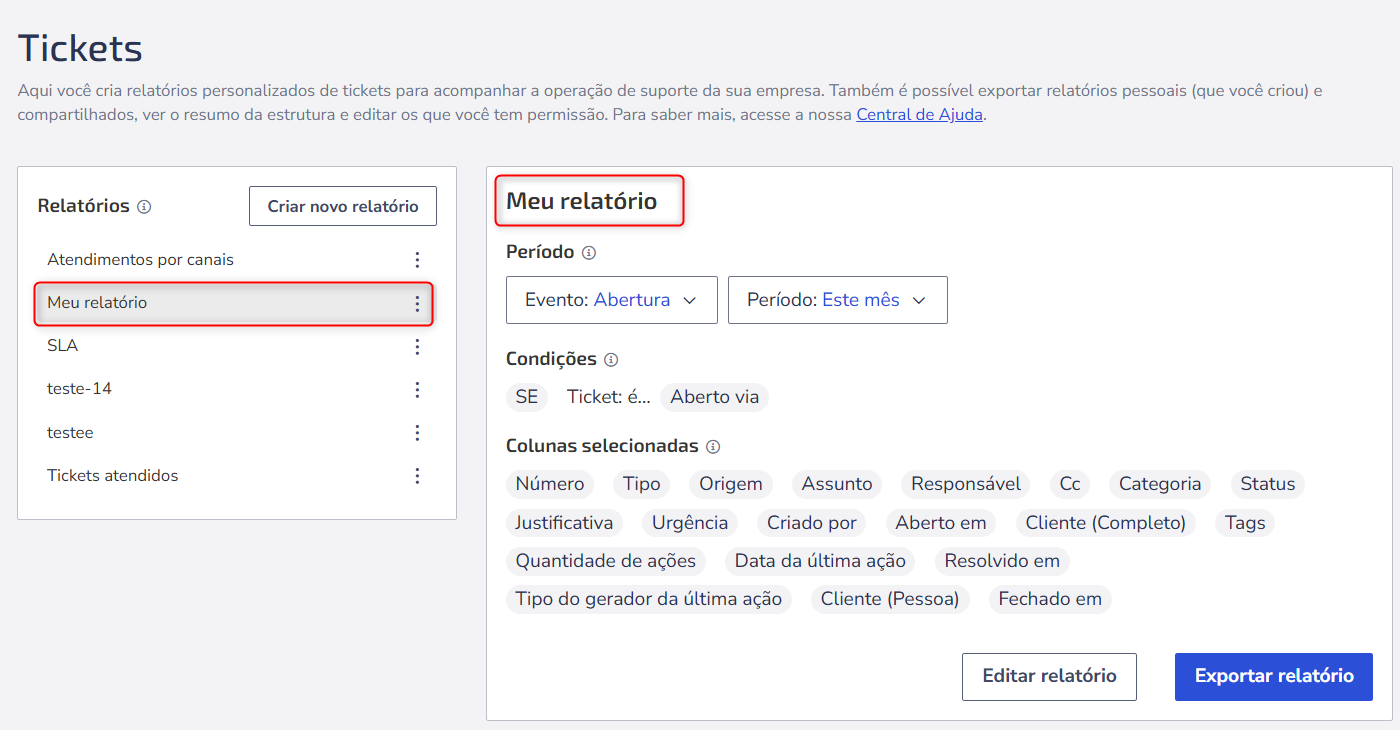
Crie relatórios personalizados para acompanhar e analisar seus tickets de suporte. Você pode gerar, editar e exportar relatórios, aplicando filtros que facilitam a extração de informações estratégicas e o gerenciamento da operação.
Criar um novo relatório
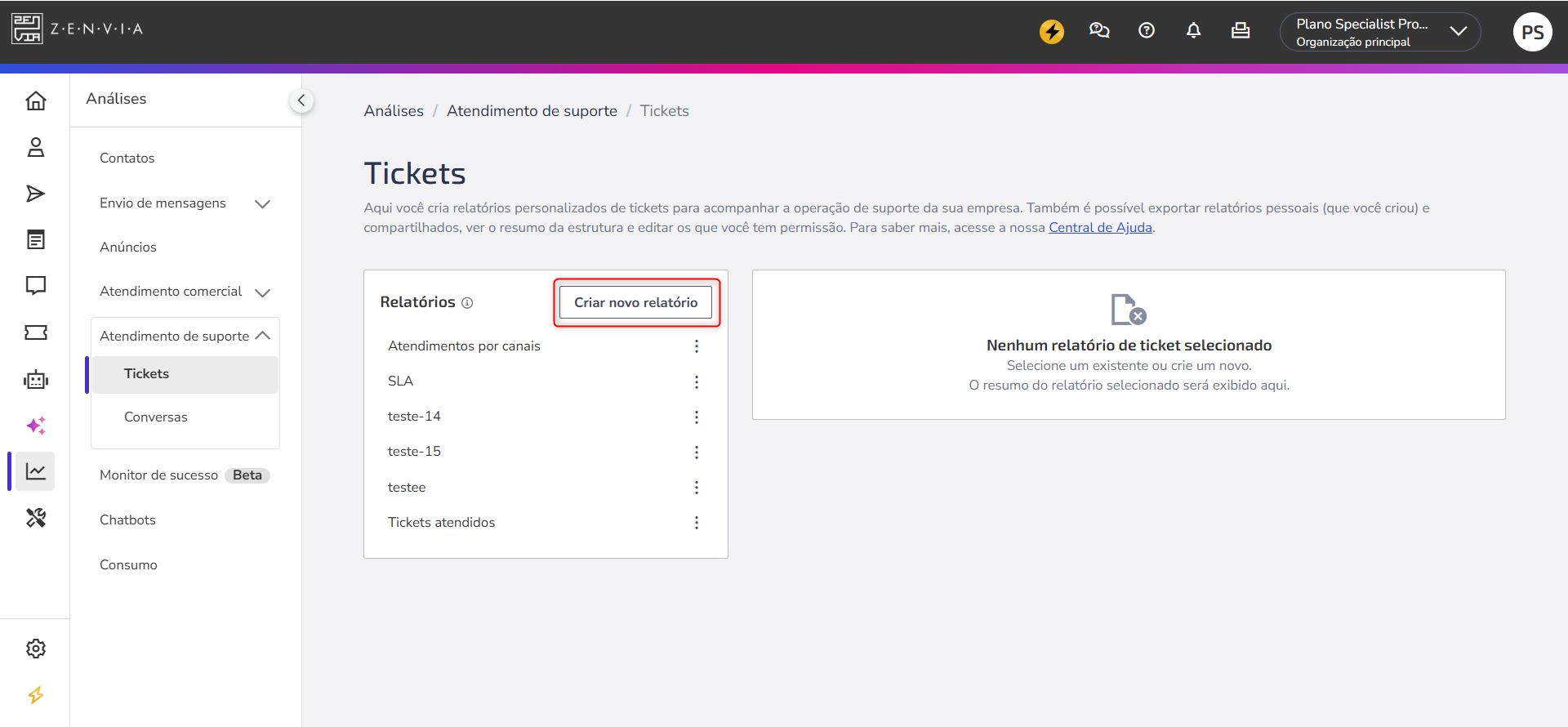
1. No menu lateral, acesse Análises > Atendimento de suporte > Tickets.
2. Clique em Criar novo relatório.
3. Insira um nome único para o relatório (obrigatório). A descrição é opcional e pode ajudar na identificação.
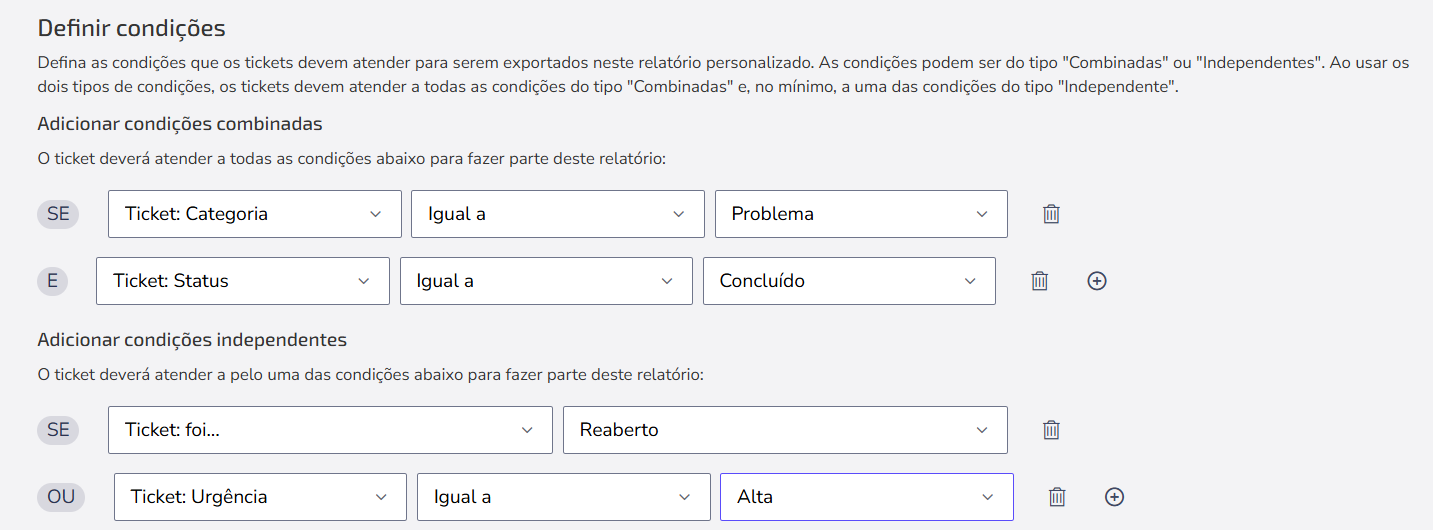
4. Defina as condições (Opcional). As condições servem para filtrar quais tickets entram no relatório. Escolha entre as seguintes lógicas:
a. Condições combinadas (E):
O ticket deve cumprir todas as condições.
👉 Exemplo: Categoria = Problema E Status = Concluído.
b. Condições independentes (OU):
O ticket deve cumprir pelo menos uma das condições.
👉 Exemplo: Ticket foi Reaberto OU Ticket tem Prioridade Alta (Urgência = Alta).
c. Combinação de condições (E + OU)
O ticket deve cumprir todas as condições combinadas e, ao mesmo tempo, uma das condições independentes.
👉 Exemplo: Categoria = Problema E Status = Concluído E (Ticket foi Reaberto OU Ticket tem Prioridade Alta).
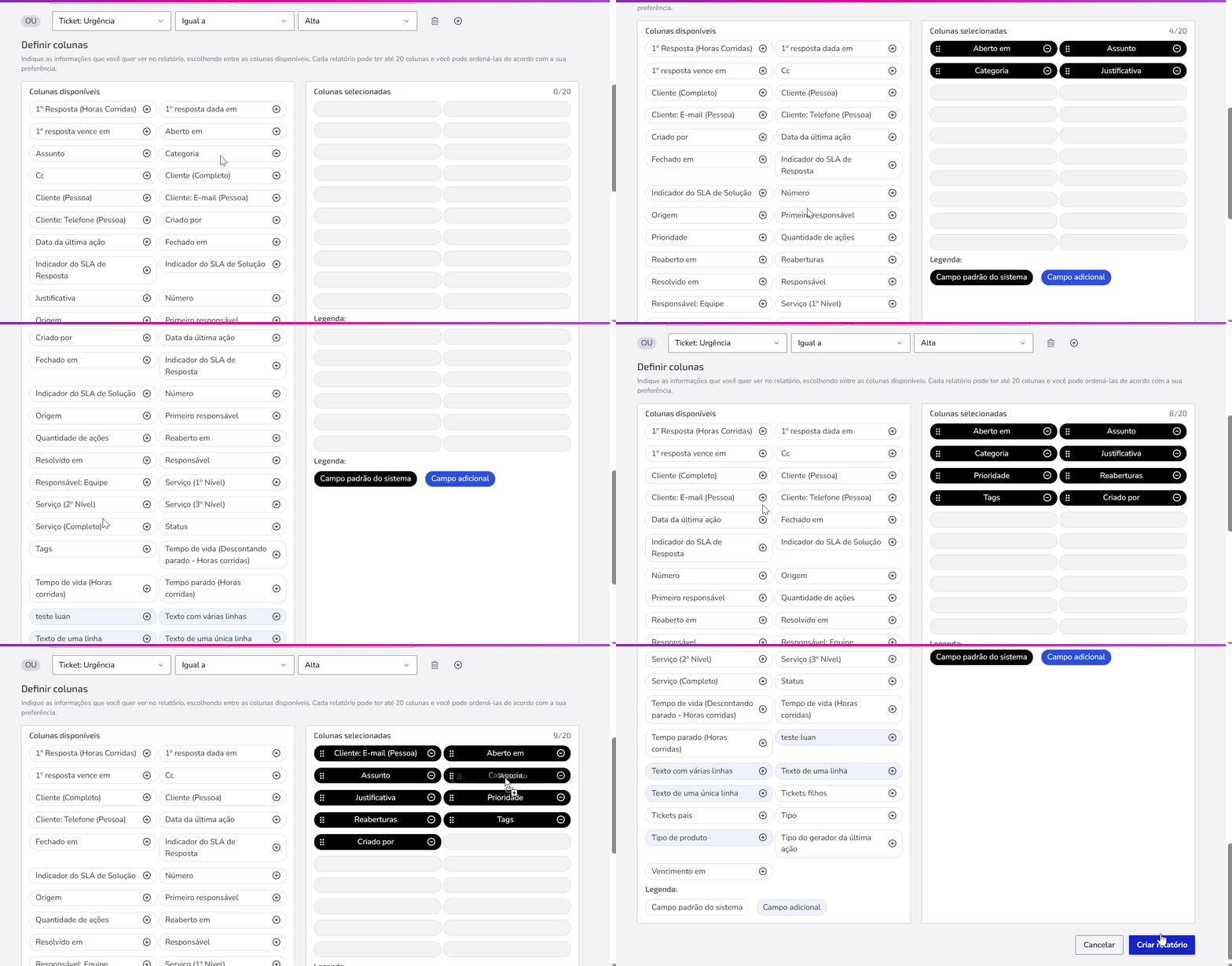
5. Defina as colunas (Obrigatório): Escolha pelo menos 1 coluna e até 20 colunas por relatório. Organize as colunas na ordem desejada arrastando e soltando.
6. Clique em Criar relatório para finalizar.
Exportar um relatório personalizado
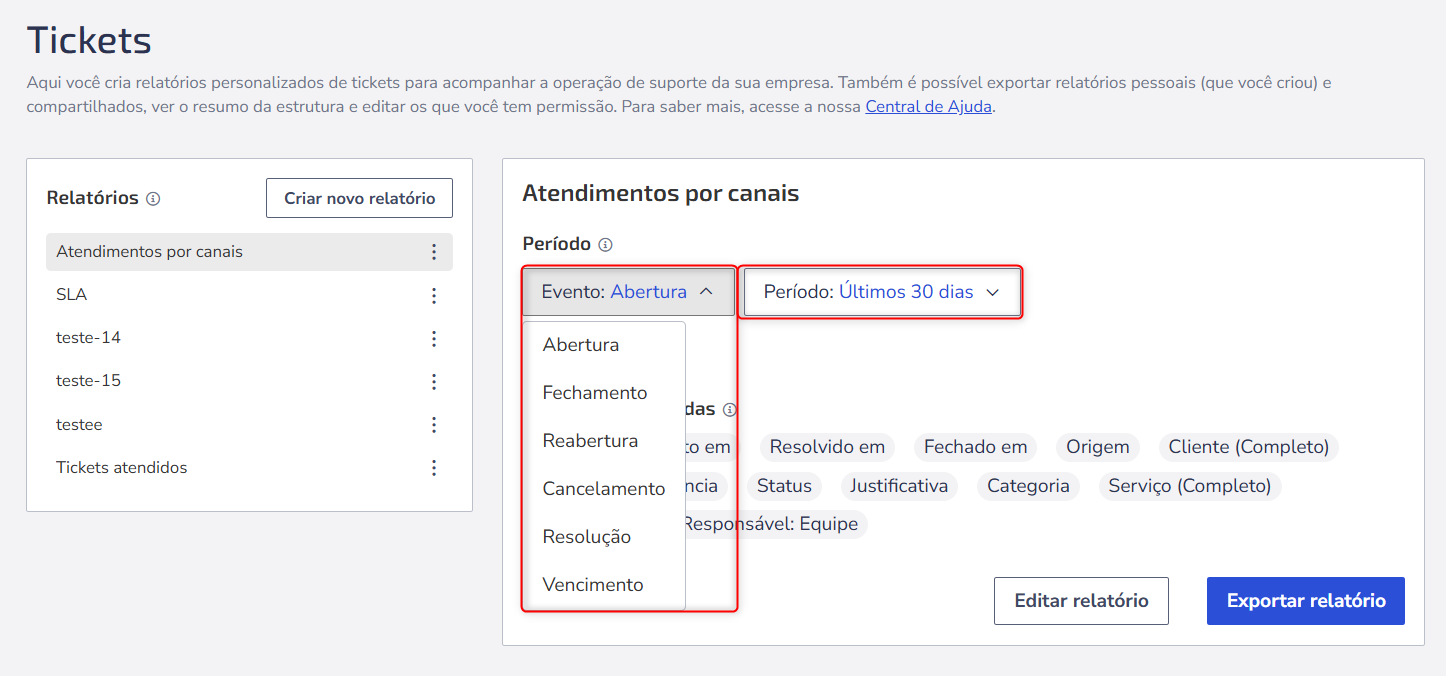
Use o filtro de Período para garantir que apenas os tickets relevantes sejam incluídos na exportação. Esse recurso permite definir um intervalo de tempo e selecionar, por exemplo, apenas tickets abertos, resolvidos ou alterados nesse período.
Regras importantes:
- O período máximo de exportação é de um (1) ano e pode ser personalizado conforme sua necessidade.
- Se o relatório não tiver tickets para exportar ou ultrapassar o limite de 50 mil tickets, revise o período de consulta ou ajuste as condições.
Como exportar:
1. Escolha o evento e defina o período desejado.
2. Clique em Exportar relatório, no canto inferior direito.
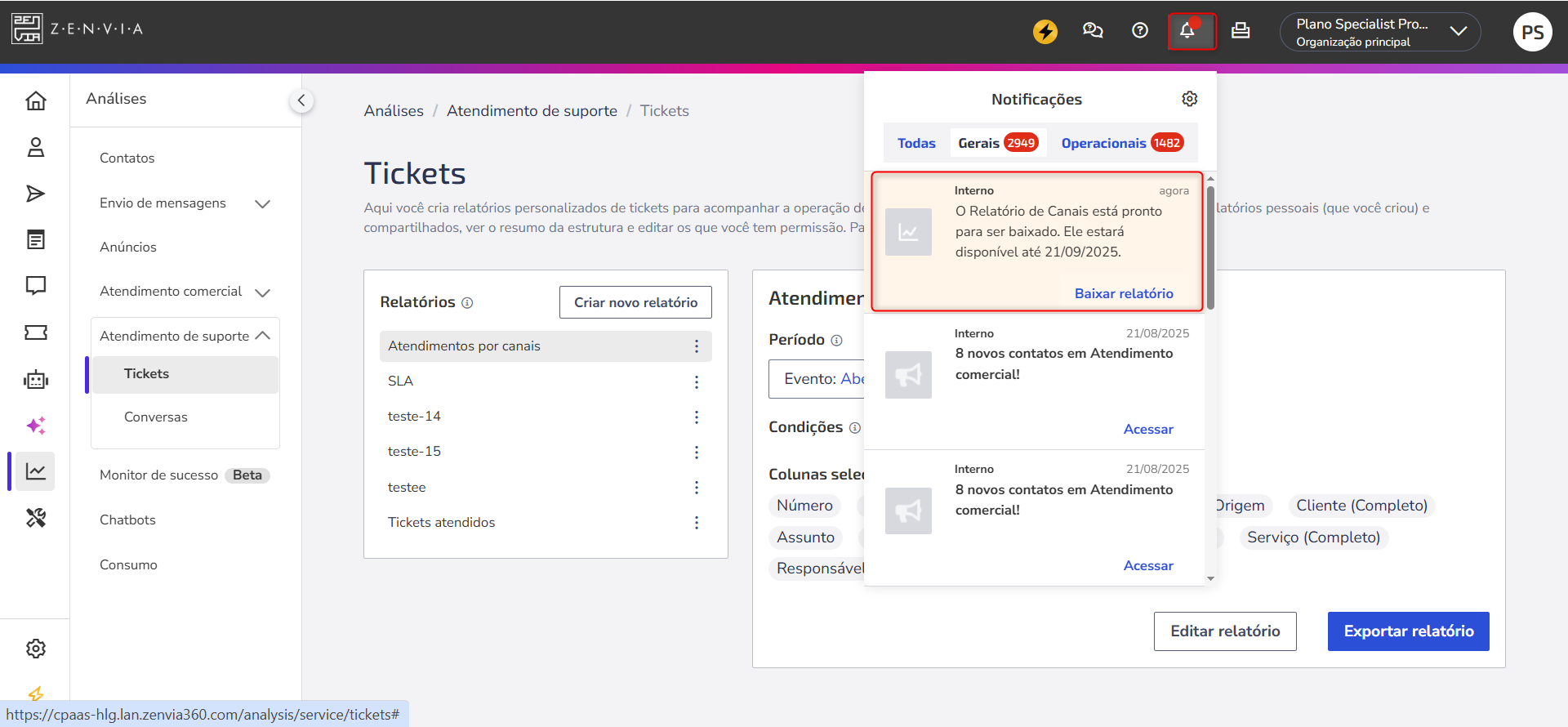
3. Aguarde a notificação informando que o download foi concluído.
Como exportar o histórico completo de interações?
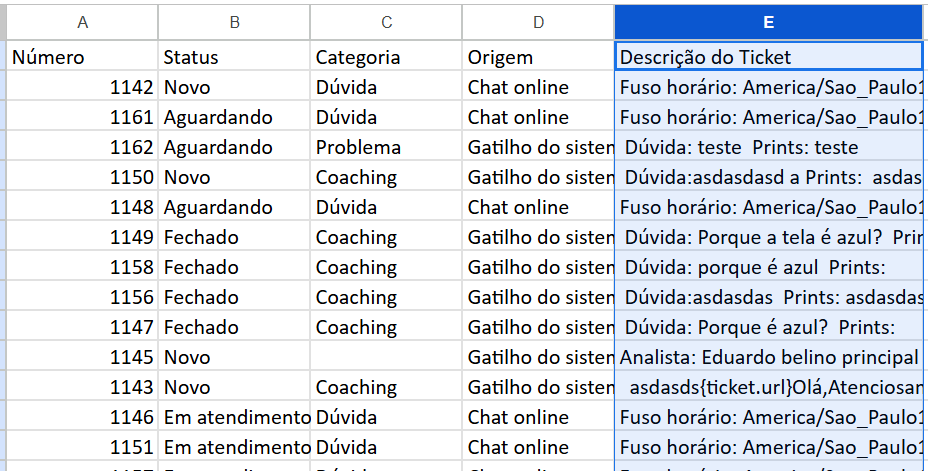
A exportação nativa via relatórios personalizados (planilhas .csv ou .xls) exporta apenas o descritivo da primeira ação do ticket. A plataforma não realiza extrações customizadas em formato PDF. Caso você precise extrair toda a base de tickets contemplando o histórico completo de interações (ações públicas e internas) e anexos para fins de arquivamento ou auditoria, existem duas opções oficiais:
Opção 1 - Extração via API (Recomendada / Self-Service):
- Através da nossa API, sua equipe de desenvolvimento pode construir scripts para extrair os dados continuamente, aplicando filtros personalizados e puxando o histórico completo aos poucos, sem depender de filas de atendimento.
- Essa é a melhor prática para quem precisa consumir esses dados com frequência.
- Para instruções detalhadas e exemplos de código, consulte nosso artigo: Boas práticas API Movidesk: Extração completa de tickets via rota.
Opção 2 - Solicitação de Backup Integral (XML):
- Caso não possua equipe técnica para consumir a API, você pode solicitar a geração de um backup maciço da base de tickets.
- Atenção aos limites: O backup é gerado estritamente em formato estruturado .XML (não é gerado em planilhas ou PDF).
- SLA de Atendimento: Por exigir processamento direto do time de Banco de Dados (DBA), o prazo padrão para disponibilização do arquivo é de 15 dias úteis.
- Para seguir com esta opção, abra um chamado informando o seu OrgID.
Erros e como resolver
Erro exibido | Como resolver | Dica prática |
O período definido é maior do que o permitido (um ano) Revise a definição do período e tente novamente. | Retorne ao filtro de período e selecione uma data que esteja dentro do limite de 12 meses. | Divida relatórios longos em períodos menores para evitar o limite. |
Não existem tickets referentes ao período definido. Revise a definição de período e tente novamente. | Revise o filtro de período ou edite o relatório ajustando as condições para garantir que haja tickets que atendam aos critérios. | Verifique se as condições do relatório não estão restringindo todos os tickets (por exemplo: status, tipo ou canal). |
Gestão dos relatórios
Você pode visualizar todos os relatórios já criados e gerenciá-los de forma prática.
Lista de relatórios
Todos os relatórios configurados aparecem em uma lista, organizada em ordem alfabética.
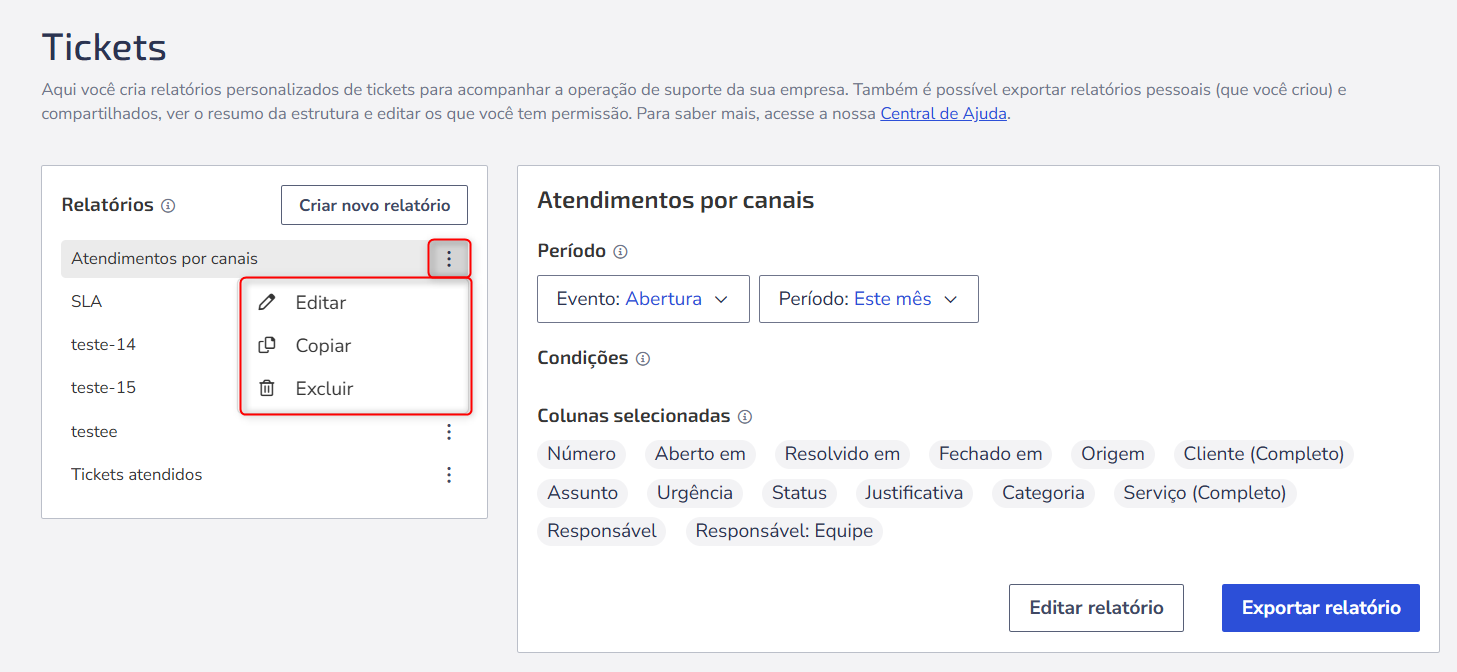
Cada relatório tem um menu de opções (ícone de três pontos) onde você pode:
- Editar: Abrir o relatório e ajustar suas configurações.
- Copiar: Criar um novo relatório já preenchido com as mesmas informações (clonagem).
- Excluir: Remover o relatório que não for mais necessário.
Resumo do relatório
Ao clicar em um relatório, você verá um painel de resumo com filtros aplicados (como período de análise), condições usadas para selecionar os tickets e colunas escolhidas para compor a visualização.