
Em Detalhes do ticket você visualiza todas as informações sobre os tickets de Atendimento de suporte.
Encontre informações sobre:
Como visualizar os Detalhes do ticket
Para ver os detalhes do ticket, siga os passos abaixo:
1. Acesse Atendimento de suporte > Tickets;
2. Selecione o ticket desejado;
3. Clique em Opções no canto superior direito, ao lado do Status do ticket.
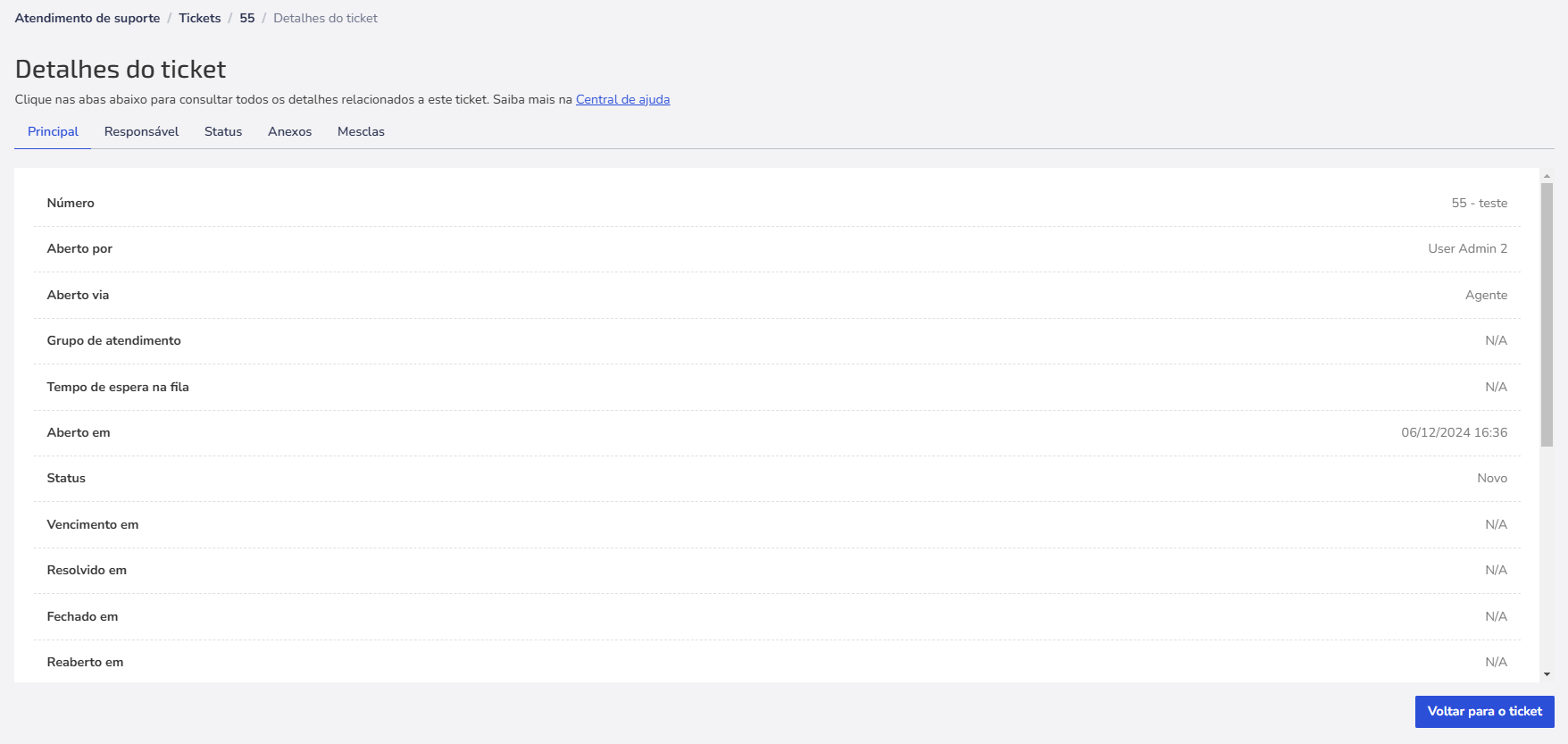
Como analisar os Detalhes do ticket
Na tela de Detalhes do ticket, você encontra as seguintes informações:
Principal
ID do ticket: número e assunto do ticket.
Aberto por: nome do Agente que abriu o ticket.
Aberto via: origem do ticket.
Grupo de atendimento: grupo responsável pelo atendimento associado ao ticket..
Encerramento da conversa: informa como a conversa foi finalizada antes da criação do ticket.
Tempo de espera na fila: período que o cliente aguardou por atendimento.
Aberto em: data e hora de abertura do ticket.
Status: status atual do ticket.
Vencimento em: data e hora referente ao status do prazo de vencimento.
Resolvido em: data e hora de resolução do ticket.
Fechado em: data e hora de fechamento do atendimento.
Reaberto em: data e hora da reabertura do atendimento.
Quantidade de reaberturas: número de vezes que o ticket foi reaberto.
Duração em horas corridas: tempo total (em dias e horas) da abertura até a resolução do ticket..
Duração em horas úteis: tempo total (em horas trabalhadas) da abertura até a resolução do ticket.
Vencimento da primeira resposta: prazo para primeira mensagem de resposta ao cliente.
Data da primeira resposta: data e hora que ocorreu a primeira mensagem de resposta.
Horas corridas até primeira resposta: tempo total (em dias e horas) até a primeira resposta.
Horas úteis corridas até primeira resposta: tempo total (em horas trabalhadas) até a primeira resposta.
Limite de ações adicionadas por agentes: número máximo de ações permitidas no ticket.
Número de ações adicionadas por agentes: total de ações realizadas por agentes.
Importante: Os campos Grupo de atendimento e Encerramento da conversa são preenchidos automaticamente quando o ticket é criado a partir de uma conversa de atendimento. Em tickets criados por outros meios, essas informações podem não estar disponíveis.
Analítico: data e hora, nome do grupo, nome do responsável, nome do usuário que alterou o ticket, tempo de permanência em horas corridas e úteis.
Detalhes por responsável (Consolidado do agente): nome do grupo, nome do responsável, tempo de permanência em horas corridas e úteis.
Detalhes por grupo (Consolidado do grupo): nome do grupo, tempo de permanência em horas corridas e úteis.
Histórico de alterações: data e hora, status do ticket, tipo de status, justificativa, nome do usuário que fez a alteração, tempo de permanência em horas corridas e úteis.
Detalhes por status e justificativa: status do ticket, tipo de status, justificativa, tempo de permanência em horas corridas e úteis.
Detalhes por status: status do ticket, tipo de status, tempo de permanência em horas corridas e úteis.
Detalhes por tipo de status: tipo de status, tempo de permanência em horas corridas e úteis.
Nº da ação: ID da ação em que o anexo foi adicionado.
Anexo: descrição e tamanho do anexo com abreviação da unidade de medida utilizada.
Adicionado por: nome do agente que adicionou o anexo.
Anexado em: data e hora de quando o anexo foi adicionado.
Baixar anexo: clique no ícone para fazer o download individual do arquivo.

💡Dica: Ao selecionar mais de um anexo, você pode realizar ações em massa, como Usar anexos em nova ação ou Baixar anexos selecionados.
ID: número do ticket.
Assunto: nome do ticket.
Nome do cliente: dados do cliente.
Mesclado por: nome do agente que realizou a mescla.
Mesclado em: data e hora que a mescla aconteceu.
Pronto! Agora você conhece todos os detalhes dos tickets de atendimento ao suporte.
⚠️Atenção: As informações nos Detalhes do Ticket não são atualizadas em tempo real. Para ver informações atualizadas, feche e reabra a tela.
Precisa de ajuda com o Zenvia Customer Cloud?
Caso você siga as instruções deste artigo e continue com dificuldades ou tenha questões relacionadas ao Zenvia Customer Cloud, entre em contato diretamente com nosso time de Suporte. Consulte o passo a passo no artigo: Como falar com o suporte técnico da Zenvia.