Neste artigo, veja como gerenciar conversas na caixa de atendimento de suporte do Zenvia Customer Cloud. Entenda o fluxo de atendimento, a transferência entre agentes ou grupos, a vinculação de conversas a tickets e as regras para encerramento e conversas expiradas.
Atendimento de conversas
Disponibilidade
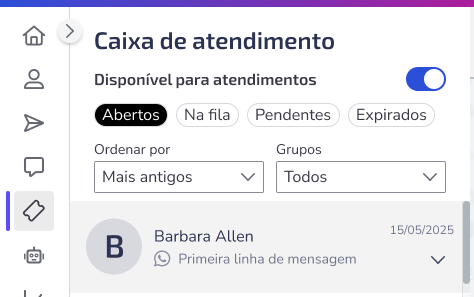
Disponível para conversas: O atendente (agente) pode ativar ou desativar sua disponibilidade para novas conversas que chegarem na fila.
Atendimento manual: Se a distribuição automática estiver desativada, o atendente pode selecionar o cliente e atender conversas manualmente.
Atendimento com distribuição automática: Se a distribuição automática estiver ativada, os atendentes receberão automaticamente a lista de clientes para atender.
Transferir conversas
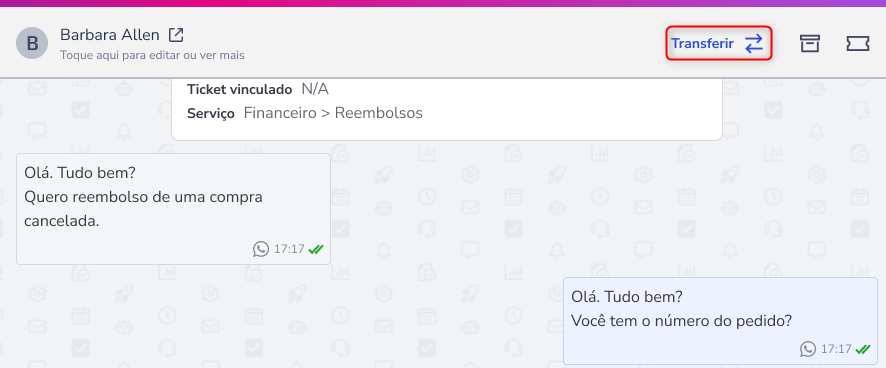
- Transferência de conversa: Ao clicar em transferir, o atendente pode selecionar o grupo ou agente desejado para onde a conversa será transferida.
- Motivo da transferência: O atendente pode opcionalmente descrever o motivo da transferência.
Encerrar atendimento
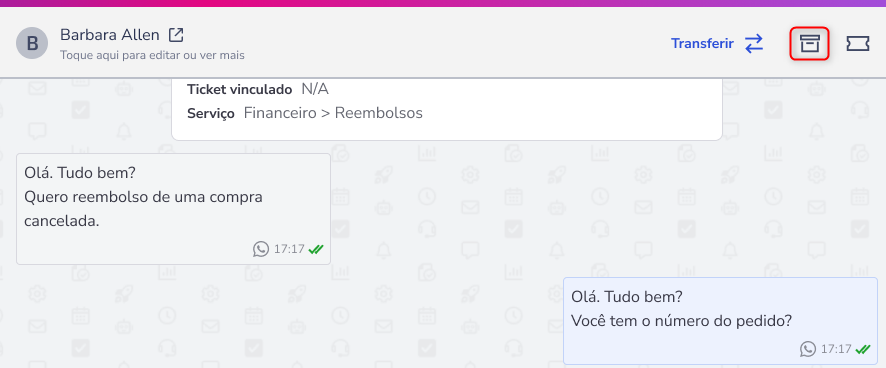
Todas as conversas precisam estar vinculadas a um ticket (novo ou existente) para que possam ser encerradas.
- Com ticket vinculado: Ao encerrar uma conversa vinculada a um ticket, a tela do ticket é aberta para que o atendente finalize a ação. O histórico da conversa será adicionado ao ticket vinculado como uma ação.
- Sem ticket vinculado: Não é possível encerrar uma conversa sem associá-la a um ticket. O sistema exigirá essa associação antes de permitir o encerramento.
Como vincular conversa a um ticket
a. Ticket existente
Para vincular uma conversa a um ticket existente:
- Acesse o chat do cliente desejado;
- Clique em Tickets
;
- Selecione a opção Ticket existente;
- Busque o ticket pelo seu número ou conteúdo;
- Pressione para Vincular.
💡 Dica: Se o cliente já vinculou a conversa a um ticket existente, o atendente pode confirmar ou rejeitar esse vínculo e editar as informações do ticket diretamente no chat.
b. Novo ticket
Se não houver ticket vinculado, o agente pode criar um novo:
- Acesse o chat do cliente desejado;
- Clique em Tickets
;
- Selecione a opção Novo ticket;
- Anote quem foi o Solicitante;
- Pressione para salvar as informações.
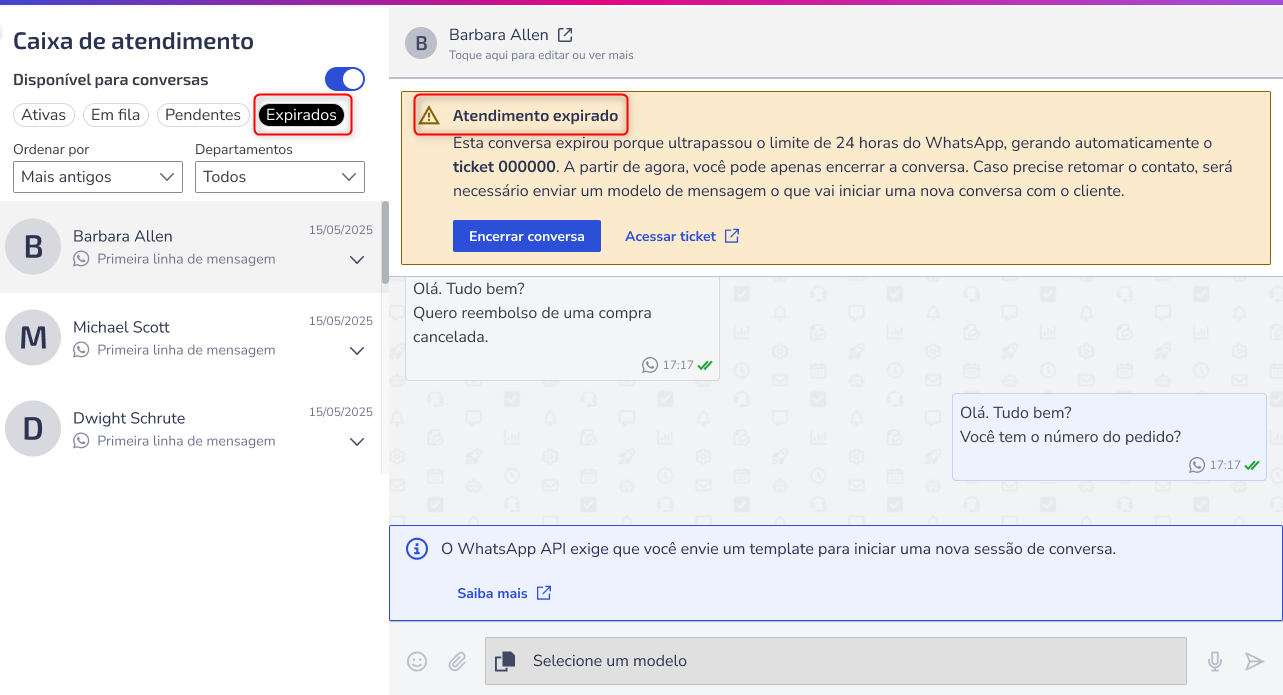
Conversas expiradas e vinculação a tickets existentesAs conversas no WhatsApp seguem a regra da janela de 24 horas: após esse período sem interação do cliente, a conversa é encerrada automaticamente e movida para a aba Expirados. Quando isso ocorre, o sistema verifica se a conversa já estava associada a um ticket para evitar a criação de registros duplicados. Como funciona a vinculação de ticketsDurante uma conversa ativa, o cliente pode informar que já possui um ticket, ou o agente pode criar um novo ticket manualmente. Caso a conversa expire:
O número do ticket vinculado será exibido ao agente dentro da conversa na aba Expirados, garantindo um melhor acompanhamento do atendimento. O que fazer com uma conversa na aba Expirados?Ao acessar a aba Expirados, você pode pode realizar três ações:
⚠️ Atenção: Se um template for enviado, uma nova conversa será iniciada na aba Ativos, enquanto a conversa original permanecerá em Expirados, podendo apenas ser encerrada. Agora você sabe como otimizar o processo de atendimento de suporte no Zenvia Customer Cloud, garantindo que os agentes possam gerenciar chats de forma eficiente e organizada, com opções claras para transferência, encerramento e vinculação de conversas a tickets. |