
Aprenda a como fazer com que o chatbot transfira uma conversa para um atendente humano.
Esta transferência é útil quando o chatbot não consegue resolver tudo sozinho. Nesses casos, é importante que a conversa seja passada para um atendente humano ajudar o cliente.
Este guia vai te mostrar como configurar essa passagem de atendimento.
Passo a passo para configurar a transferência de atendimento
Para que essa passagem funcione, você vai precisar criar três partes (blocos) dentro do seu fluxo de conversa:
- Bloco 1: O bloco da transferência: É aqui que você vai dizer para o sistema que a conversa precisa ir para um atendente humano.
- Bloco 2: O bloco do atendimento: Este é o espaço onde o cliente vai conversar com o atendente humano.
- Bloco 3: O bloco de fim de conversa: Depois que o atendente ajudar, este bloco vai finalizar o atendimento.
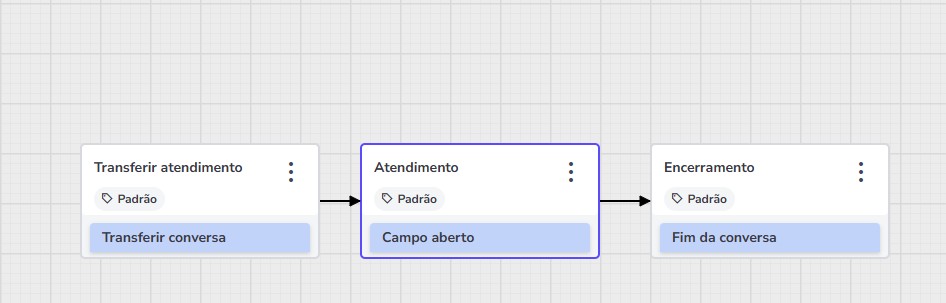
Vamos ver como criar cada um deles:
Bloco 1: Criando o bloco de transferência
1. Clique no botão de Adicionar conteúdo e procure por Ações da conversa. Depois, clique em Transferir conversa.
2. Escolha a opção Atendimento humano.
Definindo o tipo de atendimento
Você precisará indicar para onde a conversa será transferida. As opções são: Atendimento comercial ou Atendimento de suporte.
Atendimento comercial: o destino pode ser um Agente humano ou um Grupo de atendimento.
Atendimento de suporte: o destino pode ser um Agente humano ou um Departamento.
Em ambos os casos, logo abaixo do campo Destino, você deverá escolher, no menu suspenso, qual agente, grupo ou departamento específico receberá a conversa.
Importante: Além da atribuição da linha ao grupo, recomendamos verificar o destino configurado da linha de WhatsApp. Para isso:
- Acesse Configurações > Canais > WhatsApp
- Localize a linha que o bot está usando, clique nos três pontos (⋮) e vá em Atribuir Grupo.Se o grupo de destino da transferência não estiver marcado aqui, o sistema não conseguirá entregar o contato.
Usando parâmetros manuais (opcional)
No Atendimento comercial, você também tem a opção de definir os parâmetros manualmente. Para isso, ative a opção Definir parâmetros manualmente e preencha os campos com:
Variáveis dinâmicas: usando a sintaxe <?$nomeDaVariável?>
Ou Valores estáticos: preenchendo diretamente com o valor desejado.
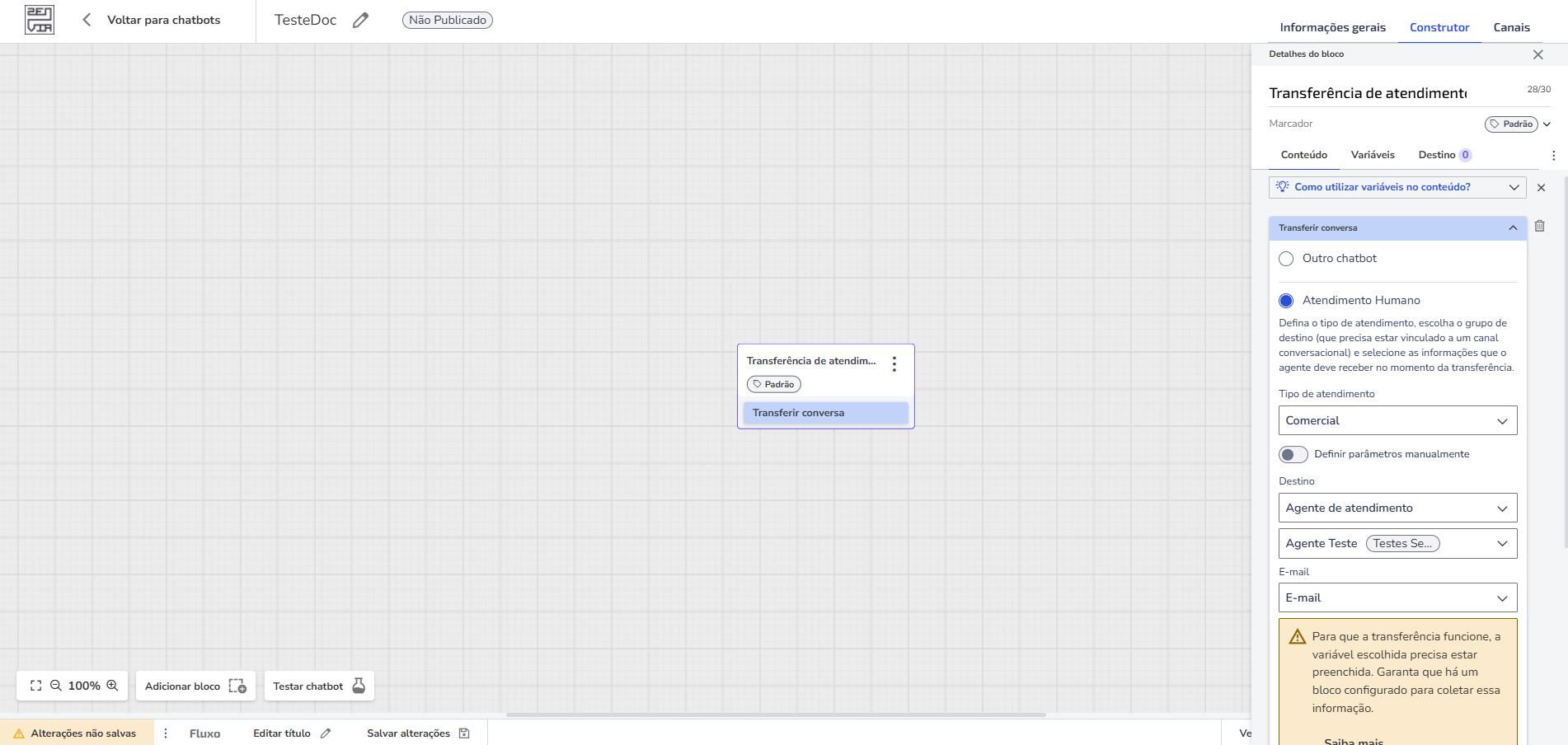
Configurando informações adicionais na transferência
O campo E-mail já vem marcado automaticamente e é obrigatório. Isso garante que o atendente terá acesso ao contato do cliente.
Se quiser solicitar informações extras antes da transferência:
Clique em Adicionar novo.
Inclua os campos desejados, como por exemplo:
Telefone do cliente: será exibido como <?$phone?>
Nome do cliente: será exibido como <?$name?>
Mensagem de transferência
Escreva uma mensagem curta que o cliente verá enquanto a conversa é transferida. Exemplo: "Aguarde um momento, já estamos te transferindo para um atendente."
Bloco 2: Criando o bloco de atendimento
Crie um novo bloco e dê o nome de Atendimento.
Clique em Adicionar conteúdo, depois em Entrada de dados e escolha Campo aberto. Este campo é onde o cliente vai conversar com o atendente.
Depois de criar este bloco, volte para o bloco Transferir atendimento. Na parte de Destinos, escolha o bloco Atendimento. Isso significa que, depois da mensagem de transferência, a conversa vai para este bloco.
Bloco 3: Criando o bloco de fim de conversa
Crie o último bloco e chame ele de Encerramento.
Clique em Adicionar conteúdo, depois em Ações da conversa e escolha Fim da conversa.
Escreva uma mensagem de agradecimento, como: "Obrigado pelo seu contato!".
Depois de criar este bloco, volte para o bloco Atendimento. Na parte de Destino, escolha o bloco Encerramento. Assim, depois que o atendente finalizar o suporte, a conversa vai para esta mensagem final.
Pronto! Agora você já sabe como fazer para que o chatbot passe o atendimento para uma pessoa de verdade.
Informações úteis
Como saber se a transferência deu certo ou errada
Uma forma de ver se a transferência está funcionando bem é observar o que acontece com a mensagem de finalização.
- Se você configurou uma mensagem de finalização (no Bloco 3), ela só deve aparecer depois que o atendente humano terminar de ajudar o cliente.
- Quando o seu chatbot estiver funcionando para os clientes, faça um teste e veja se a conversa está indo corretamente para um atendente humano quando precisa (no atendimento comercial).
- Depois que a conversa chega para o atendente, ela deve ficar com ele até que ele finalize o atendimento. Só depois disso é que a conversa deve voltar para o fluxo do chatbot.
- Se a conversa voltar para o chatbot antes do atendente terminar, isso pode significar que a transferência não está configurada corretamente.
- É importante que o atendente termine o atendimento antes da conversa voltar para o chatbot, para que o cliente tenha uma experiência sem interrupções.
- Se isso acontecer (a conversa voltar para o chatbot antes da hora), pode ser que tenha ocorrido algum problema na transferência, como uma falha na conexão com o grupo de atendimento.
- Fique de olho nesses sinais para descobrir e resolver problemas rapidamente, para que a experiência do cliente seja a melhor possível.
O que fazer se a transferência não funcionar
Se você perceber que a transferência não está funcionando como deveria, tente estas soluções:
Veja se tem atendentes disponíveis: Confirme se tem alguma pessoa disponível no grupo de atendimento para onde você está tentando passar a conversa. Se não tiver ninguém online, o cliente vai ficar esperando em uma fila. Você pode mudar as configurações de quando os atendentes estão disponíveis ou criar uma fila de espera para que o cliente não volte direto para o chatbot.
Confira as configurações de ligação com outros sistemas: Verifique se a forma como a plataforma do chatbot está ligada ao sistema de atendimento humano está correta. Isso inclui informações como códigos de acesso (API) e o ID do grupo de atendimento.
Transferências para grupos com WhatsApp
É importante saber que só é possível passar conversas para grupos de atendimento que têm acesso ao WhatsApp. Verifique se o grupo para onde você quer transferir a conversa tem permissão para receber mensagens pelo WhatsApp e se está tudo configurado corretamente.
Precisa de ajuda com o Zenvia Customer Cloud?
Caso você siga as instruções deste artigo e continue com dificuldades ou tenha questões relacionadas ao Zenvia Customer Cloud, entre em contato diretamente com nosso time de Suporte. Consulte o passo a passo no artigo: Como falar com o suporte técnico da Zenvia.