
O Mailchimp é uma ferramenta de e-mail marketing que facilita a criação, envio e rastreamento de campanhas de e-mail. Com a integração, você pode exportar seus contatos e criar campanhas de e-mail utilizando os contatos que já estão no Zenvia Customer Cloud.
⚠️ Atenção: Esta integração está disponível para os planos Specialist, Expert, Professional e Enterprise.
Para começar, é necessário ter uma conta Mailchimp.
Conectar sua conta Mailchimp ao Zenvia Customer Cloud
No Zenvia Customer Cloud:
1. No Zenvia Customer Cloud, acesse o menu lateral Integrações > aba Outros;
2. Procure por Mailchimp e clique em Integrar;
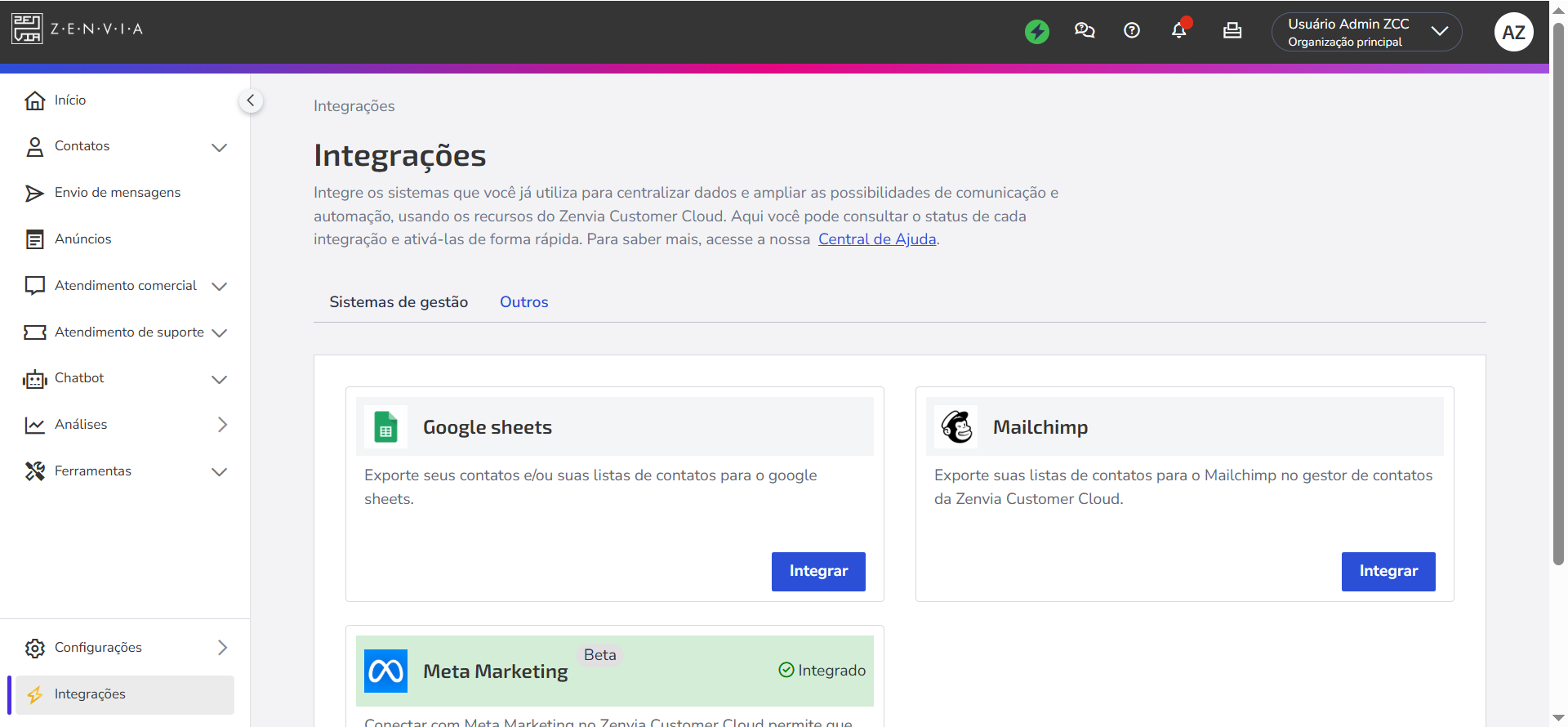
3. Acesse sua conta Mailchimp para gerar a chave de acesso da integração.
Na sua conta Mailchimp:
1. Clique no ícone do seu perfil e escolha Profile (Perfil);
2. Vá em Extras > Chaves de API e clique em Criar uma chave;
3. Nomeie a chave para facilitar a identificação;
4. Clique em Generate Key (Gerar chave) e copie a chave gerada. Lembre-se de salvá-la em um local seguro;
5. Clique em Done (Concluído).
💡 Dica: Para mais informações sobre o token de autenticação, acesse Sobre chaves de API.
De volta ao Zenvia Customer Cloud:
1. No campo indicado, cole a chave de acesso e clique em Continuar;
2. Insira suas credenciais do Mailchimp e confirme as permissões clicando em Allow.
Pronto! A integração foi concluída com sucesso. Agora, você pode exportar seus dados para criar uma campanha Mailchimp:
1. Acesse Contatos > Base de contatos > Minhas exportações de contatos no Zenvia Customer Cloud;
2. Siga as etapas indicadas para escolher e exportar as informações desejadas para criar campanhas Mailchimp.