
Configure o NPS Widget como um novo coletor de dados para seus formulários de pesquisa de NPS. Com esta ferramenta, você aumenta a captação de respostas e melhora a eficiência das suas ações.
⚠️ Atenção: Apenas usuários com perfil de Admin podem conceder o permissionamento para outros perfis conseguirem configurar esta funcionalidade.
Para configurar o NPS Widget siga o passo a passo abaixo:
1. Acesse Configurações > Comunicação > Widgets;
2. Clique no botão Criar Widget.
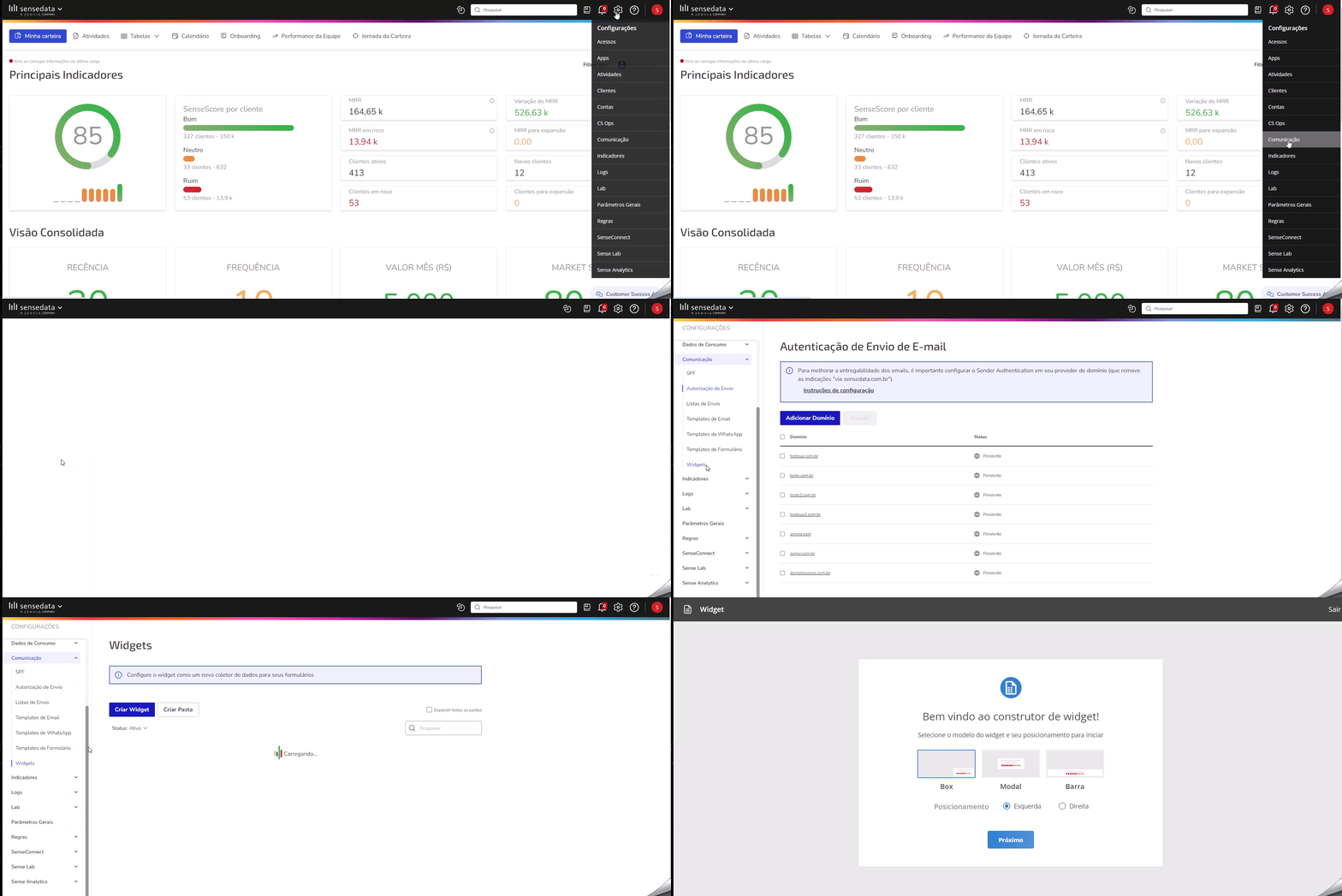
3. Selecione o modelo do widget e seu posicionamento na tela:
⚠️ Atenção: Na versão mobile, o posicionamento do widget é sempre centralizado.
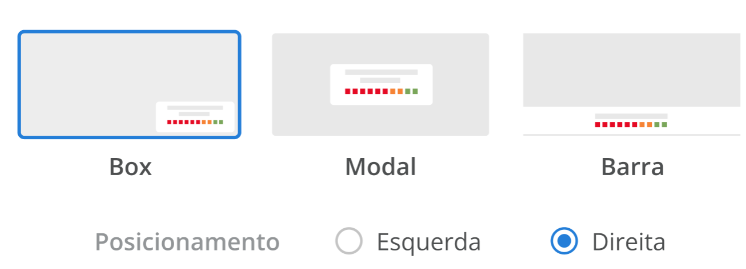
4. Clique em Próximo;
5. Selecione um formulário para vincular à pesquisa e clique em Confirmar;
6. Insira um nome para o Widget e pressione Salvar.
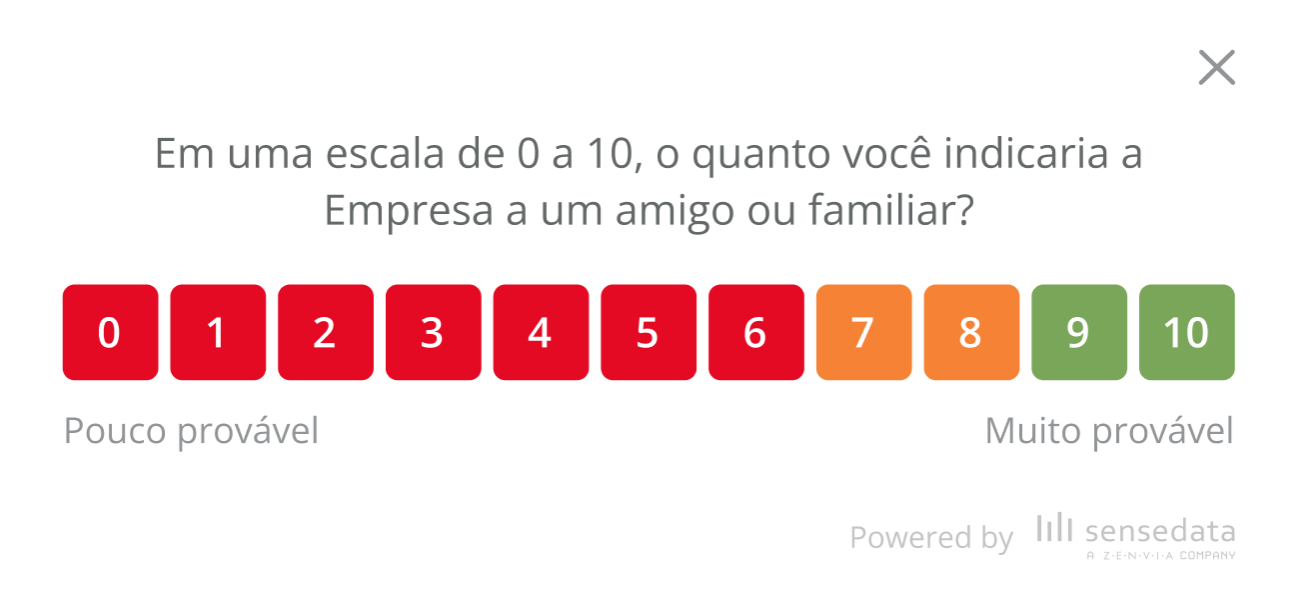
Pronto! Widget criado.
No Construtor de formulário, personalize a aparência da sua pesquisa. Clique no ícone de paleta de cores
Configurar o NPS Widget
1. Acesse Configurações > Comunicação > Widgets;
2. Selecione um widget existente ou crie um novo;
3. Clique em Configurações, no canto superior direito;
4. Defina o tempo em segundos para o widget ser exibido depois de carregar a página;
5. Selecione o tempo de duração da pesquisa:
- Única: a pesquisa será responder uma única vez;
- Recorrente: escolha quando repetir a pesquisa (semanal ou mensalmente).
6. Escolha quando parar a exibição:
- Nunca: a pesquisa sempre será mostrada;
- Data específica: escolha a data de término da exibição.
7. Clique em Adicionar grupo para definir o público-alvo, incluindo:
- Categoria;
- Campo;
- Operação;
- Valor.
8. Adicione uma ou mais URLs onde o Widget será exibido, podendo ser de:
- Domínio específico;
- URL específica.
💡Dica: Rastreie informações dos respondentes utilizando variáveis de campos customizados. Para isso, entre em contato com nosso time de suporte.
9. Insira a chave;
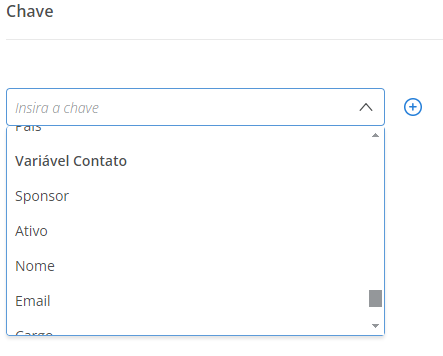
10. Salve as configurações.
⚠️ Atenção: Formulários enviados via e-mail não entram em conflito com os via widget.
1. Acesse Configurações > Formulários > Templates;
2. Selecione Widget, em Método de envio;
3. Escolha o período que você deseja analisar.
No Resumo, você encontra as estatísticas das suas pesquisas. Em Respostas, você vê as informações de todos os respondentes.
Inserir o widget no seu site
1. Acesse Configurações > Comunicação > Widgets;
2. Selecione um widget existente ou crie um novo;
3. Clique em Visualizar código;
4. Copie o código HTML e adicione-o na parte inferior do HTML do seu site, no final da tag <body>.
⚠️ Atenção: É necessário publicar o Widget para visualizar o código.
Pronto! Processo concluído.