
Para automatizar ações no Sensedata você pode utilizar uma funcionalidade chamada Regras.
As regras são criadas para afetar determinado grupo de clientes (que podem ser escolhidos e validados previamente), e disparar uma ação para afetá-los. Essas ações englobam o envio de e-mails, disparo de alerta, criação de playbooks, dentre outras.
Hoje, focaremos na explicação de como criar uma ação de disparo de atividade.
Localizando a Funcionalidade
Acesse o menu Configurações > Regras > Criar Regra.
Criação da Regra - Etapa 1

Dê um nome para a regra, mas lembre-se de nomeá-la de uma forma que irá facilitar a sua localização futuramente.
Na sequência, informe se a regra ficará ativa ou inativa (as regras inativas não serão disparadas automaticamente no calc), selecione a pasta em que a regra deve ser criada e, por fim, informe se a regra deve olhar para clientes ou contatos.
Criação da Regra – Etapa 2

Nesta etapa, você pode informar quais condições irão afetar os clientes que devem ser impactados.
Vamos supor que você queira criar uma regra que dispare um alerta informando a um CS específico todos os clientes que possuem mais de 2 títulos em atraso. Nesse caso, você pode utilizar as condições exemplificadas no print acima.
Criação da Regra – Etapa 3
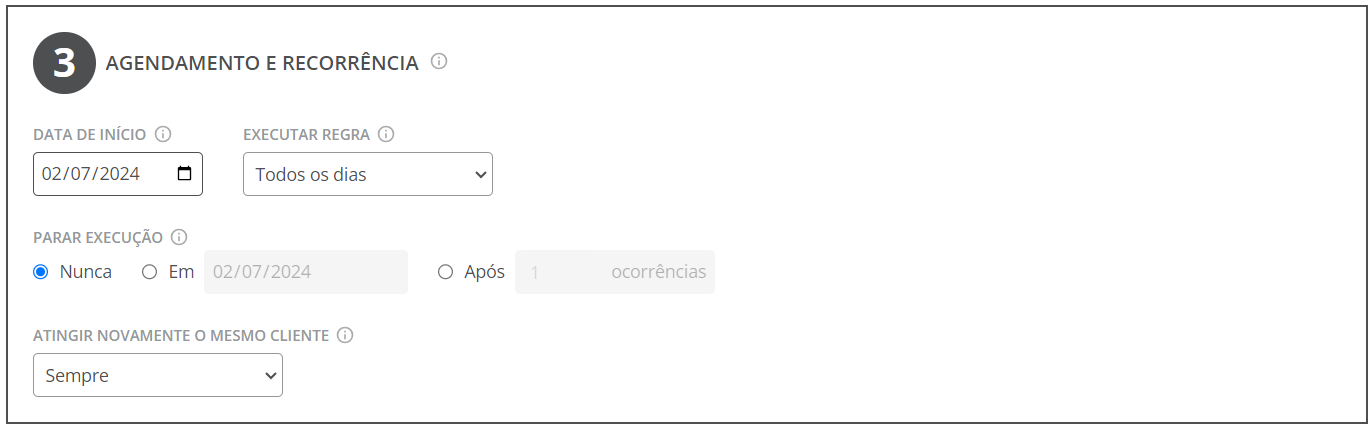
Nessa etapa, você irá definir o agendamento e recorrência da regra.
- Data de Início: você pode definir o dia que essa regra deverá começar a ser executada. Caso não defina, esse campo será automaticamente preenchido com a data em que a regra foi criada.
- Executar Regra: você irá escolher a recorrência (se ela será disparada 1 única vez, todos os dias, todo último dia do mês, dentre outras).
- Parar Execução: você pode definir se a execução da regra NUNCA será pausada, se será pausada APÓS uma quantidade de ocorrências, ou se será pausada em uma DATA específica.
Atingir novamente o mesmo cliente: você pode definir com qual frequência essa regra atingirá os clientes afetados pelas condições:
- Ao escolher SEMPRE, os clientes afetados pelas condições serão atingidos todas as vezes que a regra for executada.
- Ao escolher NUNCA, os clientes afetados pelas condições só serão atingidos na primeira vez que a regra for executada, e depois disso, nunca mais serão atingidos.
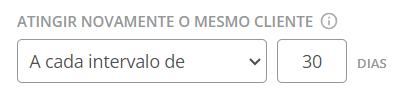
- Ao escolher A CADA INTERVALO DE X DIAS, os clientes afetados pelas condições serão atingidos novamente pela regra dentro do intervalo de tempo escolhido. Exemplo: Se desejar afetar o cliente XPTO a cada intervalo de 30 dias, basta configurar da forma abaixo:
Criação da Regra – Etapa 4
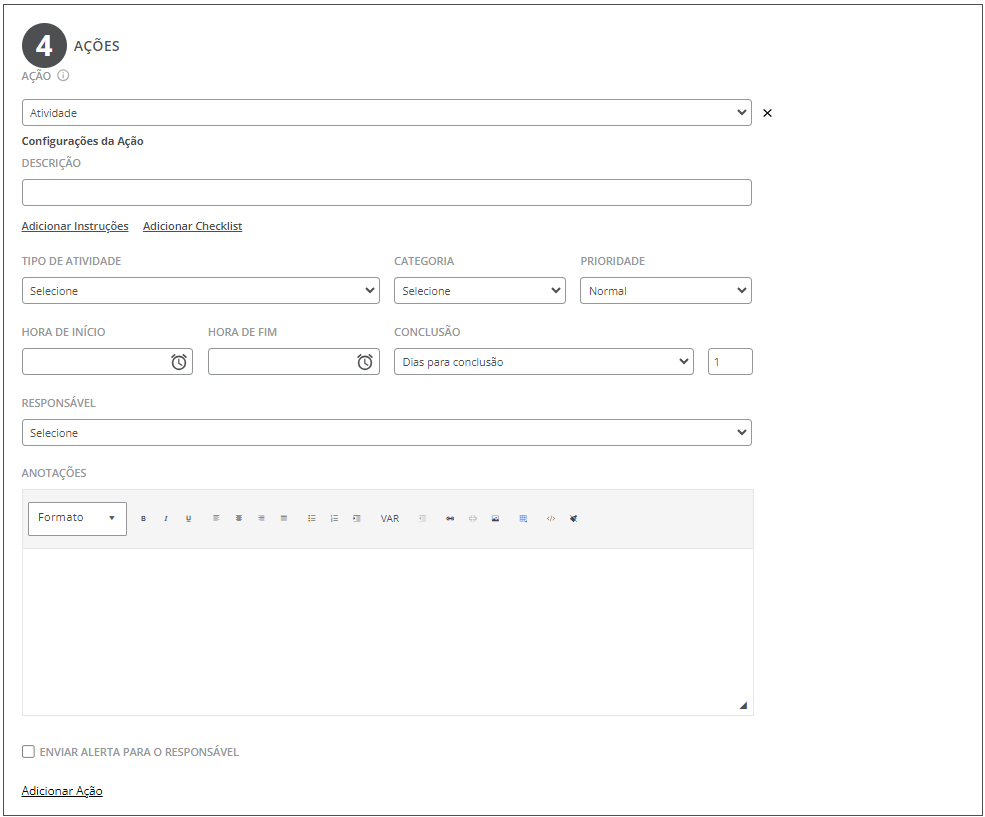
Nesta etapa, você deverá preencher todos os campos da seguinte forma:
- Descrição: nome da atividade criada.
- Adicionar instruções (opcional): nesse campo é possível incluir instruções que sejam importantes para a execução da atividade da melhor maneira possível.
- Adicionar checklist (opcional): caso haja um checklist atrelado a essa atividade, é possível adicioná-lo nesse campo.
- Tipo de atividade (opcional): deve-se selecionar o tipo da atividade conforme a lista pré-definida em Configurações > Atividades > Tipos de atividades.
- Categoria (opcional): deve-se selecionar a categoria da atividade conforme a lista pré-definida em Configurações > Atividades > Categorias.
- Prioridade (opcional): caso a atividade tenha uma prioridade pré-estabelecida, é possível informar nesse campo.
- Hora de início e hora de fim (opcionais): caso a atividade tenha uma delimitação de horas, como reuniões com os clientes, é possível informar nesses campos.
- Conclusão: nesse campo, tanto pode ser informado quantos dias serão necessários para concluir a atividade como também pode ser marcada a opção de atividade já concluída (nesse caso, a data de conclusão será a data do disparo da regra).
- Responsável: informar qual usuário será o responsável pela atividade pois ela constará em sua lista de atividades.
- Anotações (opcional): é possível acrescentar anotações gerais nesse campo.
- Enviar alerta para o responsável: caso essa flag esteja ativada, além de a atividade ser criada na lista de atividades do responsável, ele irá receber um alerta que fica disponível no sininho do menu superior e também na visão 360 do cliente.
💡 Dica: Lembrando que, a categoria de Campos customizados (Atividades), apresenta o mesmo comportamento das demais categorias, porém ao criar uma ação na regra, os campos não aparecem aqui.
Ao finalizar a 4ª etapa, basta clicar em Criar Regra.
Caso a sua regra ainda precise de ajustes, é recomendado salvar a regra com status Inativo e só ativá-la quando estiver 100% configurada. Isso evita que a regra seja disparada automaticamente no calc antes de estar pronta.