
O Sense Analytics é um módulo adquirido à parte. Para entender melhor como funciona essa contratação, envie um e-mail para: suporte@sensedata.com.br.
No Sense Analytics pode-se adicionar ou remover usuários específicos como visualizadores de painéis e dashboards.
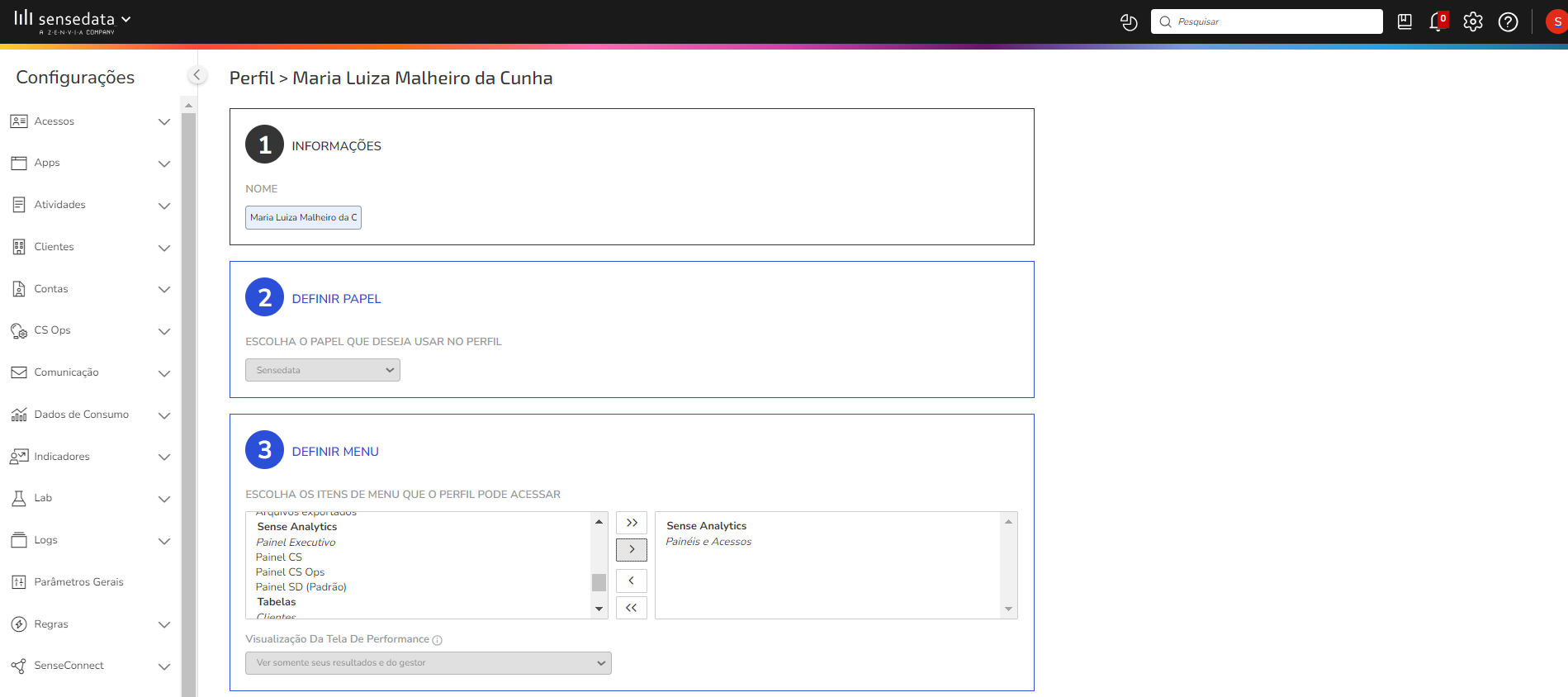
Para realizar esse ajuste, basta acessar Configurações > Contas > Definir Menu > encontrar na lista Sense Analytics > mover para o lado direto a opção Painéis e Acessos.
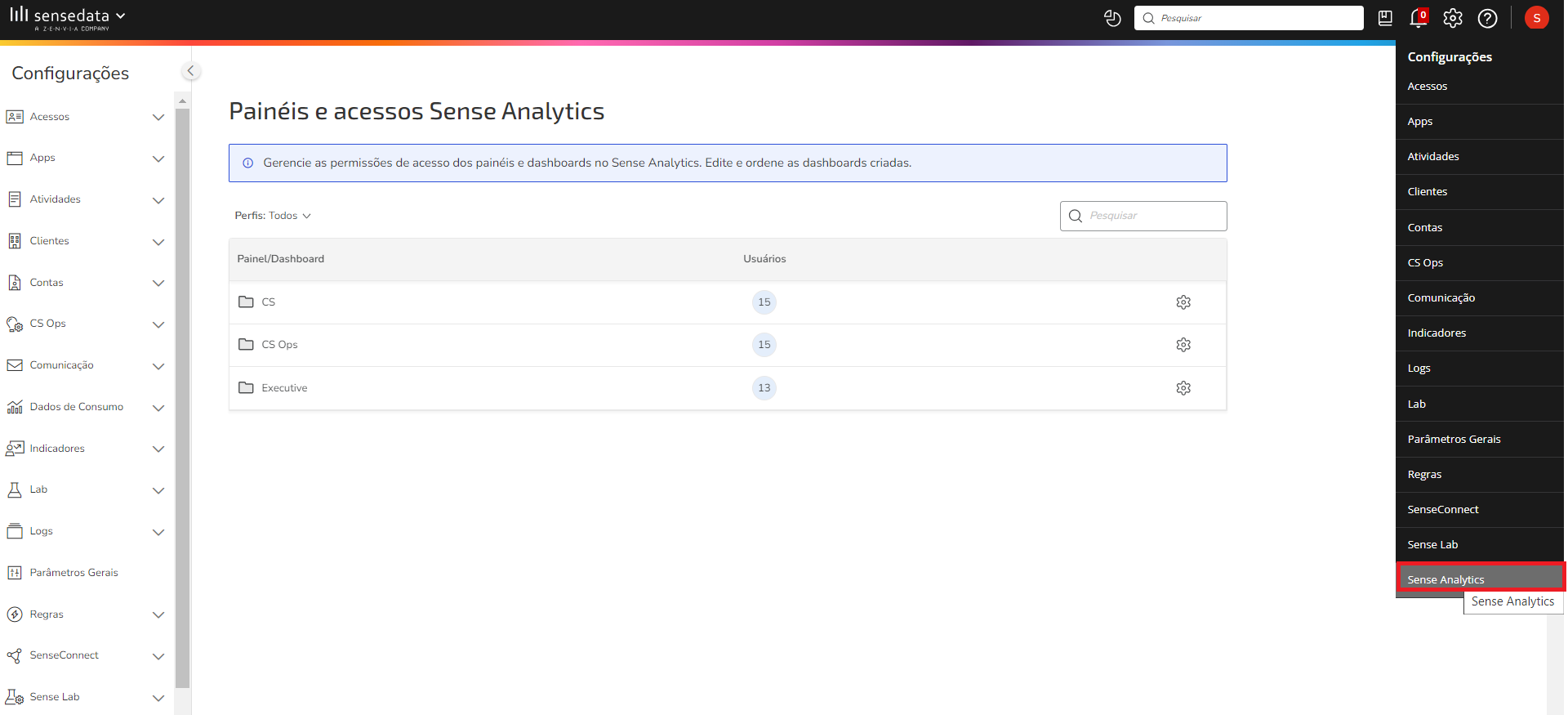
Quando realizada essa ação, será exibido no menu lateral Configurações ou no ícone de engrenagem as opções: > Sense Analytics > Painéis e Acessos:
Acesse a página de Painéis e acessos Sense Analytics para exibir painéis, dashboards e configurações.
A melhoria que desenvolvemos separa as permissões de visualização entre PERFIS e USUÁRIOS. Isso significa que os usuários podem ter preferências específicas que se sobrepõem às permissões do perfil.
Na prática, um usuário pode receber a permissão de visualizar um painel ou dashboard, mesmo que, inicialmente, o seu perfil não tenha esse acesso.
Permissão Painéis
Para gerenciar as permissões de um painel, clique no ícone de engrenagem e mova o perfil ou usuário para adicionar ou remover o acesso:
ITENS DISPONÍVEIS (ao lado esquerdo): significa que o perfil ou usuário ainda não possui acesso, por isso está disponível para ser adicionado.
ITENS SELECIONADOS (ao lado direito): significa que o perfil ou usuário já possui o acesso, por isso está como adicionado.
Permissão Dashboard
Para gerenciar as permissões de um dashboard: Clique no painel desejado para expandir os dados, Ícone de engrenagem, Mova o perfil ou usuário para adicionar ou remover o acesso.
Outra opção é: Clique no painel desejado para expandir os dados > Clique no ícone de três pontos , Editar permissões, Mova o perfil ou usuário para adicionar ou remover o acesso.
- ITENS DISPONÍVEIS (ao lado esquerdo): significa que o perfil ou usuário não possui acesso, por isso está disponível para ser adicionado.
- ITENS SELECIONADOS (ao lado direito): significa que o perfil ou usuário já possui o acesso, por isso está como adicionado.
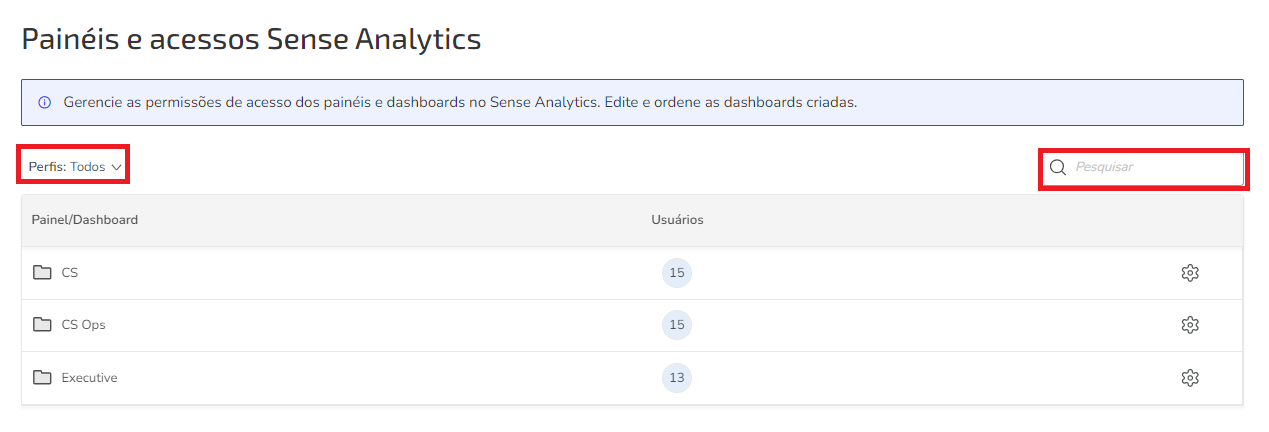
Para facilitar o ajuste, utilize a busca de perfil:
Dúvida frequente
Um usuário pode ter permissão de visualização em alguns dashboards e de edição em outros?
Não, a nova configuração é somente para visualização, a opção de edição do Sense Analytics não será alterada. Ou seja, se o usuário for editor, poderá alterar todos os dashboards existentes.
Ações
Além das permissões de visualização, também é possível Duplicar, Renomear e Excluir dashboards:
- Duplicar: Irá duplicar todo o dashboard, incluindo filtros, tiles e permissões.
- Excluir: Permite a exclusão de dashboards, no entanto os painéis não podem ser excluídos.
- Renomear: Use nomes com até 60 caracteres, lembre-se de utilizar nomes diferentes.
- Mover: Ao mover um dashboard, ele irá herdar as permissões do painel para onde foi movido. Para mover, basta: Expandir o painel de saída > Expandir o painel que irá receber o dashboard > Arrastar o dashboard até o novo painel.