Os cálculos de tabela ou Table Calculations são fórmulas que podem ser aplicadas na query, utilizando-se de dimensões e medidas que já estão na query. As table calculations aparecem como colunas verdes, diferentes das colunas azuis (dimensões) e das colunas vermelhas (medidas).
Como foi explicado no artigo de Limitação de Linhas (inserir link aqui após este artigo ser inserido no ZD), só é possível ordenar uma query por uma coluna de Table Calculation quando todas as linhas aparecem na query, ou seja, quando não é atingido o limite de linhas.
As Table Calculations fazem cálculos matemáticos, lógicos (verdadeiro/falso), lexicais (baseados em texto) e baseados em data, nas dimensões, medidas e em outras table calculations presentes na query. As fórmulas utilizadas para executar esses cálculos são chamadas Looker Expressions (Lexp), e você poderá ver mais sobre Lexp clicando nesse outro artigo (inserir link aqui após este artigo ser inserido no ZD).
A table calculation faz cálculos com colunas que já estão na query, isso a difere de um custom dimension ou custom measure, pois estes geram um SQL que vai rodar contra a database, enquanto a table calculation é executada sobre os dados disponíveis na tabela de dados da visualização, e não roda contra a database.
Criando Table Calculations
Após ter colocado as dimensões e medidas na sua query, basta seguir os passos abaixo para criar uma Table Calculation:
1. Expanda a aba Custom Fields em All Fields.
2. Clique no + Add
3. Selecione Table Calculation.
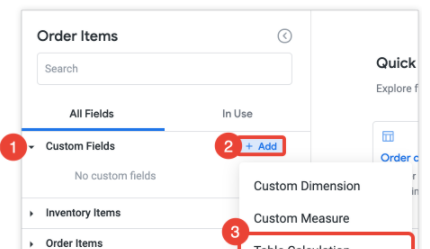
Então, abrirá a janela de Edição de Table calculation abaixo:
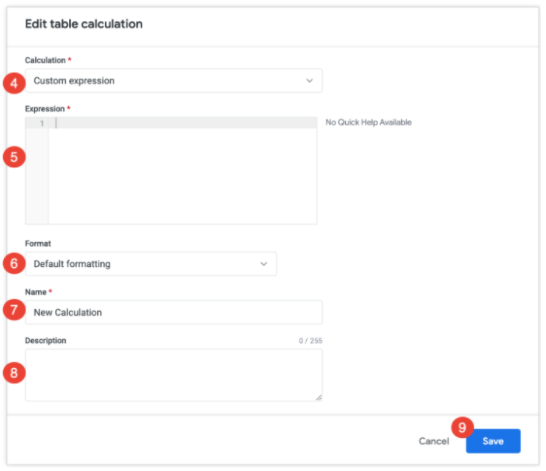
4. Na aba Calculation, caso tenham campos numéricos na query, aparecerão opções de cálculo rápido (ver mais em Cálculos Rápidos), caso contrário teremos apenas Custom expression que focaremos neste momento.
5. Na aba Expression é onde utilizaremos das looker expressions para montar o cálculo desejado.
6. Na aba Format podemos escolher o formato dos dados.
7. Na aba Name colocamos o nome da table calculation criada.
8. Na aba Description podemos explicar qual a função da table calculation ou o motivo pelo qual ela foi criada, para que outros visualizadores possam entender o cálculo feito.
9. Para finalizar é só clicar em Save e depois rodar a query para utilizar sua table calculation como uma coluna da query.
A nova coluna vai aparecer tanto na query, quanto na aba de Custom Fields no seletor de campos, lá ele poderá ser editado, deletado ou copiado, assim como uma dimensão e uma medida customizada.
Quick Calculations
Outra opção para table calculation são as Quick Calcs ou cálculos rápidos, esses cálculos podem ser feito em qualquer campo numérico da sua tabela, incluindo medidas e dimensões customizadas e outras table calculations, essa ação pode ser feita de 2 maneiras:
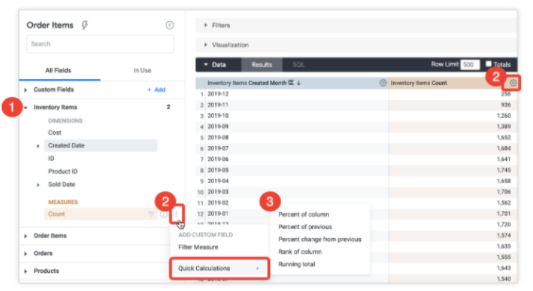
Neste caso, escolhemos o tipo de cálculo na aba de Calculations, o campo numérico em que os cálculos serão feitos na aba de Source field, o formato do valor em Format e o nome da table calculation em Name.
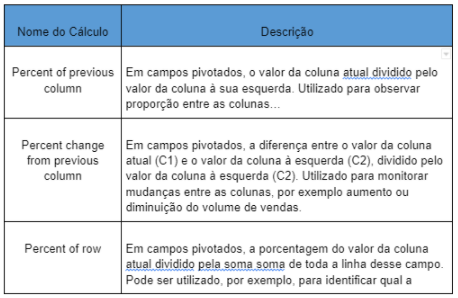
Existem 9 tipos de cálculos rápidos, 5 que podem ser usados em qualquer tipo de query e mais 4 que podem ser usados apenas quando temos um campo pivotado, Na tabela a seguir temos os nomes e suas funções resumidas.
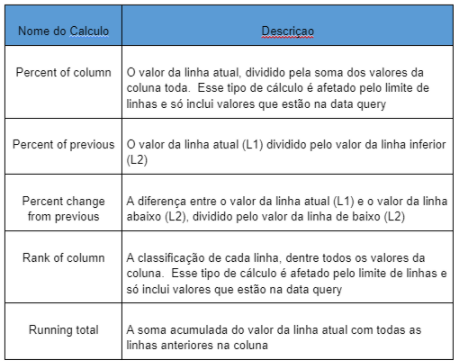
E também os 4 cálculos que só podem ser feitos em queries com dimensões pivotadas.