
Esta habilidade permite o chatbot realizar integrações com um sistema externo para executar uma ação específica, como consultar informações de usuários, verificar status de pedidos ou gerar documentos como boletos.
Exemplo de uso
Imagine que seu cliente precisa consultar se há um pedido em aberto. Você pode configurar o chatbot para se conectar ao sistema de gestão de pedidos via API.
O chatbot pergunta o CPF do cliente, faz a chamada para verificar os pedidos em aberto e retorna a informação de forma automática.
Neste artigo:
Adicionar habilidade de integração manualmente
Adicionar habilidade de integração com a OMIE
Adicionar habilidade de integração com a Sensedia
Tutoriais de exemplo prático
Nesta habilidade, você encontra duas maneiras de realizar a nova integração: manualmente ou usando um provedor.
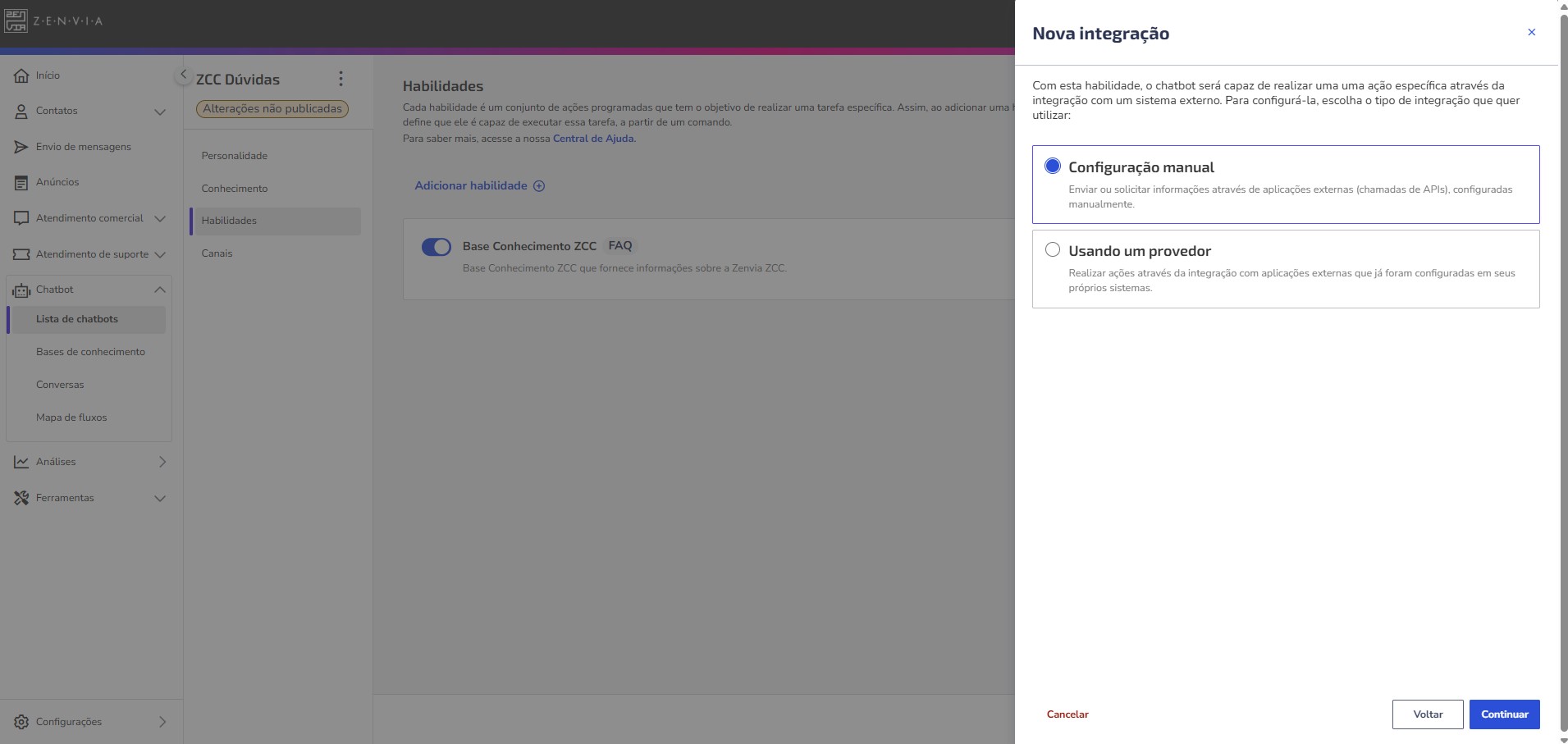
A seguir, veja como realizar as configurações em ambos os casos.
Nova integração com configuração manual
Acesse a tela de Habilidades do chatbot.
Clique em Adicionar habilidade.
Selecione a opção Integração e clique em Próximo.
Escolha a opção Configuração manual.
Dê um nome para essa integração, como "Verificar pedido".
Defina o comando que será executado, como "Verificar status do pedido".
Clique em Continuar para ir à próxima etapa.
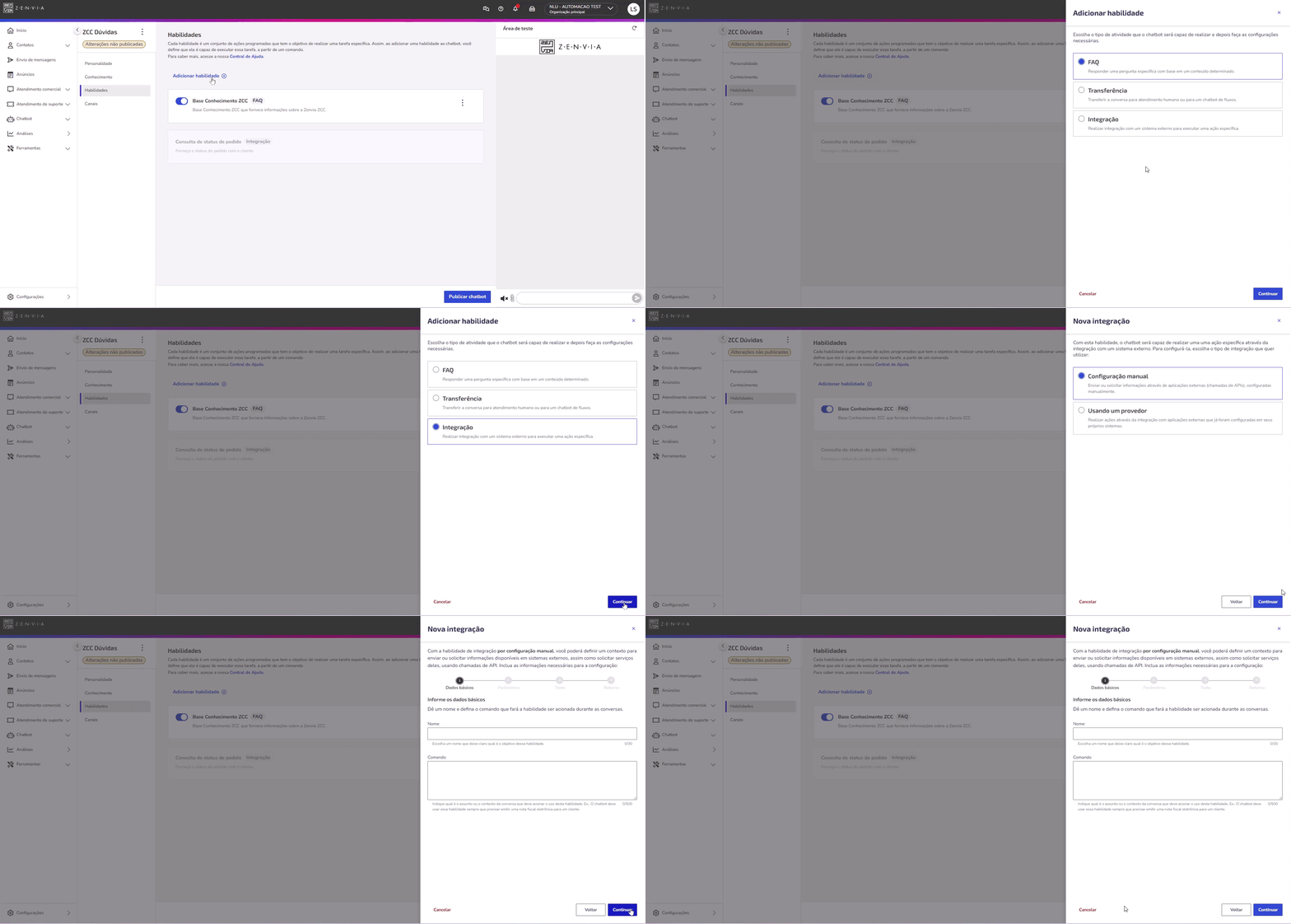
Etapa 1: Dados básicos
Agora, você vai configurar a chamada de API que o chatbot fará.
1. Método: Escolha o método apropriado: GET, POST, PUT ou DELETE, dependendo da requisição que será realizada. Exemplo: Para buscar informações, normalmente se usa o método GET.
2. URL: Insira a URL do Endpoint do sistema externo que será chamado. Exemplo:
https://api.sistemaexemplo.com/pedidos
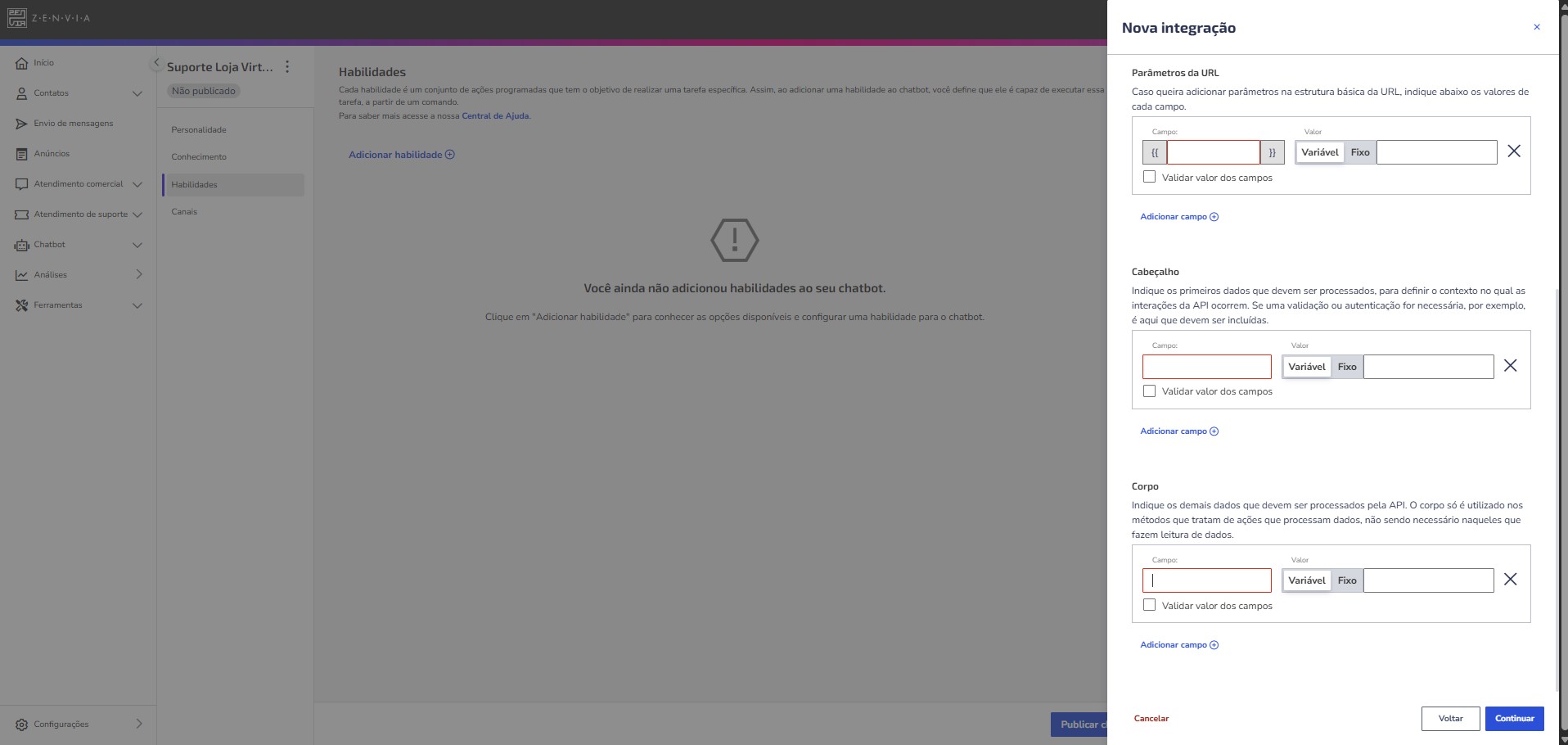
3. Parâmetros da URL: Caso queira adicionar parâmetros na estrutura básica da URL, indique abaixo os valores:
3.1: Campo: Adicione os campos necessários, como CPF ou Token de autenticação.
3.2: Valor: Defina se o valor será fixo ou variável.
Isso permite definir valores específicos para esses parâmetros. Exemplo: Para passar um ID de pedido, a URL pode ser configurada assim: https://api.sistemaexemplo.com/pedidos/{{idPedido}}.
4. Cabeçalho: Indique os primeiros dados que devem ser processados para definir o contexto no qual as interações da API ocorrem. Se uma validação ou autenticação for necessária, por exemplo, é aqui que devem ser incluídas.
Essa validação garante que o chatbot solicite o valor ao cliente no formato correto, evitando erros quando a API não realizar essa verificação automaticamente.
5. Corpo: Indique os demais dados que devem ser processados pela API. O corpo só é utilizado nos métodos que tratam de ações que processam dados, não sendo necessário naqueles que fazem leitura de dados.
Por fim, clique em Continuar para ir à próxima etapa.
Etapa 2: Testar a chamada de API
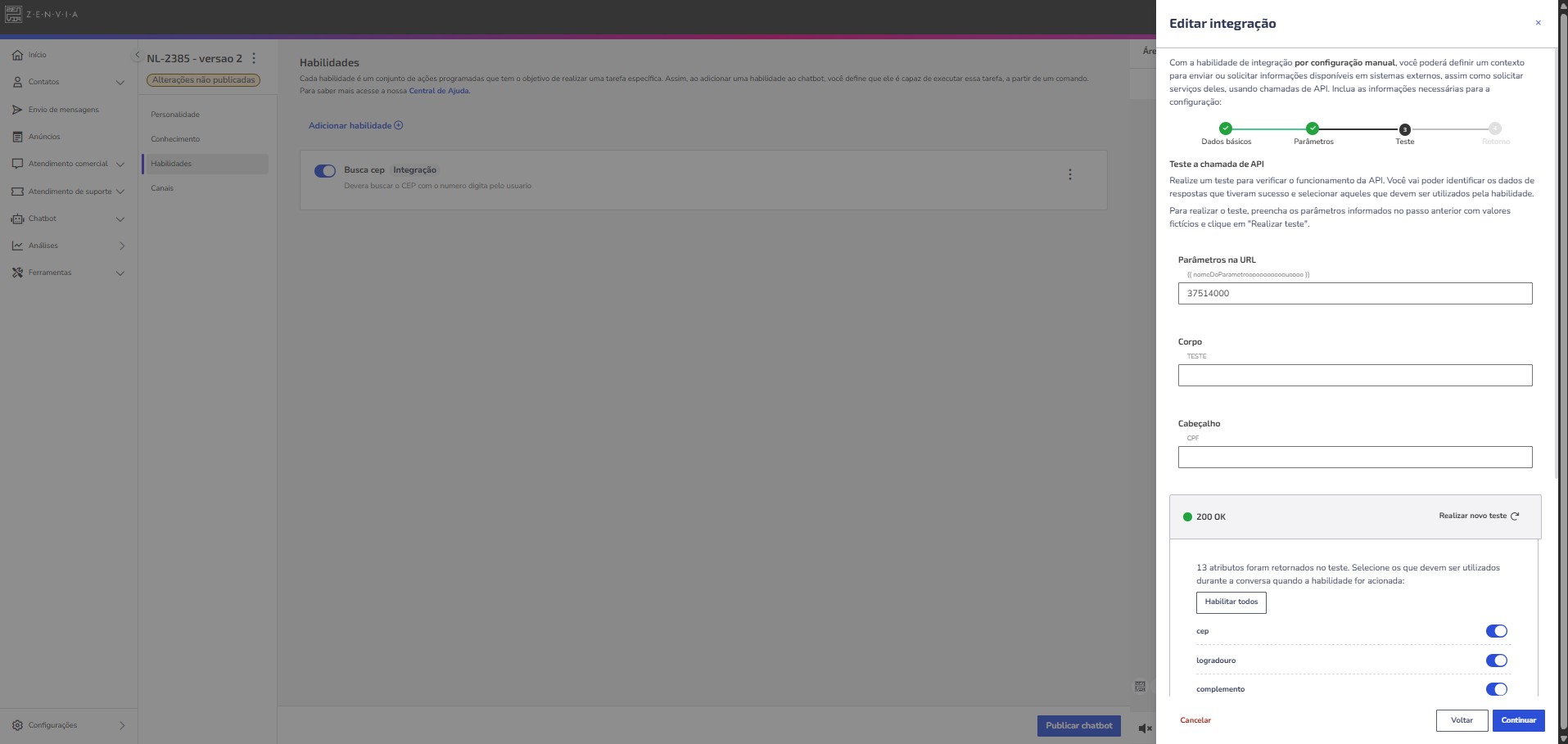
Nesta etapa, você poderá testar se a integração está funcionando corretamente. Clique em Realizar teste para o sistema fazer a chamada de API e exibir a resposta, que pode ser:
🟢 200 OK: Significa que o teste foi bem-sucedido e o sistema exibirá os atributos retornados, como Nome, CPF, Endereço. Habilite ou desabilite quais atributos deseja utilizar para tratar o retorno (etapa 4 a seguir).

🔴 403 – Erro de autenticação": Significa que o teste não foi bem sucedido. O sistema exibirá o erro caso ele exista para correção.
Etapa 3: Tratar retorno
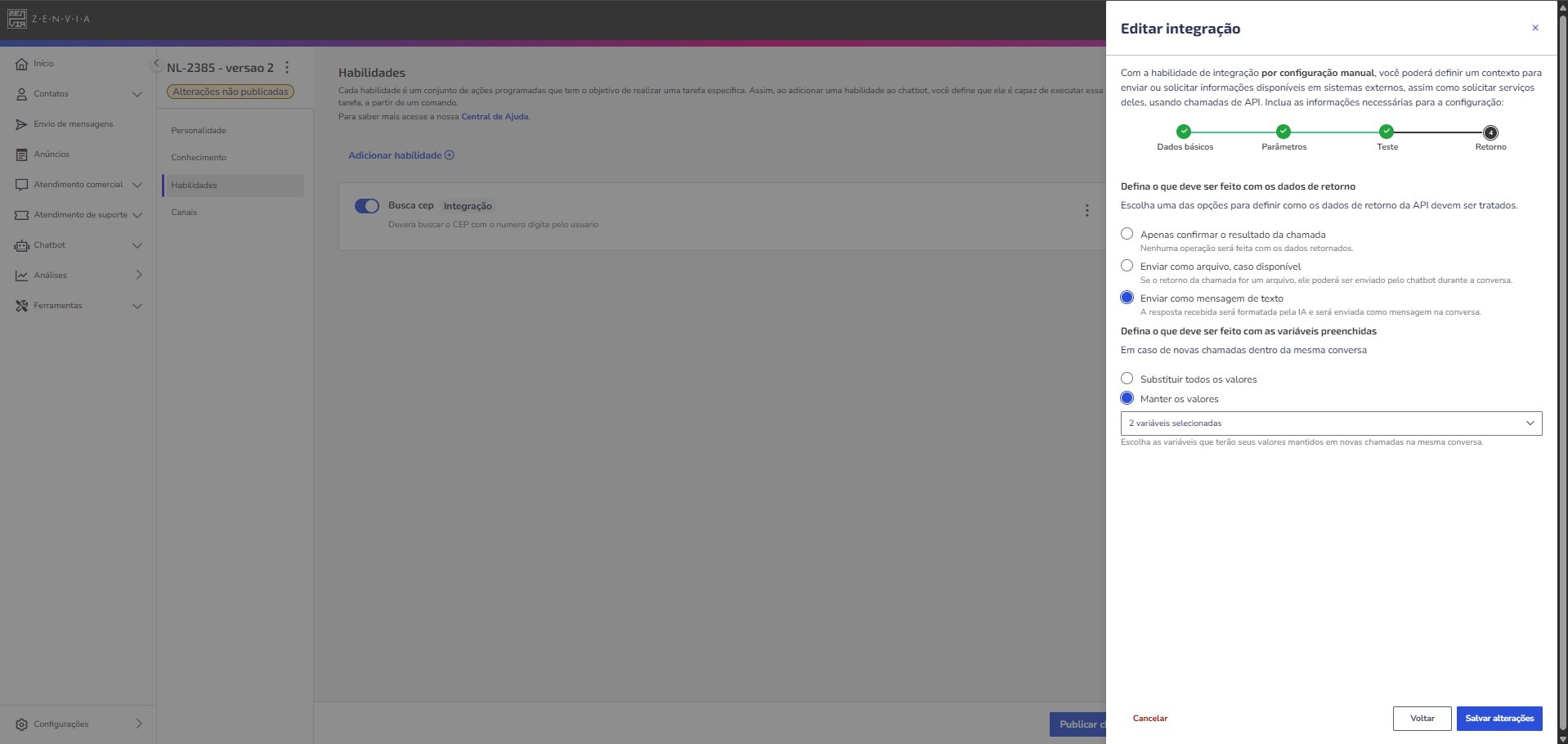
Por último, defina como o chatbot de IA deve tratar os dados retornados pela chamada de API.
Como tratar os dados do retorno:
Apenas confirmar o resultado da chamada: O chatbot pode apenas confirmar a resposta. Exemplo: Se o cliente tiver um pedido em aberto, o chatbot pode responder: "Há um pedido pendente."
Enviar como arquivo: Se a resposta contiver um link para um arquivo (por exemplo, um boleto), o chatbot pode disponibilizá-lo ao usuário. Exemplo: "Segue o link para o seu boleto."
Enviar como mensagem de texto: O chatbot pode gerar uma mensagem com os atributos retornados. Exemplo: "Seu pedido #12345 está em andamento."
Como tratar as variáveis preenchidas:
Substituir todos os valores: Por padrão, todos os valores retornados serão substituídos automaticamente sempre que a chamada de API for refeita. Que valores antigos causem inconsistências. Exemplo: Se um cliente consulta primeiro o pedido #12345 e depois o pedido #67890, o chatbot irá atualizar automaticamente os dados, exibindo apenas as informações referentes ao último pedido consultado.
Manter os valores das variáveis selecionadas: Se preferir, é possível preservar valores específicos. Para isso, basta selecionar as variáveis desejadas, garantindo que elas não sejam sobrescritas nas próximas chamadas. Exemplo: Se a variável "Nome do cliente" foi preenchida na primeira consulta e você deseja mantê-la fixa, pode selecionar essa variável. Assim, mesmo que uma nova chamada de API retorne outro nome, o chatbot continuará utilizando o valor original.
Nova integração usando um provedor
Nesta opção, você configura o chatbot para realizar ações através da integração com aplicações externas que já foram configuradas em seus próprios sistemas.
Atualmente, é possível integrar com Omie e Sensedia. Então, se você as utiliza, pode conectar um chatbot de IAG a informações presentes nestas duas ferramentas para resolver possíveis problemas de clientes.
Siga as instruções:
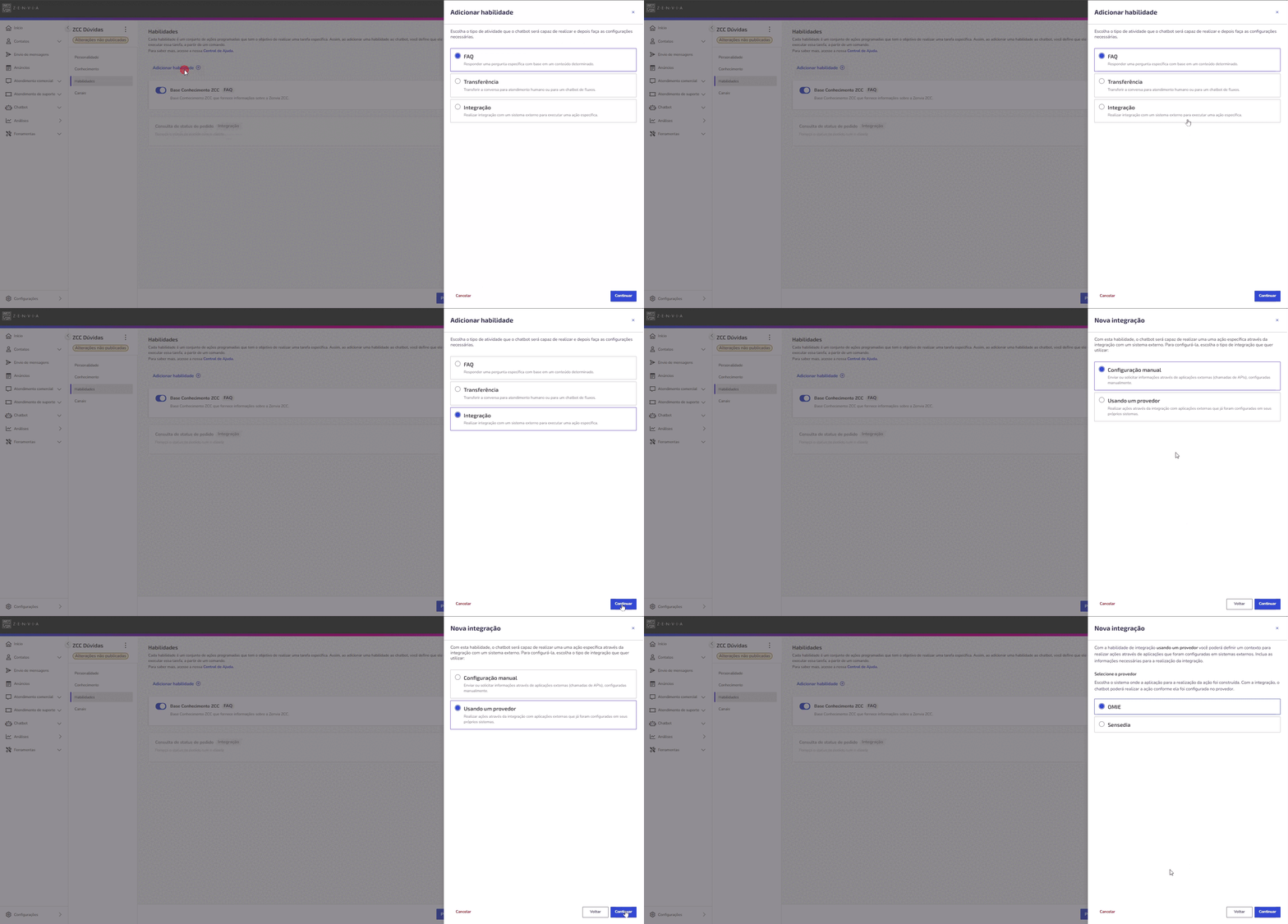
Acesse a tela de Habilidades do chatbot.
Clique em Adicionar habilidade
Selecione a opção Integração e clique em Próximo.
Clique na opção Usando um provedor.
Escolha o sistema da sua preferência. Atualmente é possível integrar com OMIE e Sensedia.
Clique em Continuar para ir à próxima etapa.
A seguir, acompanhe o tutorial do provedor escolhido.
Integração com Omie
Se você utiliza a Omie, é possível conectar um chatbot de IAG às informações presentes neste ERP para que o chatbot consiga resolver problemas comuns dos seus clientes.
Siga as instruções:
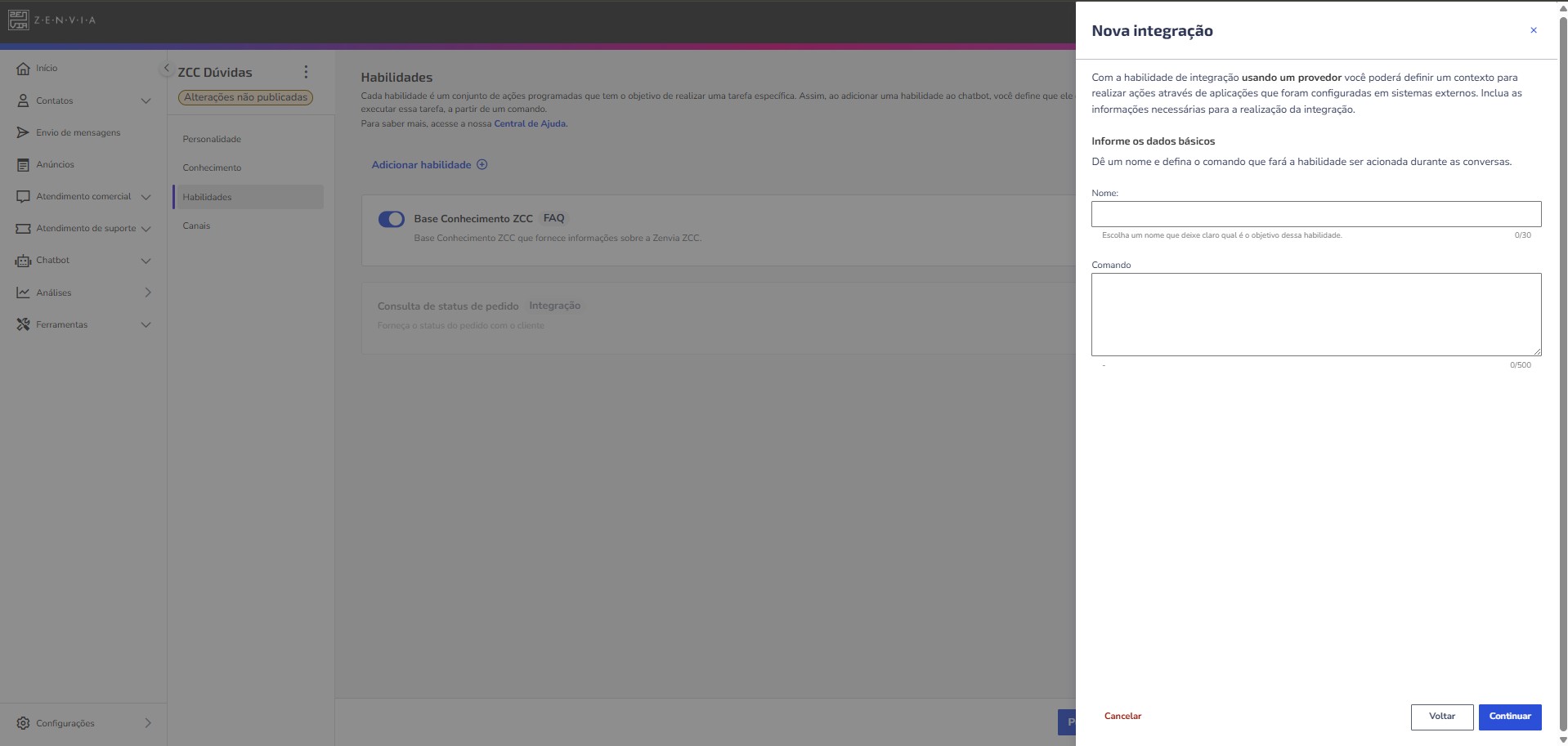
Etapa 1: Dados básicos
Preencha os campos solicitados:
Nome: Dê um nome para essa integração, como "Verificar pedido".
Comando: Defina o comando que será executado, como "Verificar status do pedido".
Clique em Próximo para ir à próxima etapa.
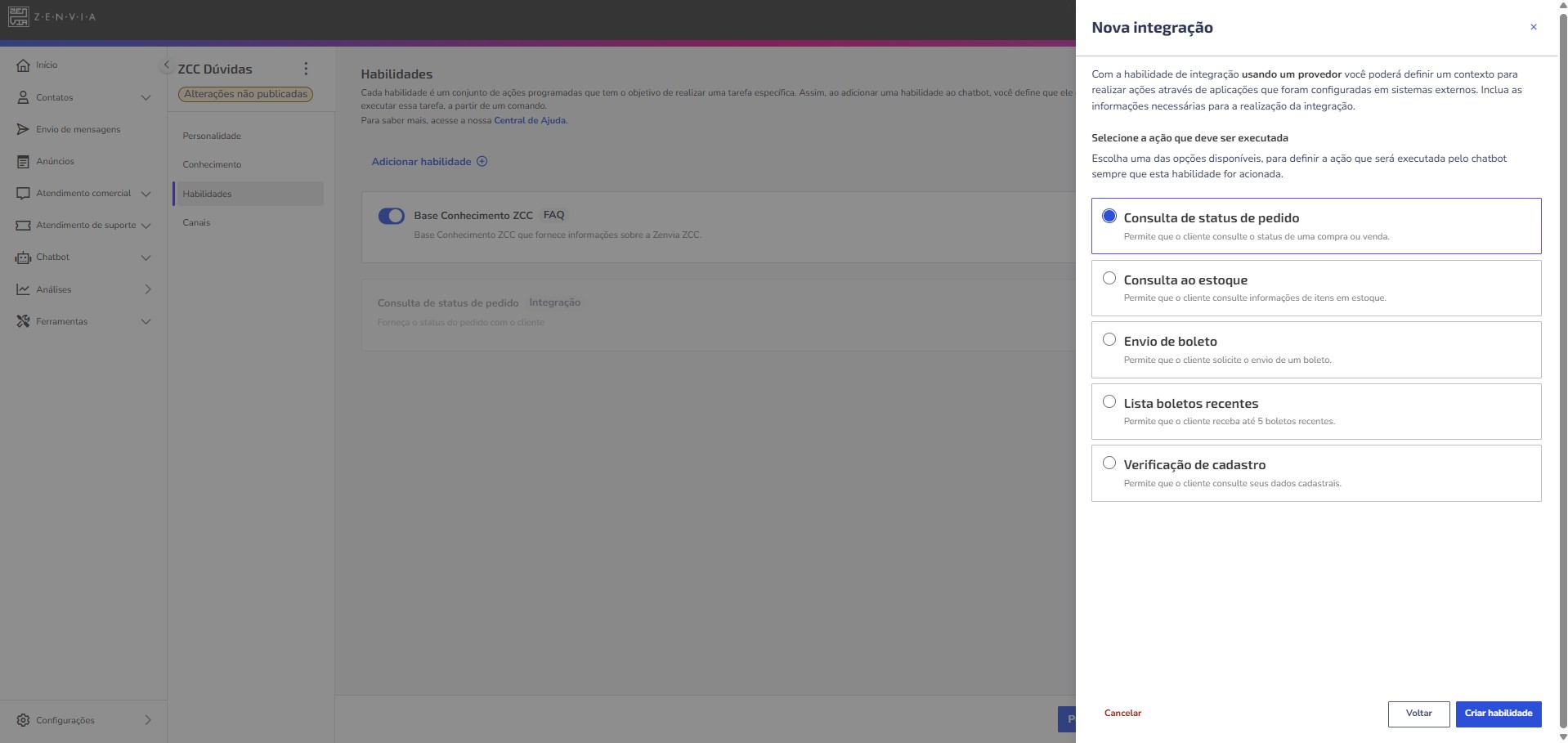
Etapa 2: Selecione a ação que deve ser executada
Escolha uma das opções disponíveis para definir a ação que será executada pelo chatbot sempre que esta habilidade for acionada. É possível:
Consulta de status de pedido
Consulta ao estoque
Envio de boleto
Lista boletos recentes
Verificação de cadastro
Por fim, conclua em Criar habilidade. Pronto! Sua habilidade já está adicionada ao chatbot.
Integração com Sensedia
Se você utiliza as soluções globais de API da Sensedia, é possível realizar uma integração e escolher qual das APIs cadastradas na plataforma serão utilizadas no Chatbot de IAG para que ele consiga atender melhor seus clientes.
Siga as instruções:
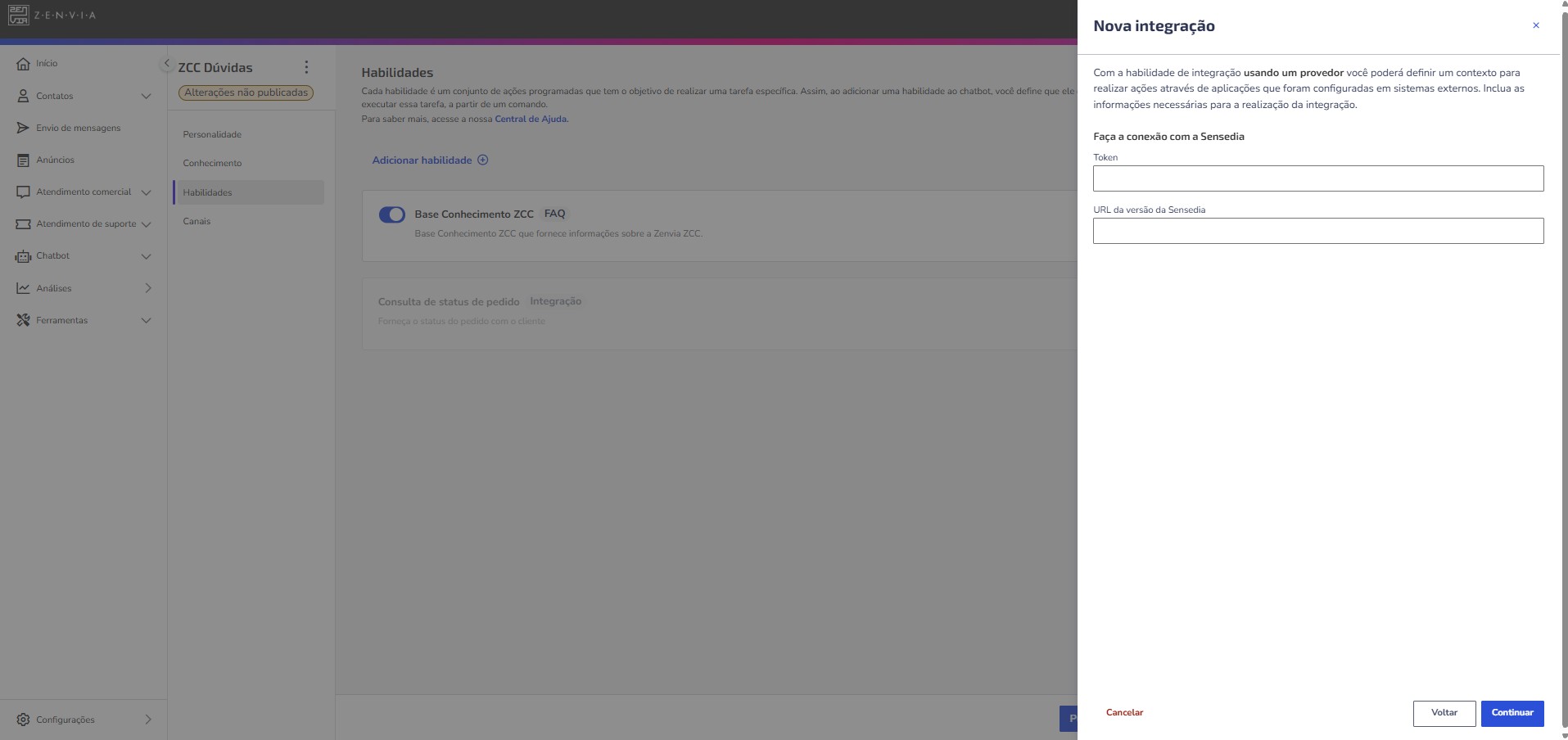
Etapa 1: Faça a conexão com a Sensedia
Preencha os campos solicitados:
Token: Informe Token coletado na plataforma da Sensedia.
Insira a URL, ou seja, o Endpoint para que as APIs sejam consultadas.
Etapa 2: Informe os dados básicos
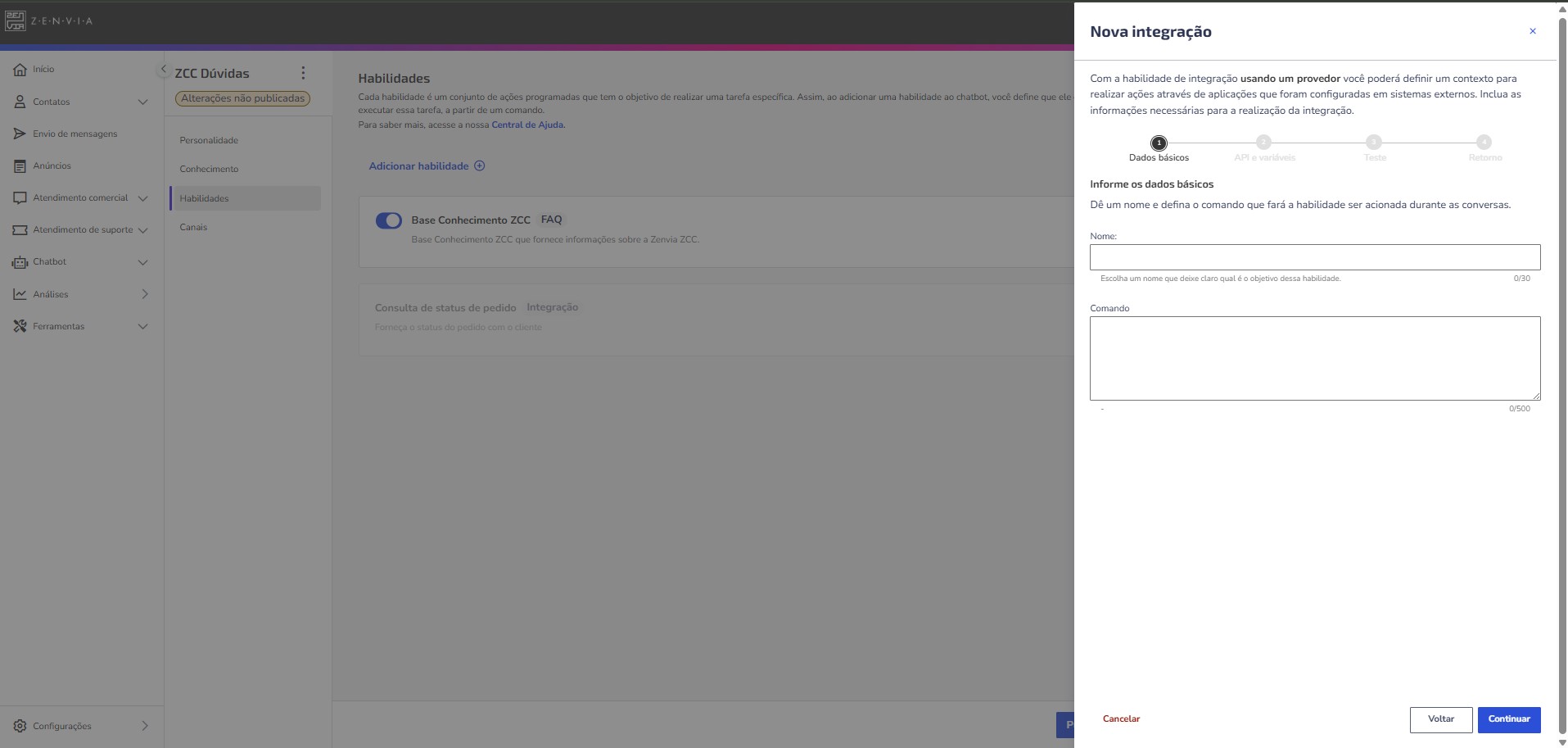
Nome da habilidade: Defina um nome para a habilidade.
Comando de ativação: Escolha o comando que ativará essa habilidade durante as conversas.
Etapa 3: Selecione a API que deve ser executada
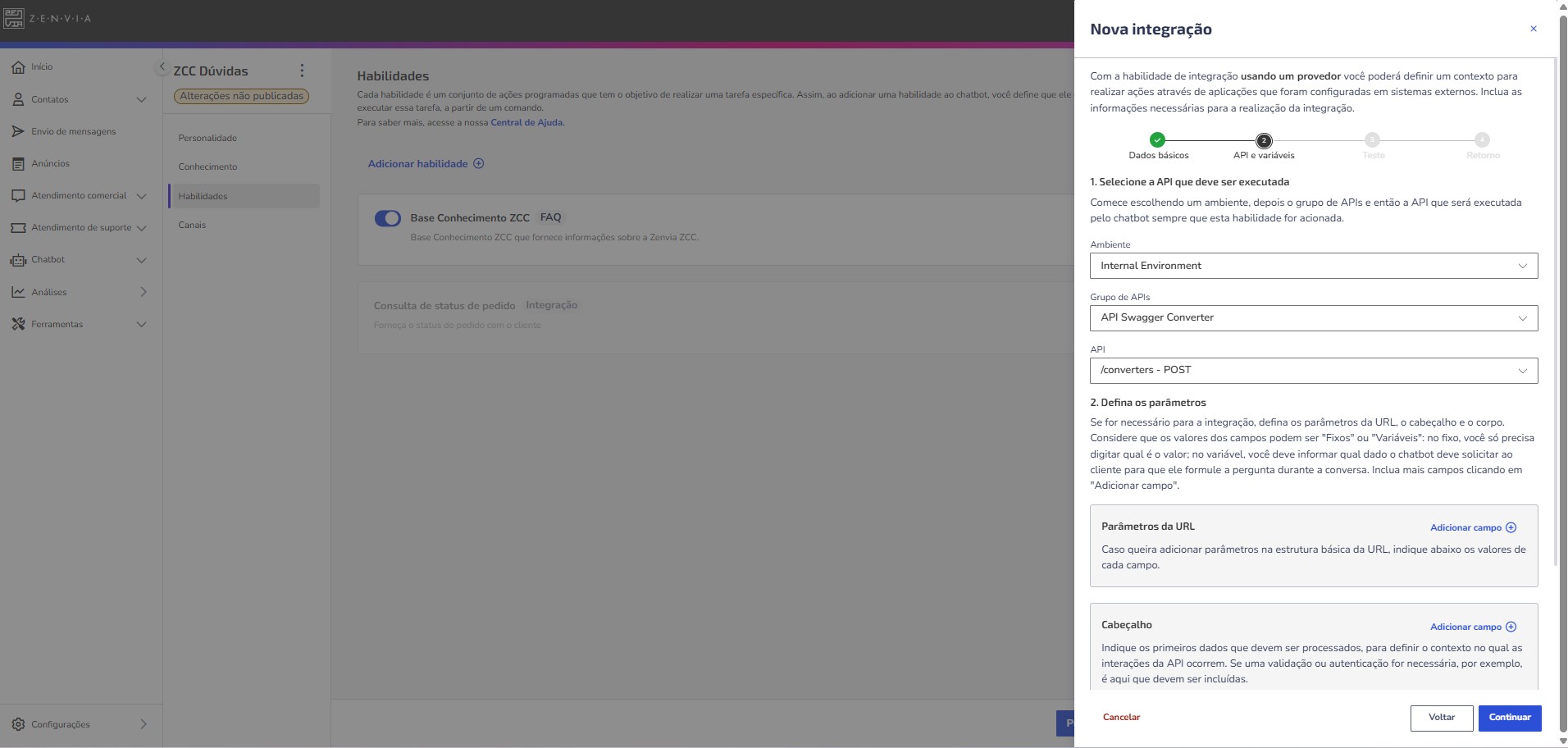
Escolha um ambiente.
Selecione um grupo de APIs.
Escolha a API específica que será utilizada pelo chatbot.
Caso necessário, defina os parâmetros da URL, cabeçalho e corpo da requisição.
Os valores dos campos podem ser:
Fixos: Insira um valor que não mudará.
Variáveis: Informe qual dado o chatbot deve solicitar ao cliente para formular a pergunta durante a conversa.
Para adicionar mais campos, clique em Adicionar campo.
Etapa 4: Teste a integração
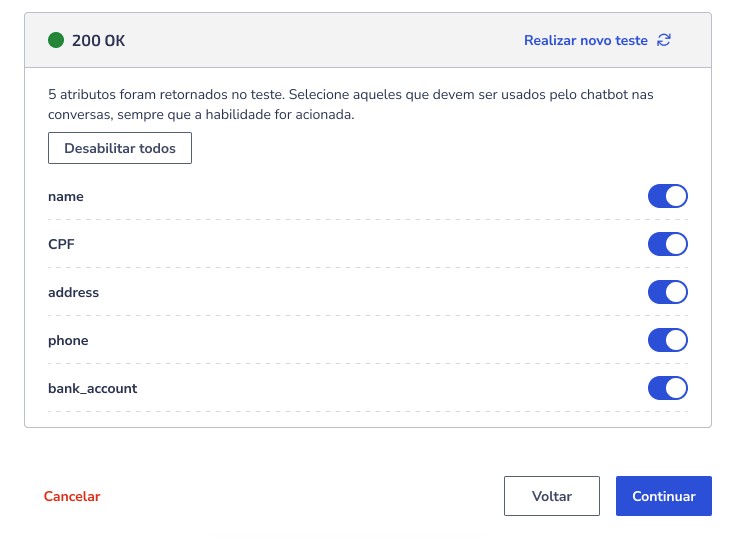
Execute um teste para verificar o funcionamento da integração.
Revise os dados de resposta e selecione aqueles que devem ser utilizados pela habilidade.
Por padrão, todos os atributos de resposta são selecionados. Se não quiser usá-los, desmarque as opções desejadas.
Um exemplo de um teste bem sucedido seria:
Etapa 5: Tratar retorno
Por último, você define o que será feito com os dados na jornada de chatbot de IA, escolhendo como ele deve tratar os atributos selecionados na etapa anterior.
Você tem três opções:
Apenas confirmar o resultado da chamada: O chatbot pode apenas confirmar a resposta. Exemplo: Se o cliente tem um pedido em aberto, o chatbot pode responder com uma mensagem confirmando que há um pedido pendente.
Enviar como arquivo: Caso a resposta contenha um link para um arquivo (como um boleto), o chatbot pode disponibilizar esse arquivo para o usuário.
Enviar como mensagem de texto: O chatbot pode gerar uma mensagem com os atributos retornados. Exemplo: O chatbot pode informar o número e o status do pedido, como "Seu pedido #12345 está em andamento".
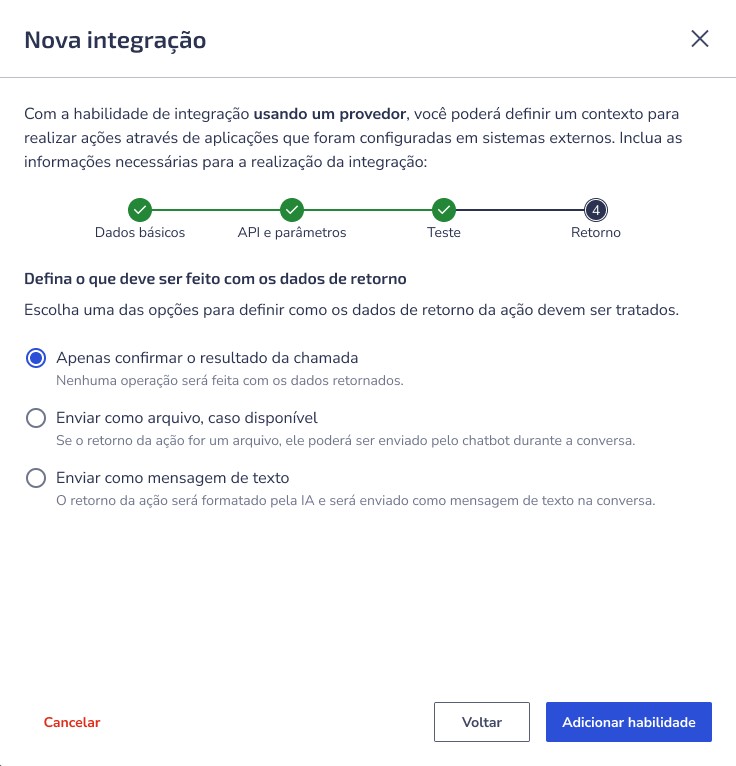
Por fim, conclua em Adicionar habilidade. Pronto! Sua habilidade já está adicionada ao chatbot.
Caso deseje editá-la, clique no ícone ao lado da habilidade e você terá esta opção.

Informações úteis sobre a integração com provedores externos:
Para que o chatbot acesse informações do ERP, é necessário que a sua conta do Customer Cloud esteja antes integrada ao provedor. Para mais informações, consulte . Integrar Omie com o Zenvia Customer Cloud.
O chatbot poderá acessar informações como estoque, preços e status dos pedidos de compra/venda.
Cada habilidade deve conter apenas uma ação da integração com a Omie.