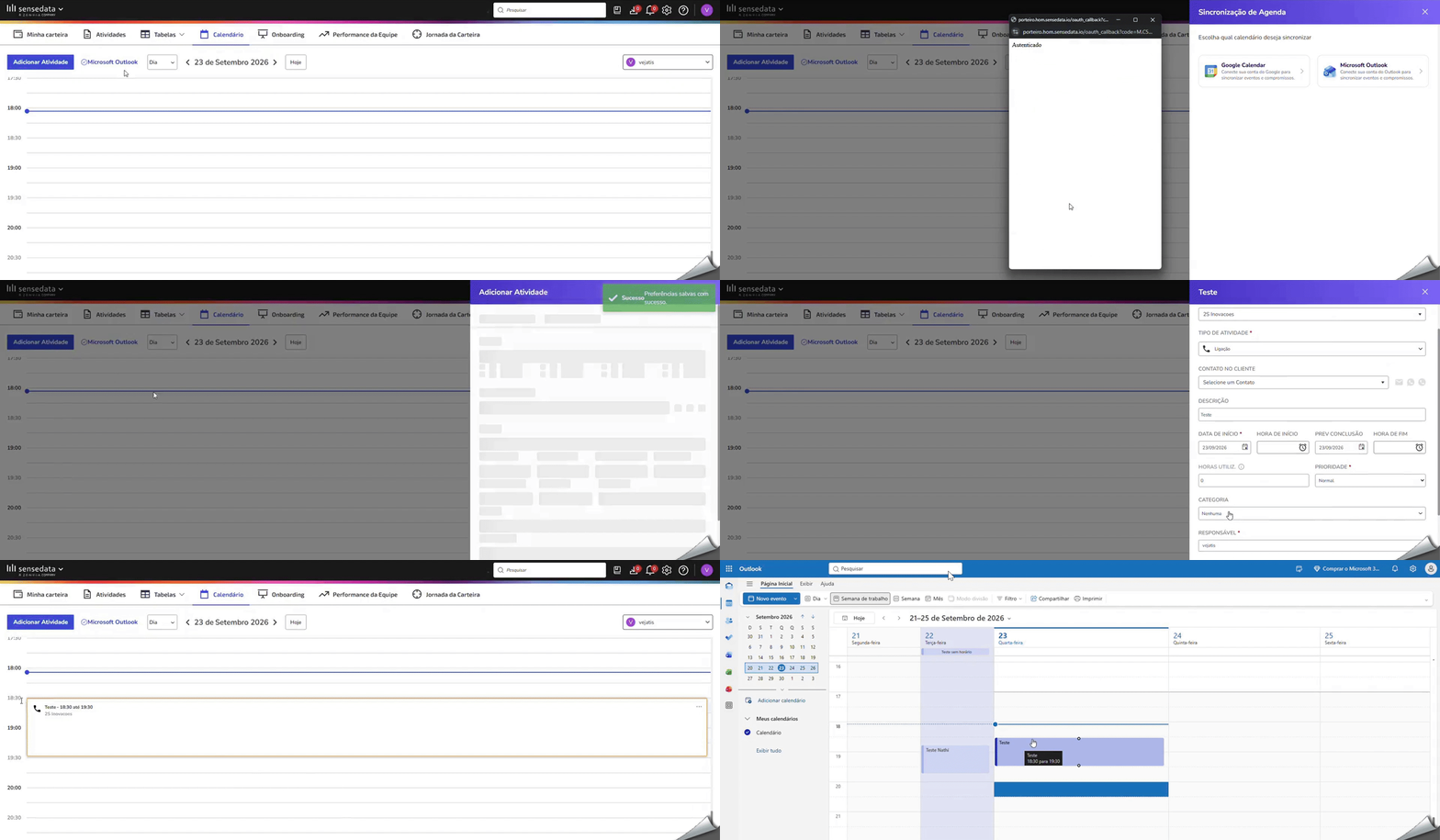
O Calendário do SenseData permite visualizar e organizar as atividades da sua rotina em um único lugar. Também é possível sincronizar suas atividades com calendários externos, como Google Calendar e Microsoft Outlook.
Quem pode acessar o Calendário?
Para que um usuário tenha acesso ao Calendário, a permissão Calendário deve estar habilitada no perfil de acesso.
Para habilitar:
Acesse Perfis.
Selecione o perfil que deseja configurar.
Na seção Definir menu, localize a opção Calendário.
Mova a opção para a área de permissões habilitadas.
Salve a configuração.
Depois que a permissão estiver habilitada, o usuário poderá acessar o Calendário pelo menu da Minha Carteira.
Visualizando o Calendário
No Calendário, é possível visualizar as atividades de diferentes formas:
Dia
Semana
Mês
Também é possível utilizar os filtros disponíveis para consultar a agenda de um usuário específico, quando essa opção estiver disponível para o seu perfil. As atividades cadastradas no SenseData são apresentadas no Calendário de acordo com as datas e horários definidos na atividade.
Adicionando uma atividade
Para adicionar uma atividade pelo Calendário:
Clique em Adicionar Atividade.
Preencha as informações da atividade.
Defina a data de início e a data de término.
Quando aplicável, informe também o horário de início e término.
Salve a atividade.
As atividades criadas pela área de Atividades também podem ser exibidas automaticamente no Calendário.
Atividades sem horário
Atividades que não possuem horário de início e término podem ser exibidas como eventos de dia inteiro. Nesse caso, o evento ocupará o período entre a Data de Início e a Data de Fim informado na atividade.
Exemplo: uma atividade com início em 10/10 e término em 12/10, sem horários definidos, será exibida como um evento de dia inteiro de 10/10 a 12/10.
Alterando uma atividade pelo Calendário
Você pode selecionar uma atividade no Calendário para consultar ou alterar suas informações. Também é possível, quando disponível, clicar e arrastar uma atividade para alterar sua data ou horário.
Para realizar outras ações:
Selecione a atividade.
Clique nos três pontos.
Escolha a ação desejada, como editar, concluir ou excluir.
Sincronização com calendários externos
O SenseData permite conectar seu calendário a provedores externos, como:
Google Calendar
Microsoft Outlook
A conexão é realizada de forma segura por meio da autenticação do respectivo provedor.
Como conectar seu calendário?
Existem duas formas de iniciar a configuração:
Pelo Calendário
Acesse o Calendário.
Localize a opção de sincronização de calendário.
Selecione o provedor desejado:
Google
Microsoft
Clique para conectar sua conta.
Faça a autenticação com o provedor escolhido.
Autorize o acesso solicitado.
Conclua a configuração.
Pelo menu do usuário
Também é possível iniciar a conexão pelo menu localizado no canto superior direito da plataforma, quando a opção estiver disponível. Selecione o provedor de calendário e siga o fluxo de autenticação.
Sincronização com o Google Calendar
Ao conectar uma conta do Google, o SenseData poderá sincronizar as atividades de acordo com as regras configuradas para a integração. A sincronização considera as atividades criadas após a conexão. Atividades anteriores à conexão não são sincronizadas retroativamente.
Sincronização com o Microsoft Outlook
O mesmo fluxo está disponível para contas Microsoft:
Selecione Microsoft como provedor.
Faça login com sua conta.
Autorize o acesso solicitado.
Finalize a conexão.
Após a conexão, a sincronização seguirá as regras definidas para a integração.
Eventos de dia inteiro
Atividades sem horário de início e término são tratadas como eventos de dia inteiro apenas na sincronização com o Microsoft Outlook.
Para o Google Calendar, existe uma limitação: essas atividades não são exibidas. Portanto, para que uma atividade seja sincronizada e apareça corretamente no Google Calendar, é necessário que ela tenha um horário de início e término definidos.
Para o Outlook, o período do evento considera:
Data de Início da atividade → Data de Fim da atividade
Importante
A sincronização não recupera automaticamente atividades anteriores à conexão.
Atividades sem horário de início e término são representadas como eventos de dia inteiro apenas no Microsoft Outlook. Para sincronização com o Google Calendar, a definição de horários é obrigatória.
A disponibilidade e as opções de sincronização podem variar de acordo com o provedor conectado e com as configurações da sua conta.
Para utilizar a sincronização, é necessário autorizar o acesso à conta do provedor de calendário escolhido.