
A tabela de Atividades é super útil para você que gosta de utilizar diversos filtros na hora de priorizar que atividades realizar naquele dia. Também é possível colher dados agrupados de horas e quantidade de atividades por CSM, CS, ou qualquer outra coluna.
Para isso basta arrastar as informações que você deseja para o lado esquerdo da tabela, nesse espaço as colunas ficam fixas, para melhorar a visualização. Caso desejar ter a tabela configurada como padrão, basta ir em opções e salvar a mesma, assim toda vez que você voltar na tela a tabela ficará salva.
Da mesma forma, é possível filtrar todas as informações desejadas clicando nos símbolos de filtro nas colunas de interesse.
💡 Dica: As atividades que aparecem para cada usuário dependem da liberação da base de clientes feita no perfil de cada um deles.
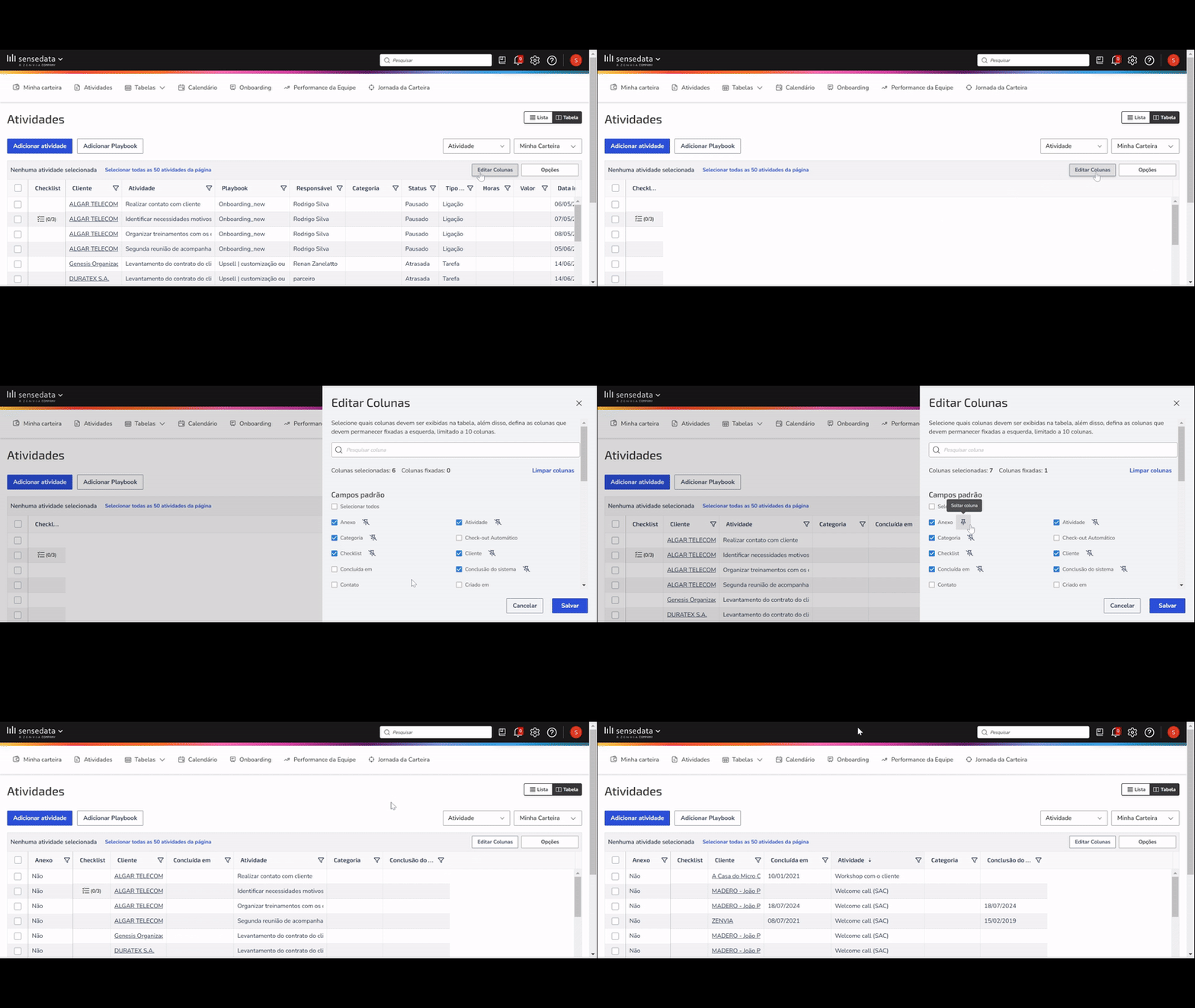
Todas as colunas são filtráveis: ao clicar no filtro é possível dispor as informações desejadas na tabela.
Usar um filtro não impede que você utilize outro. Você conseguirá realizar diversos filtros ao mesmo tempo e, quando desejar, voltar para o padrão da tabela: basta clicar em Restaurar tabela ou em Limpar Filtros na parte inferior.
Ainda é possível clicar sobre as colunas e organizá-las em ordem crescente/decrescente. É possível utilizar esse mecanismo apenas um por vez.
Caso você queira analisar mais detalhadamente um cliente, basta clicar no nome do cliente que você será encaminhado para a visão 360 dele.
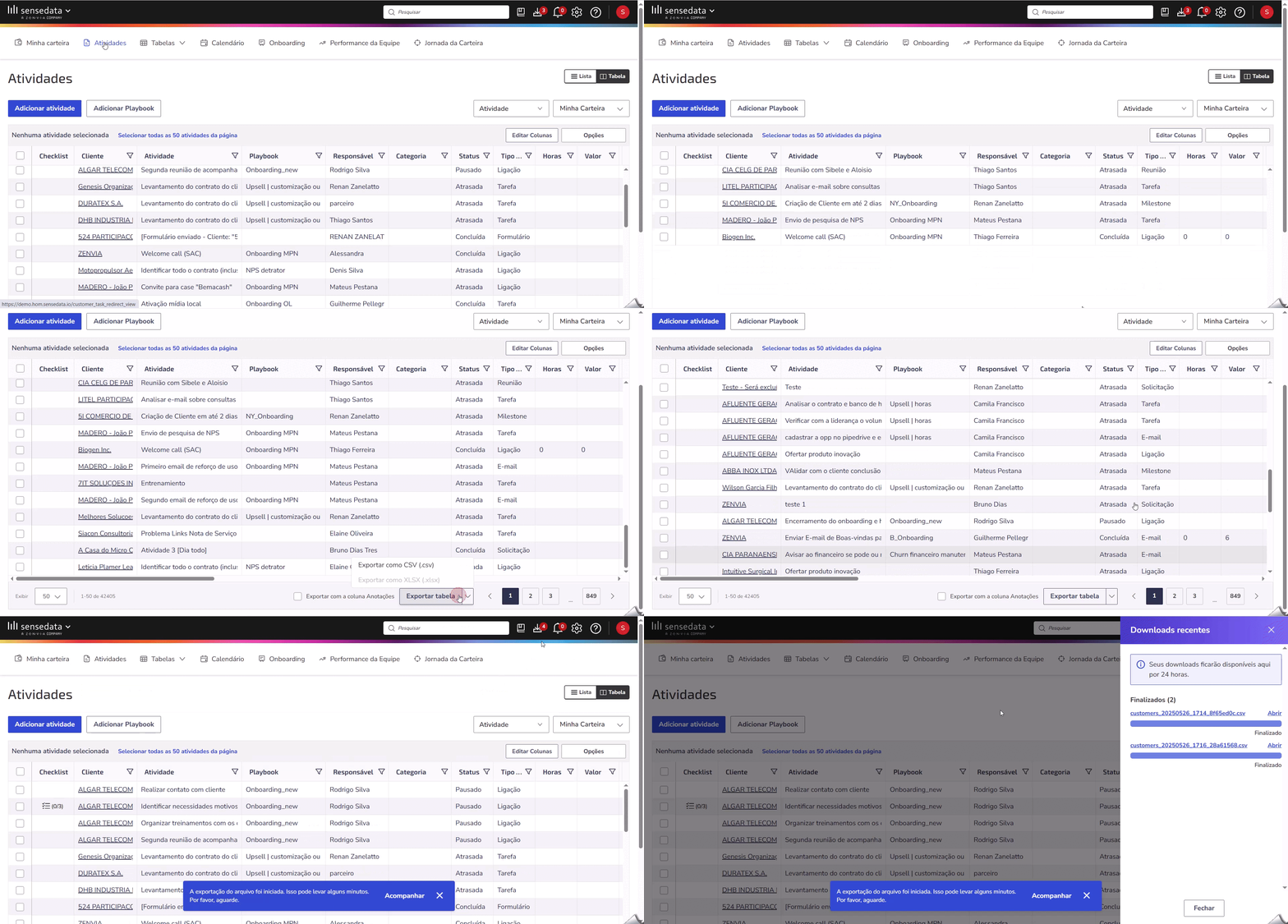
Alguns usuários possuem a permissão de exportar todas as informações para Excel. Para isto, basta clicar no botão Exportar tabela no canto inferior direito da página. O arquivo será instantaneamente baixado já em formato .xlsx ou .csv (a depender da quantidade de linhas). Esse arquivo ficará disponível para download por 24 horas. Lembrando que, essa nova função do ícone para visualização e acompanhamento está disponível nas tabelas de Clientes e Atividades.
Aqui em Atividade, além de preencher os campos padrões como Título do campo e Descrição do campo, é importante selecionar que a Identidade do campo é Atividade.
💡 Dica: É possível criar mais campos customizados, (até 10) para cada tipo de atividade. Lembrando que, cada linha criada é uma atividade. Um campo customizado está relacionado a atividade, e é apresentado N/A (não se aplica) quando o campo customizado não estiver aplicado a linha. Na Configuração do campo customizado é possível alterar os tipos.
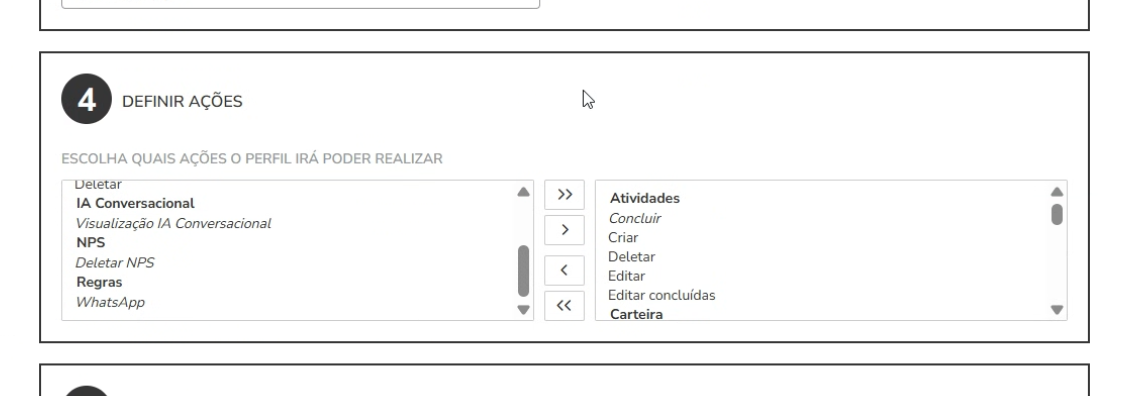
Lembrando que, ao definir as ações é possível realizar o compartilhamento de tabelas entre agentes.
Ao clicar no campo de ordenação, é possível fazer a ordenação por campos de atividades ou por KPIs de clientes. As opções padrões são apresentadas: Data de Vencimento, MRR e Personalizado. Ao selecionar Personalizado, é aberto um modal, com todas as opções de campos de atividade, incluindo os customizados, e todos os KPIs de clientes (padrões, e customizados também). Com isso, pode-se pesquisar pelo nome, campos ou KPIs.
Pronto! Agora você já sabe como visualizar as informações no menu de Atividades.