
A Visão Geral de Onboarding foi criada para facilitar o acompanhamento dos clientes que estão passando por processos estruturados de implantação por meio de playbooks de onboarding.
Esse recurso é especialmente útil para:
- Times de implantação (CS Implementation) que executam as etapas de ativação;
- Gestores de Customer Success, que desejam ter uma visão consolidada do progresso de todos os clientes em onboarding.
Como criar e acessar playbooks de onboarding?
Para começar a usar essa funcionalidade, é necessário criar seus próprios playbooks. Isso pode ser feito em: Configurações > Atividades > Onboarding Playbooks.
Um playbook de onboarding é um conjunto de etapas e atividades que você define previamente para aplicar em todos os clientes que estão sendo implantados.
Exemplo prático: Um playbook pode conter etapas como:
- Kick-off com o cliente;
- Integração técnica;
- Treinamento de usuários;
- Revisão final e entrega.
O que você vê na Visão Geral de Onboarding?
Ao acessar essa tela, você terá uma visão consolidada de todas as atividades de onboarding, organizadas em quatro categorias principais:
- Atividades Concluídas: Tarefas já realizadas.
- Atividades com vencimento hoje: Ações que precisam ser executadas no dia atual.
- Atividades Atrasadas: Tarefas que não foram concluídas dentro do prazo previsto.
- Todas as Atividades: Exibe o total de atividades, independentemente do status.
Cada um desses blocos é clicável. Ao clicar, a visualização é automaticamente filtrada para exibir apenas as atividades daquele tipo.
Formas de visualização da jornada de onboarding
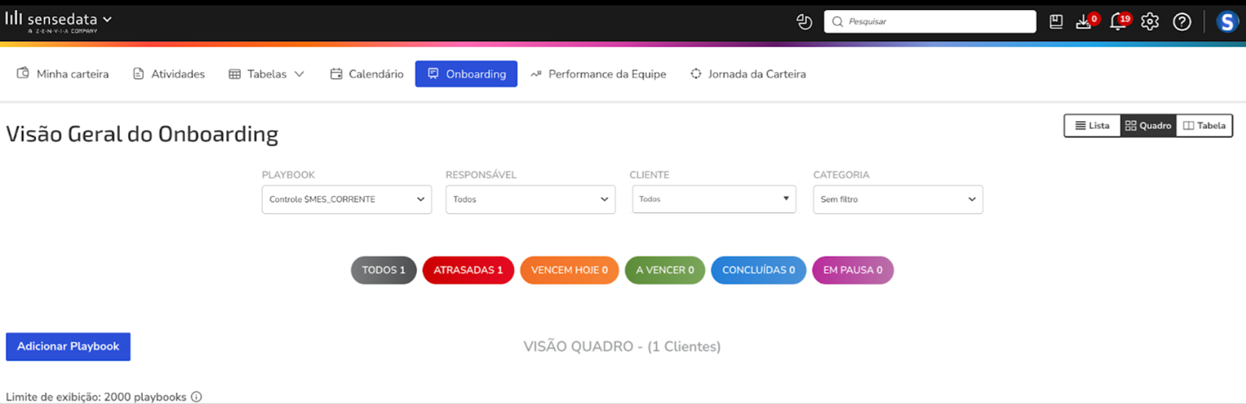
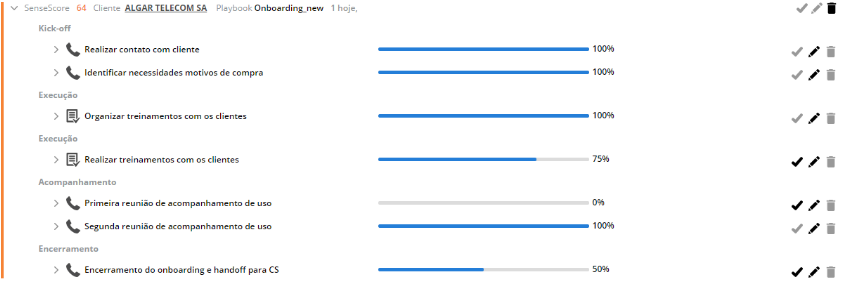
Você pode escolher entre três modos de visualização para gerenciar melhor seus processos, de acordo com sua preferência:
- Visão por Lista: Ideal para quem prefere ver as tarefas em sequência, com detalhes claros e objetivos.
- Visão por Tabela: Mais estruturada, excelente para aplicar filtros, comparar informações e exportar dados.
- Visão por Quadros (Kanban): Visual interativo, no estilo “arrastar e soltar”, ótimo para acompanhar o avanço por fases.
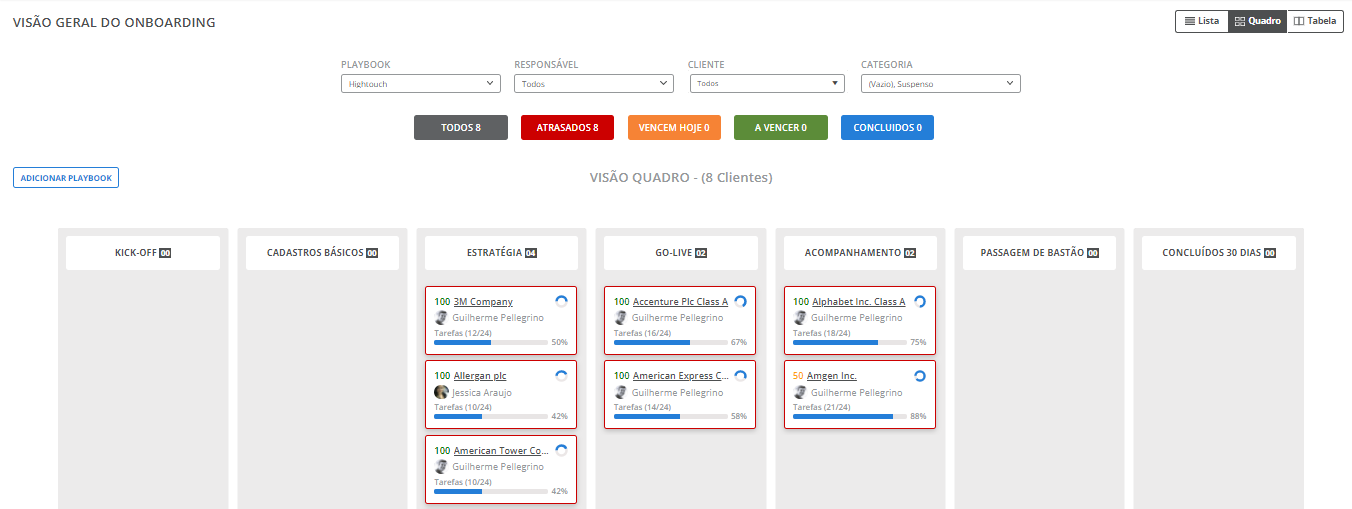
💡 Dica: Alterne entre as visualizações conforme a sua necessidade do momento — por exemplo, use “Quadros” em reuniões de alinhamento e “Tabela” para análises detalhadas.
Como filtrar informações?
No canto superior direito da tela, você pode aplicar filtros personalizados para facilitar a navegação. Os principais filtros disponíveis são:
- Cliente (busca direta por nome).
- Playbook (tipo de playbook aplicado).
- Status (ex: pendente, em andamento, concluído).
- Responsável (pessoa da equipe atribuída às tarefas).
- Esses filtros ajudam a focar nos clientes e tarefas mais importantes no momento.
Como adicionar manualmente um Playbook de Onboarding?
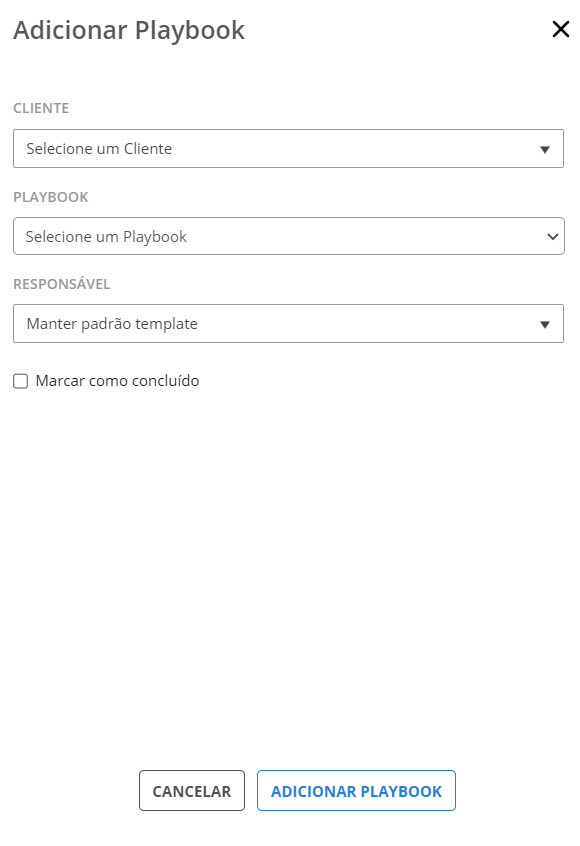
Se precisar incluir manualmente um playbook para um cliente, siga este passo a passo:
- Clique em Adicionar playbook.
- Na janela que será aberta, preencha:
- O cliente que receberá o playbook;
- O playbook que será aplicado;
- O responsável por executar as atividades;
- Clique em Adicionar Playbook para concluir.
O que aparece na lista de playbooks?
Na lista principal de playbooks aplicados, você verá informações importantes como:
- Nome do cliente;
- Nome do playbook;
- Status de progresso (ex: 40% concluído);
- Responsável;
- Datas de início e previsão de término.
Você pode expandir um playbook clicando no ícone “>” ao lado dele. Isso mostra todas as etapas e atividades programadas, com seus prazos e status.
Como editar atividades de onboarding?
Você pode ajustar qualquer atividade de um playbook clicando no ícone de lápis ✏️ ao lado da tarefa. A edição segue o mesmo padrão das outras atividades no SenseData, permitindo:
- Alterar o nome da tarefa.
- Atualizar prazos.
- Mudar o responsável.
- Marcar como concluída.
Características importantes do Playbook de Onboarding
- Os playbooks ajudam a padronizar o processo de implantação, garantindo consistência na experiência do cliente.
- Permitem acompanhamento visual do progresso de cada cliente.
- Facilitam a distribuição de tarefas entre os membros da equipe.
- Não é necessário um playbook por cliente, você pode reaproveitar os modelos para vários casos similares.
Ficou com dúvidas?
Se tiver qualquer dificuldade com o uso dos playbooks de onboarding, entre em contato com o nosso suporte pelo e-mail: