
Envie e receba mensagens RCS diretamente no Atendimento comercial e proporcione uma experiência de atendimento integrada e fluida.
Funcionamento do RCS no Atendimento comercial
Transbordo de mensagens RCS: Mensagens RCS enviadas por envios em massa ou por chatbots podem ser transferidas automaticamente para o atendimento humano.
Unificação de atendimento: Se o contato interage pelo WhatsApp e pelo RCS, as conversas serão integradas em um único histórico de atendimento, facilitando o acompanhamento.
Histórico de conversas: Todo o contexto da mensagem original, incluindo o histórico de interações com Chatbots, é visível no histórico do atendimento comercial.
| Visão do agente | Visão do cliente |
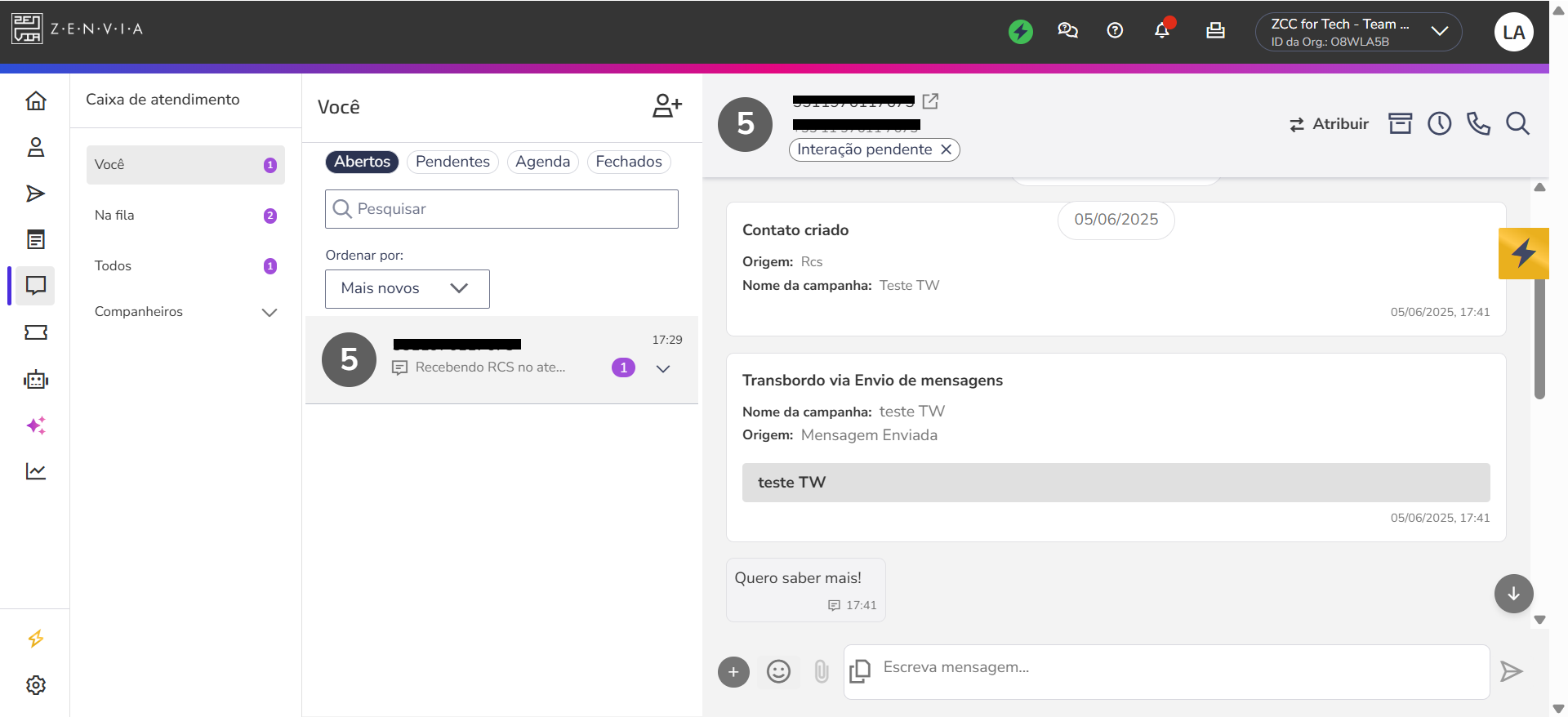 | 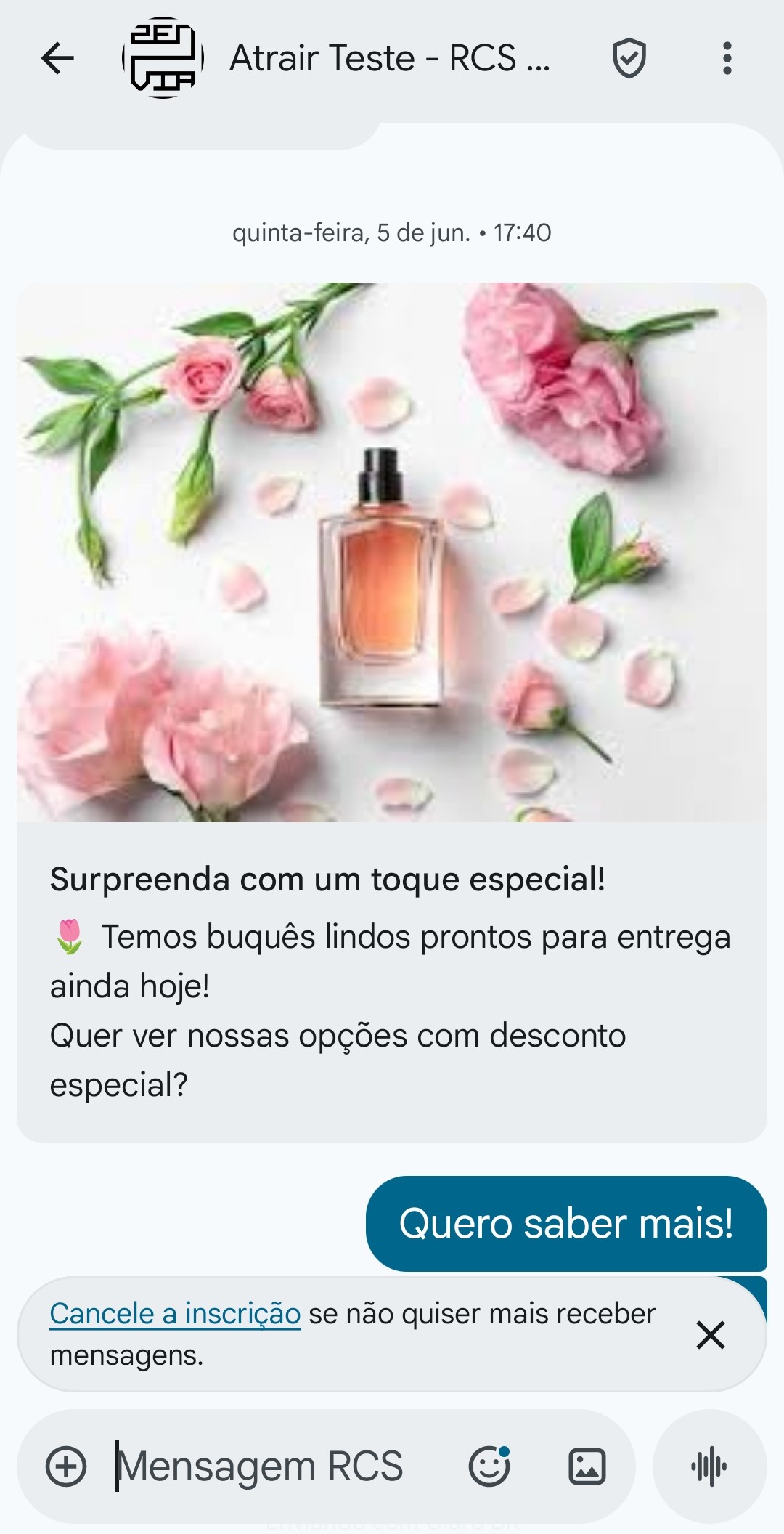 |
Limitações e regras
Configuração do RCS: Para que o RCS seja habilitado no Atendimento comercial, é necessário abrir um ticket com nossa equipe de suporte. Isso permitirá que nossa equipe realize a configuração adequada da API e integre o serviço de maneira correta. Sem essa configuração técnica, o RCS não estará disponível para uso no atendimento.
Licenças de RCS Conversacional: Apenas contas com licenças de RCS Conversacional podem enviar mensagens RCS. No Atendimento comercial, é permitido apenas o envio de mensagens de texto, mesmo que a licença permita mídia.
Compatibilidade de dispositivos: O sistema verifica se o destinatário pode receber mensagens RCS (dispositivos Android compatíveis). Se o destinatário não puder receber, a mensagem apresentará erro.
Sem fallback automático: Atualmente, não há fallback (mensagem de retorno) automático para outros canais.
Status de mensagens RCS
Ao enviar uma mensagem RCS, ela pode ter um dos seguintes status:
Enviado: A mensagem foi enviada com sucesso.
Entregue: A mensagem chegou ao destinatário.
Lido: O destinatário leu a mensagem.
Erro: A mensagem não pôde ser entregue (por exemplo, devido à incompatibilidade com o RCS).
Como enviar uma mensagem via RCS
Ao interagir com um contato, você pode optar por enviar a mensagem pelo canal de sua preferência (RCS ou WhatsApp).
1. Abra a conversa do contato em Atendimento comercial > Caixa de atendimento;
2. Digite sua mensagem no campo de envio;
3. Escolha entre os ícones de canal:


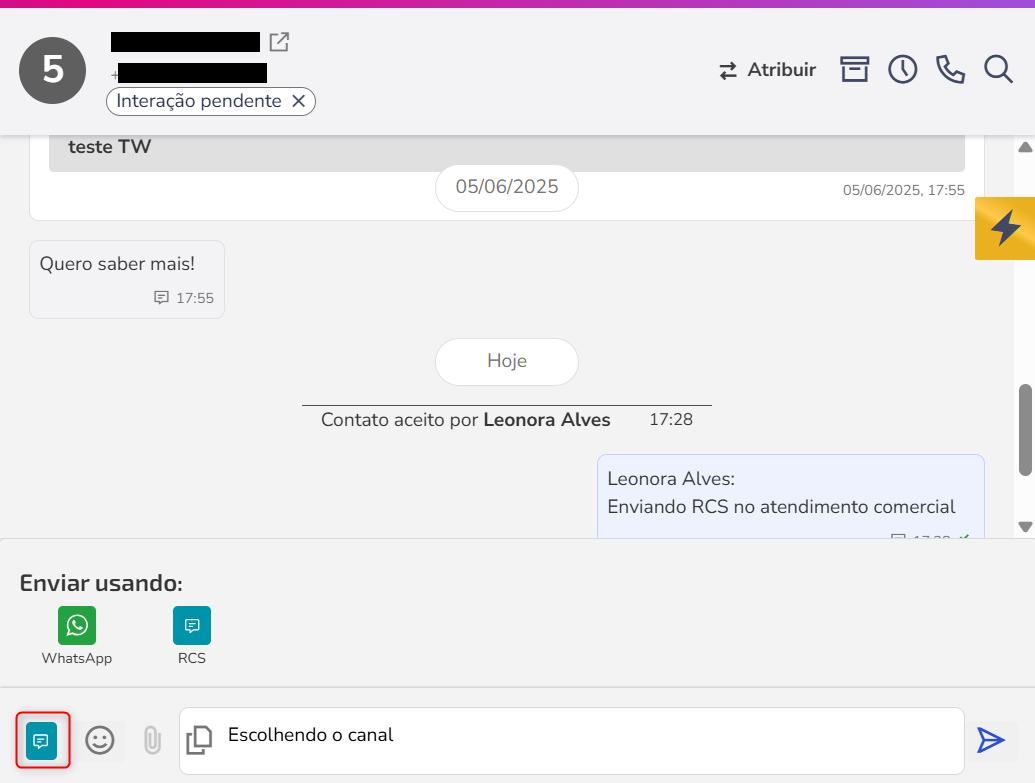
4. Pressione Enter ou clique 