
Com o objetivo de mensurar o grau de satisfação e fidelidade dos seus clientes, lançamos o Forms NPS como funcionalidade do SenseData. E agora será possível disparar essas pesquisas sem precisar de outra plataforma, centralizando tudo no próprio Sensedata.
Através de uma rápida pesquisa, você poderá identificar qual a probabilidade dos seus clientes recomendarem a sua empresa para outros clientes. É uma ótima maneira de mensurar o quão satisfeito eles estão, e com base nas respostas, tomar uma série de decisões agregando benefícios como fidelização, manutenção da saúde financeira da sua empresa, e até mesmo redução da taxa de cancelamento.
Como utilizar o Forms NPS no Sensedata?
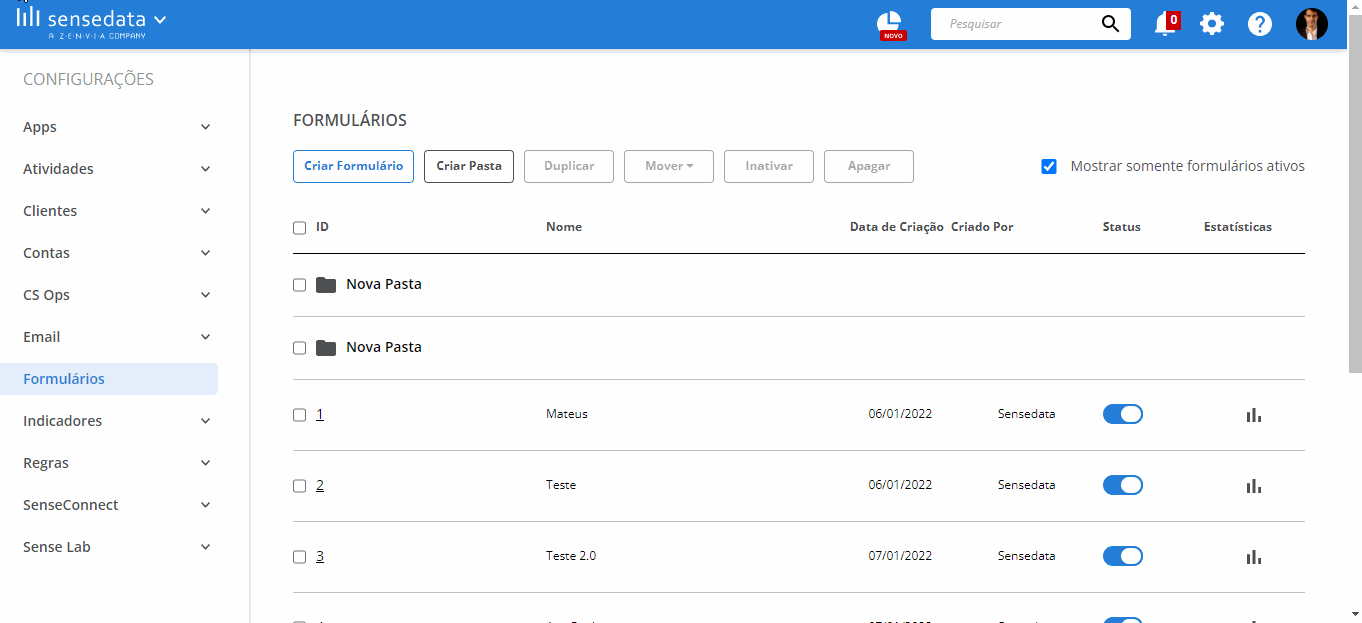
Para chegar na tela de criação do Formulário clique em Configurações > Formulários > Criar Formulário > Selecione o Template (Net Promoter Score).
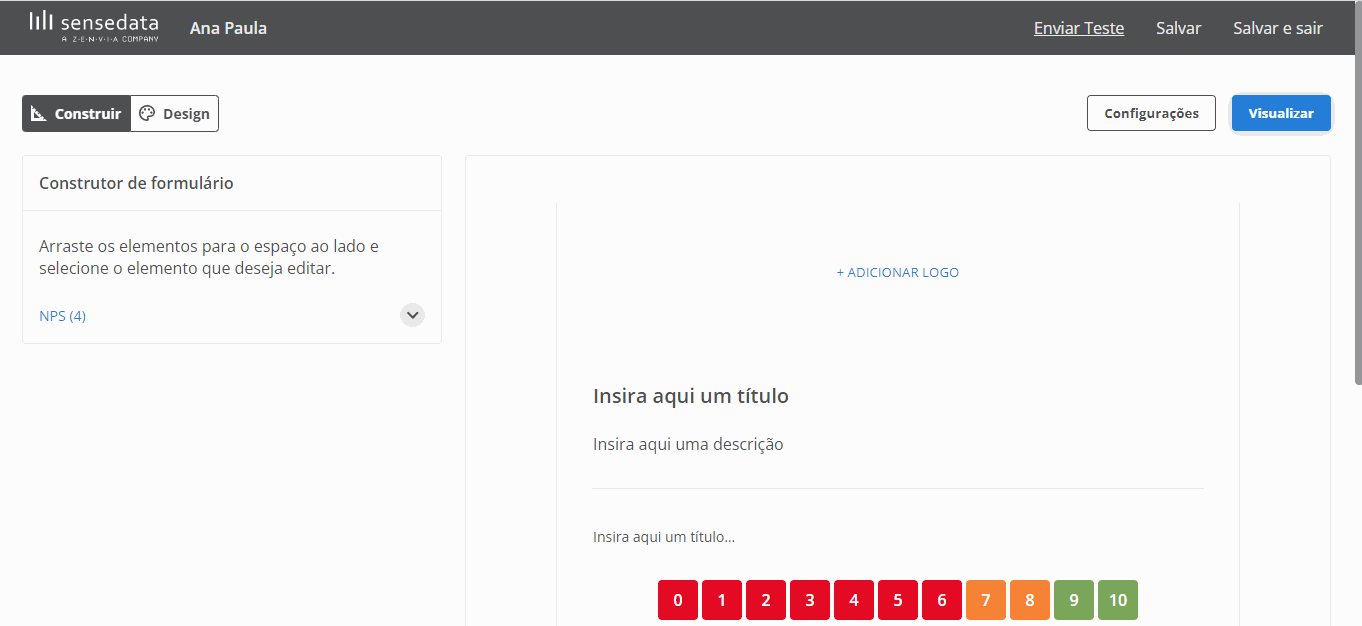
O construtor de formulário disponibiliza de antemão o modelo padrão que é utilizado pelas empresas atualmente, e para personalizá-lo você poderá utilizar os recursos de edição/criação disponíveis na própria ferramenta.
Como personalizar o formulário?
É possível adicionar o logo da sua empresa, personalizar o título/descrição, editar e inserir a pergunta padrão das pesquisas de NPS no template (Em uma escala de 0 a 10, qual a probabilidade de você recomendar esta empresa para um amigo ou colega?), e também colocar uma caixinha para os comentários.
Se houver necessidade de personalizar ainda mais o formulário, existe a possibilidade de arrastar elementos de Título e Texto para a área do template que está sendo criado (ver GIF abaixo).
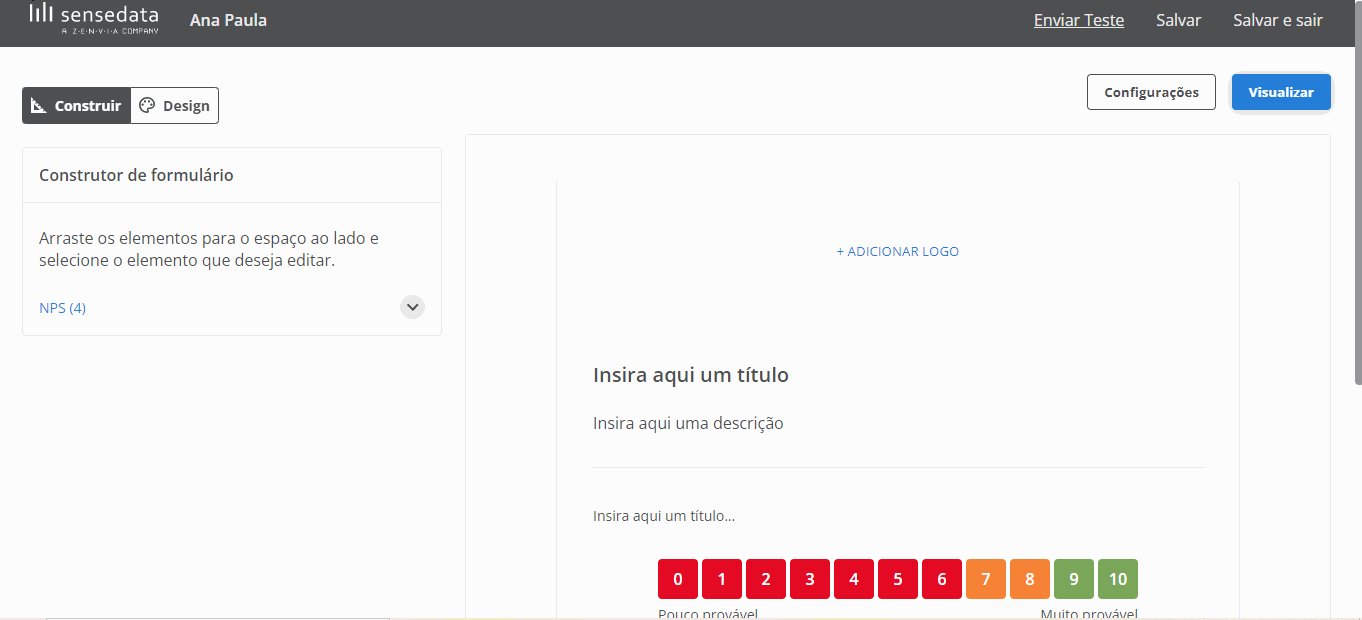
Na aba de Design é possível alterar as configurações de estilo do template. Veja abaixo o que pode ser alterado:
Geral
- Fonte;
- Tamanho da fonte;
- Cor da fonte;
- Cor do plano de fundo;
- Cor do formulário;
- Cor dos campos do formulário.
Botões
- Alinhamento do botão;
- Cor do botão;
- Cor da borda;
- Cor da fonte.
Título do formulário
- Tamanho da fonte do título;
- Cor da fonte da descrição;
- Cor da fonte do título.
Como inserir variáveis no template?
Para tornar a pesquisa mais pessoal, e fazer com que o cliente se sinta valorizado ao recebê-la, nada melhor do que se dirigir à ele pelo próprio nome. Pensando nisso, indicamos que as variáveis de contato disponíveis no modal de edição dos campos sejam utilizadas, conforme GIF abaixo.
Vale ressaltar que as variáveis irão puxar as informações de contatos que estão cadastradas no SenseData, portanto, é importante que esses dados estejam atualizados.
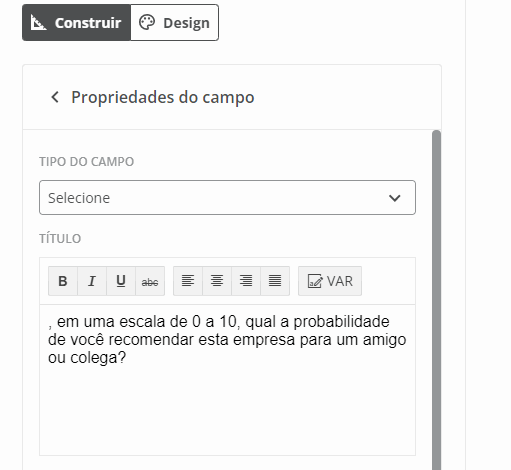
Antes de iniciar o disparo dos formulários aos clientes, indicamos que envie testes ao seu e-mail, para que possa confirmar se o e-mail chegará conforme o esperado (o campo Enviar Teste está disponível no canto superior direito da tela).
Como realizar o envio de formulários aos clientes?
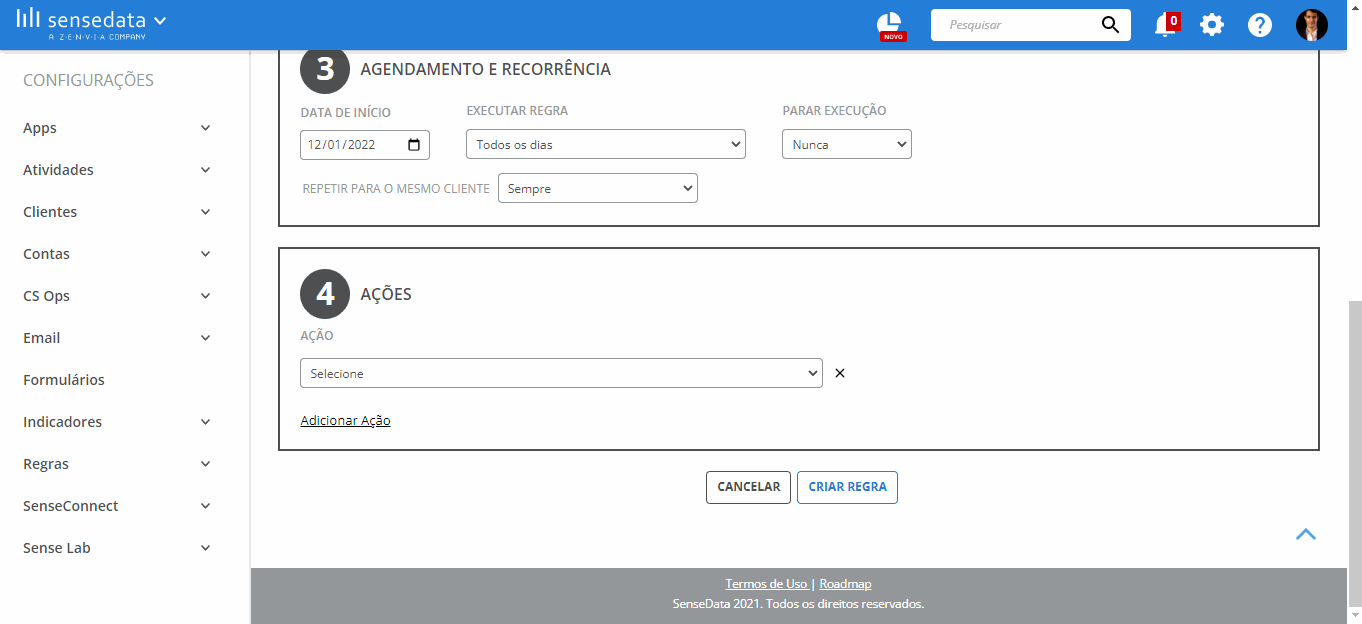
Para enviar o formulário, basta criar uma regra que contenha a ação Formulário NPS.
No GIF abaixo, vemos que ao selecionar essa ação, torna-se possível selecionar o template que foi criado, escolher quem deverá receber esse formulário (se é apenas o sponsor/CS/CSM, ou se é outro tipo de segmentação do contato), quem será o remetente, dentre outras coisas.
Outra forma de envio do formulário é pela visão 360 do cliente, onde você consegue disparar para um contato específico e de forma manual uma determinada pesquisa.

São geradas estatísticas de envio?
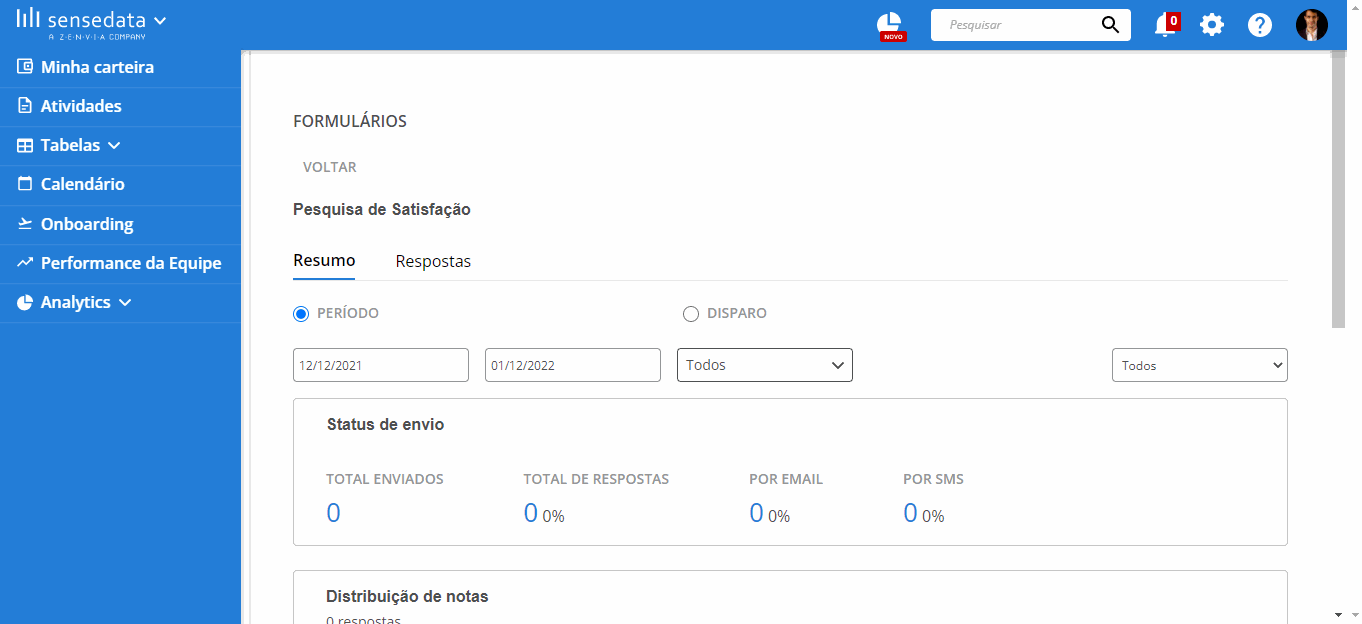
Vai ser possível visualizar também as estatísticas correspondente a um formulário específico. Na tela de formulários você terá acesso a um resumo com as informações correspondente ao envio daquele formulário (total de enviados, total de respostas). Além de um gráfico com a quantidade de respostas de acordo com as notas e uma parte com os comentários correspondentes a cada nota.
Na parte das Respostas, você consegue ter mais detalhes em relação a cada resposta da pesquisa e ter um resumo do formulário respondido.
Dentro da visão 360 também será possível visualizar todos os formulários enviados para o cliente, assim como a estatística dessas respostas.
Vale ressaltar que cada resposta que o formulário tiver já vai ser registrada automaticamente na tabela de NPS e ela passará a contar no indicador de NPS.
Ficou interessado nessa funcionalidade? Solicitei ao CX ou CS da sua conta para que ative essa funcionalidade.
Esperamos que com essa funcionalidade você consiga gerar métricas que irão nortear o trabalho que precisa ser desenvolvido junto aos clientes, e ações que irão ajudá-lo a alcançar os resultados esperados por qualquer área de CS, que é a de entregar sucesso ao cliente.