Se você já tem uma loja no Shopify e busca otimizar a comunicação com seus clientes em toda a jornada de atendimento, transformar compradores em leads e acelerar o compartilhamento de detalhes de produtos, integre ao Zenvia Customer Cloud. Neste artigo, saiba como integrar e utilizar o aplicativo Shopify dentro do atendimento comercial.
O que a integração Shopify permite?
A integração facilita a comunicação e a gestão de leads da sua loja, oferecendo dois recursos principais:
- Mensagens automáticas pós-compra: Envie automaticamente uma mensagem pelo WhatsApp para cada cliente que finalizar uma compra, facilitando o contato e o aviso sobre a disponibilidade do canal para suporte.
- Envio de detalhes de produtos: Compartilhe rapidamente o nome, detalhes, preço e link de um produto da sua loja diretamente na conversa de atendimento, usando o código SKU.
⚠️ Atenção:
|
Pré-requisito: Tornar o número de telefone obrigatório no Shopify
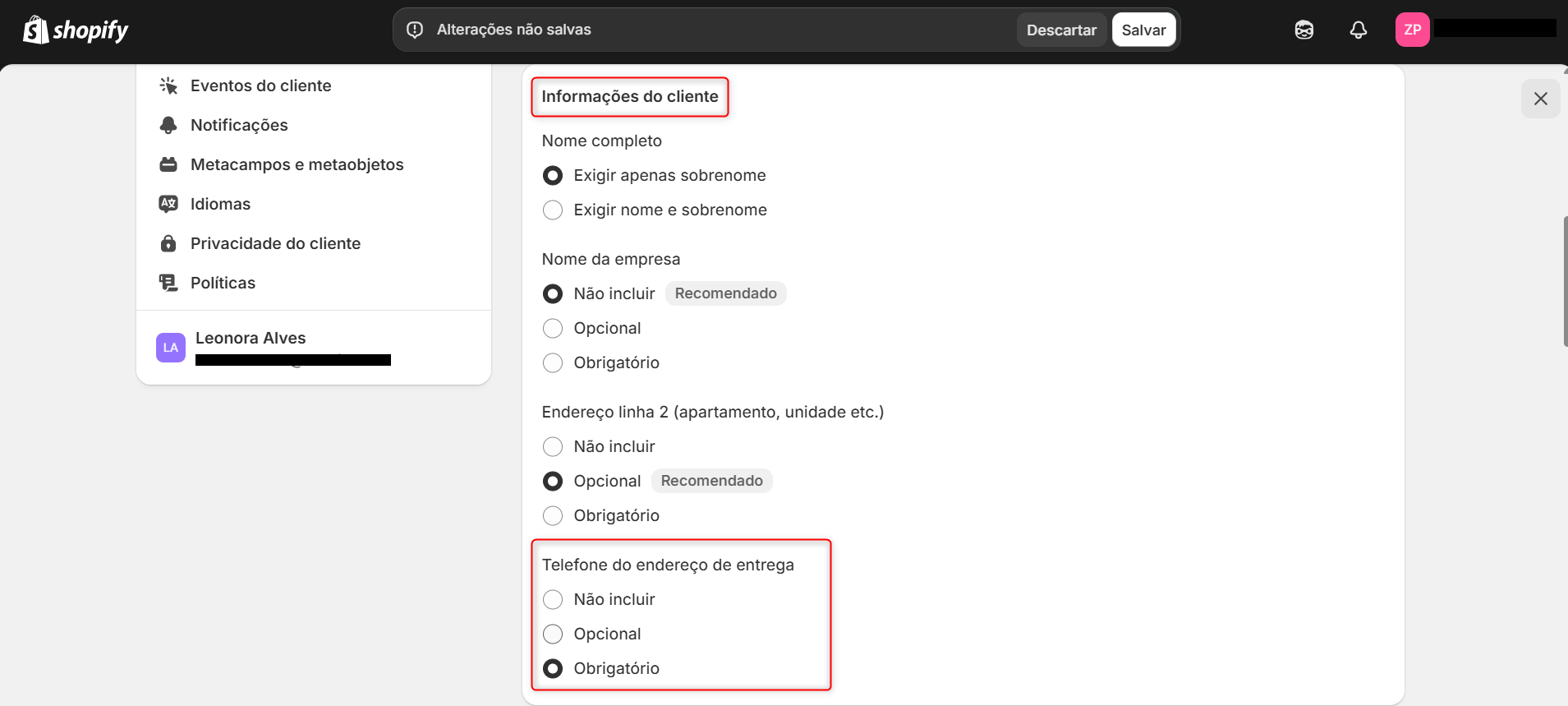
Para garantir a coleta do contato via WhatsApp, o campo de telefone deve ser obrigatório no checkout do Shopify:
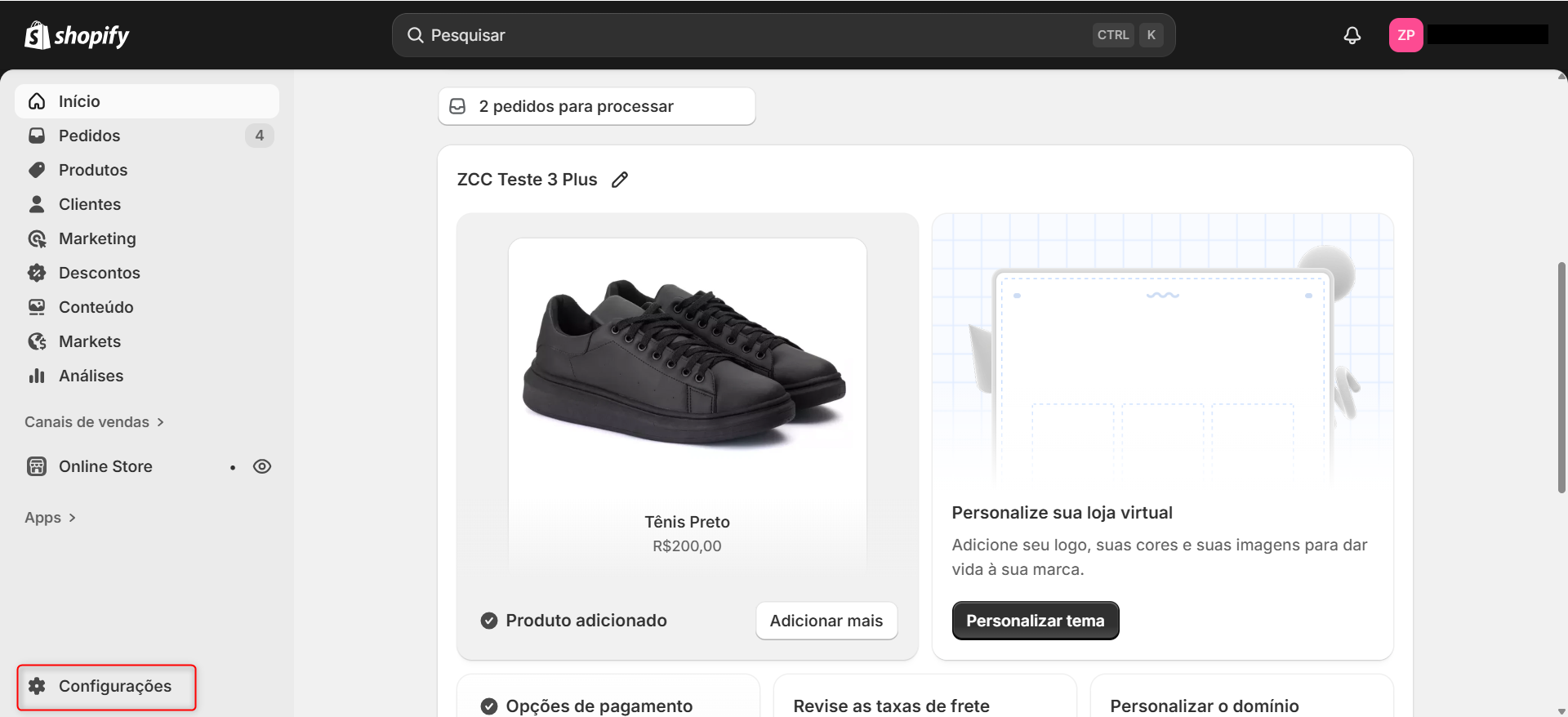
1. Acesse seu Shopify e navegue até Configurações.
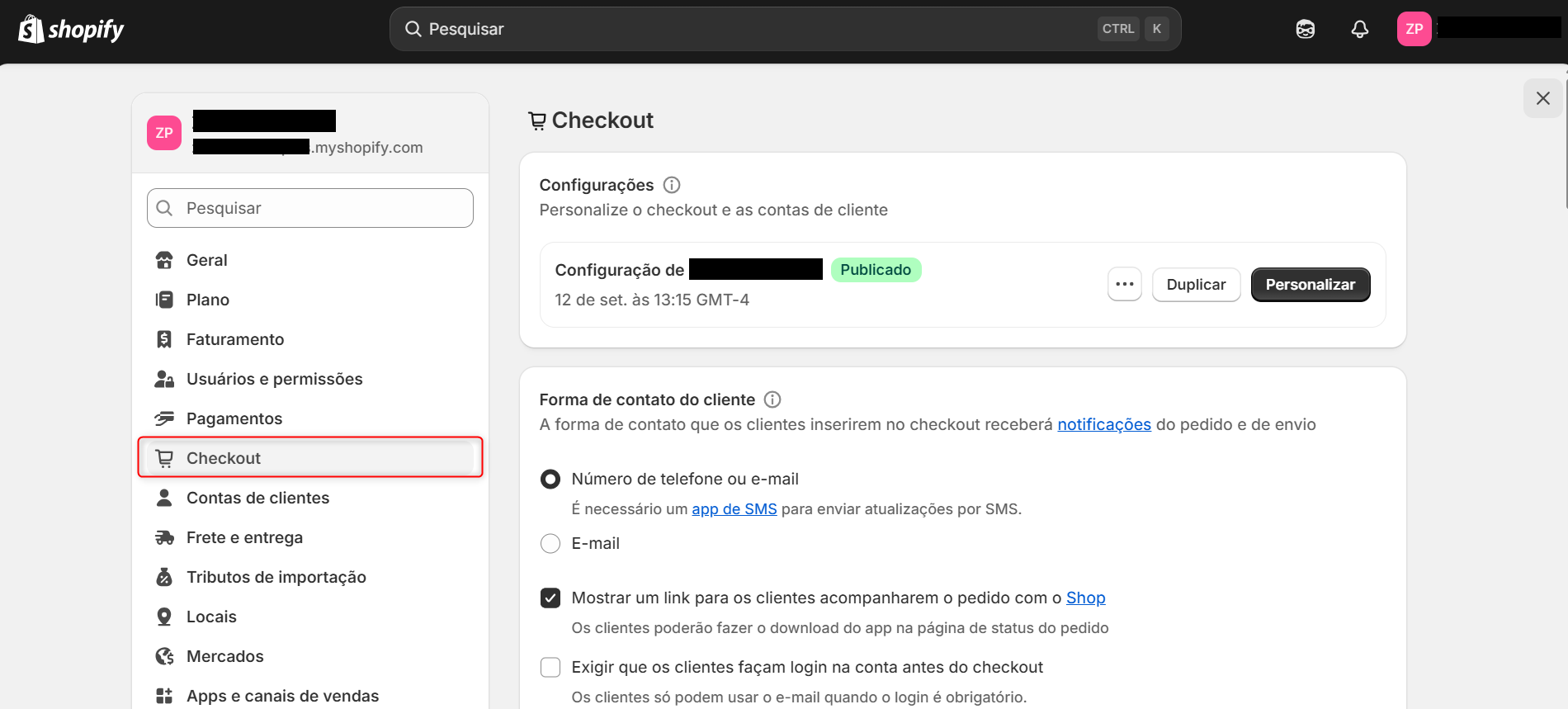
4. Salve a alteração.
Como instalar o Shopify no Zenvia Customer Cloud
O próximo passo é conectar sua loja ao Zenvia Customer Cloud:
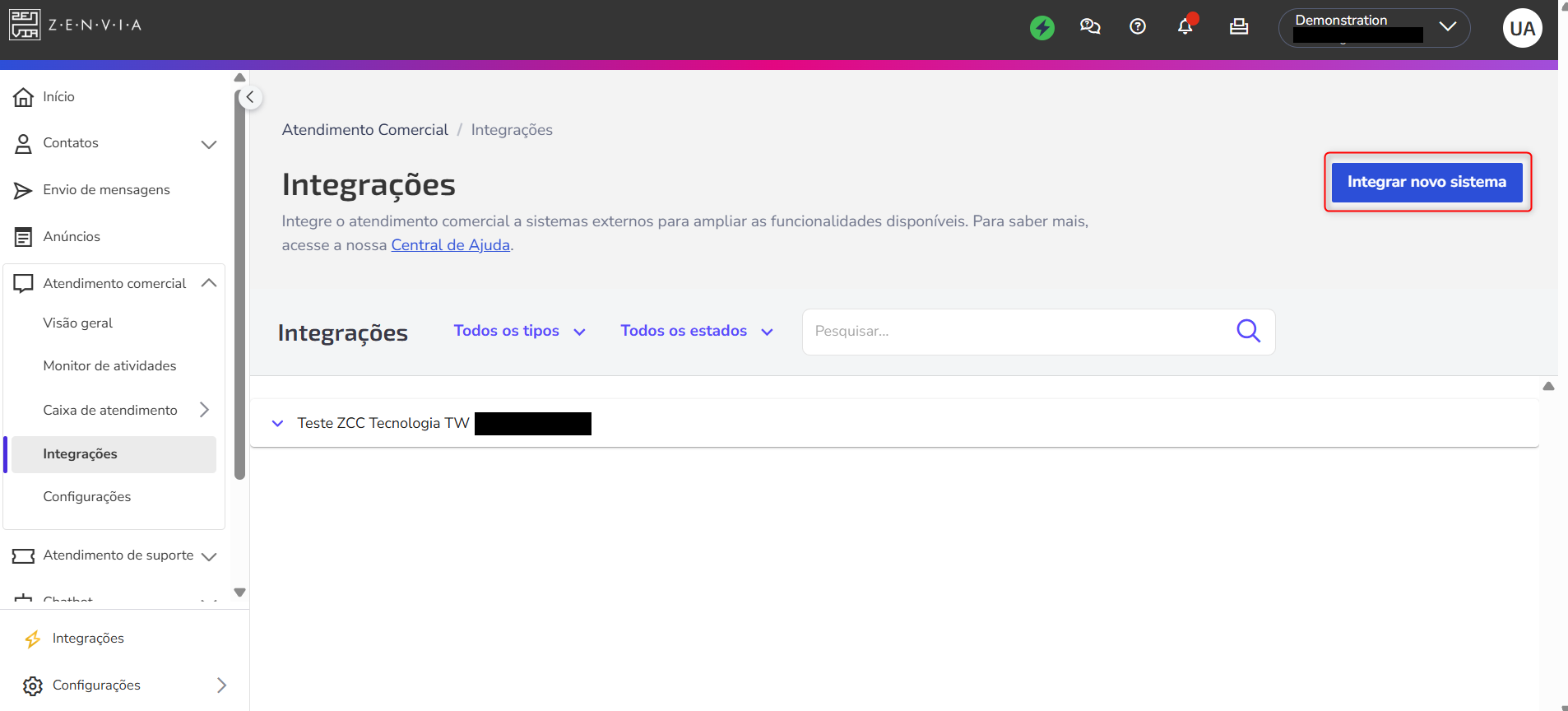
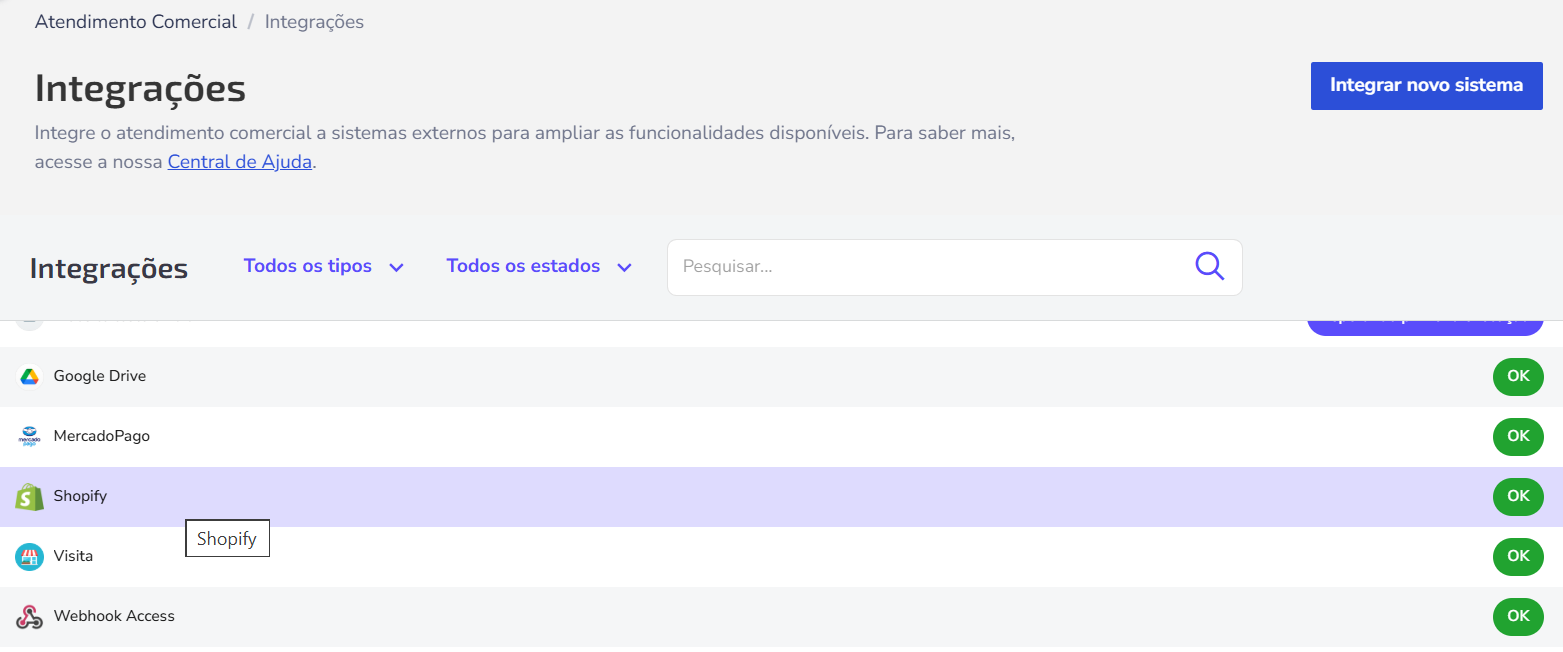
1. No menu lateral do Zenvia Customer Cloud, vá para Atendimento Comercial > Integrações.
2. Clique em Integrar novo sistema (canto inferior direito).
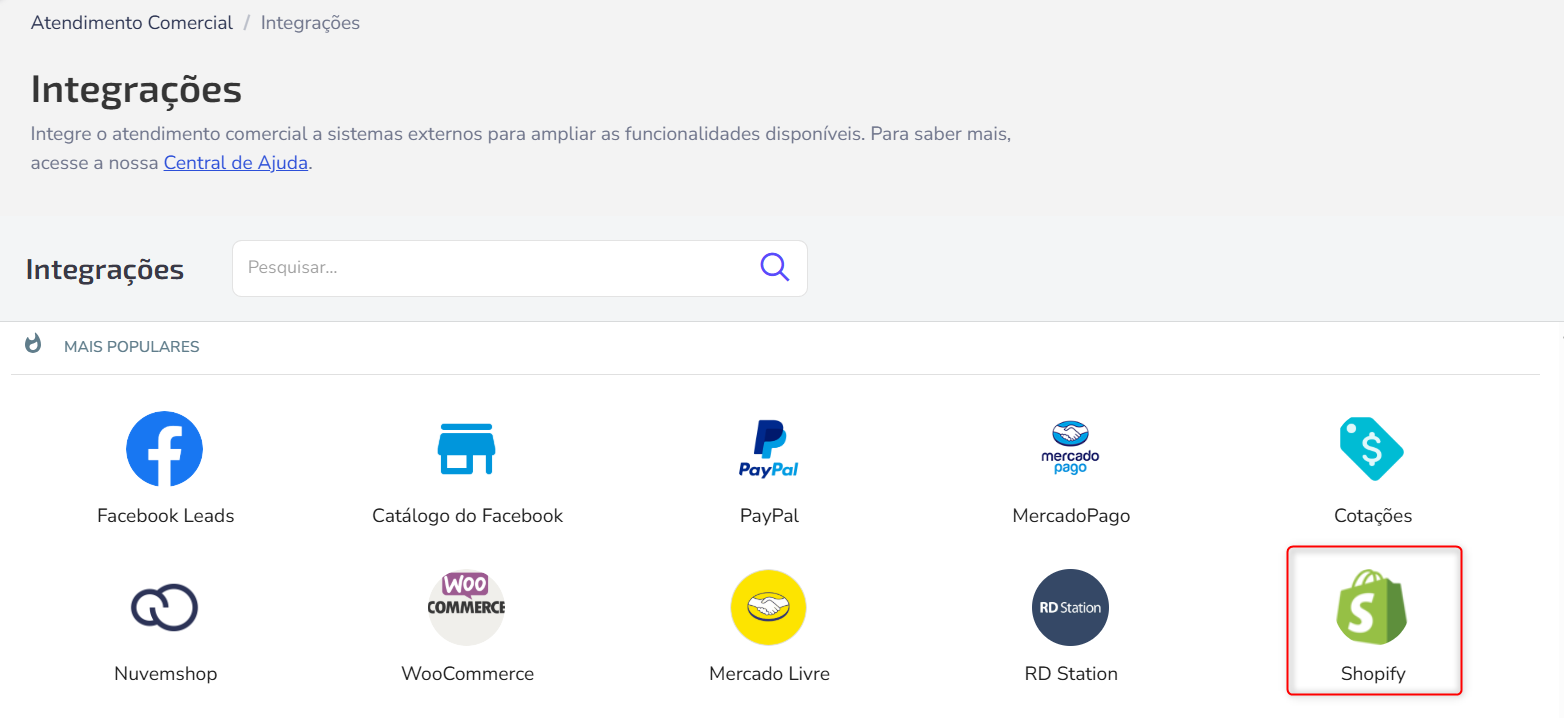
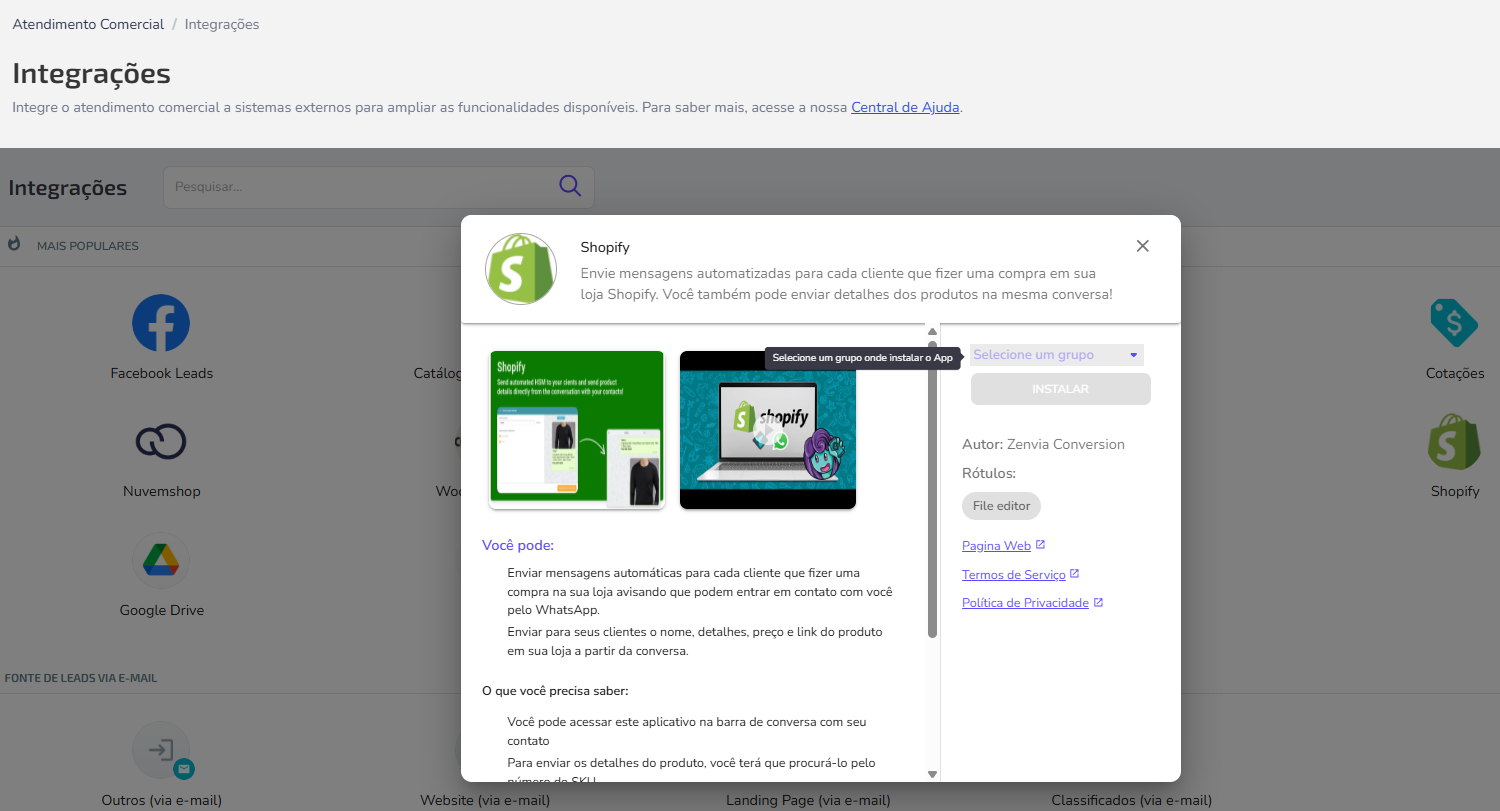
💡 Por que escolher um grupo? O grupo selecionado será o responsável pelo atendimento de todos os novos contatos (leads) gerados a partir de uma compra no Shopify. Somente os agentes que fazem parte deste grupo poderão visualizar e interagir com esses leads na caixa de atendimento, e usar as funcionalidades do app Shopify dentro das conversas.
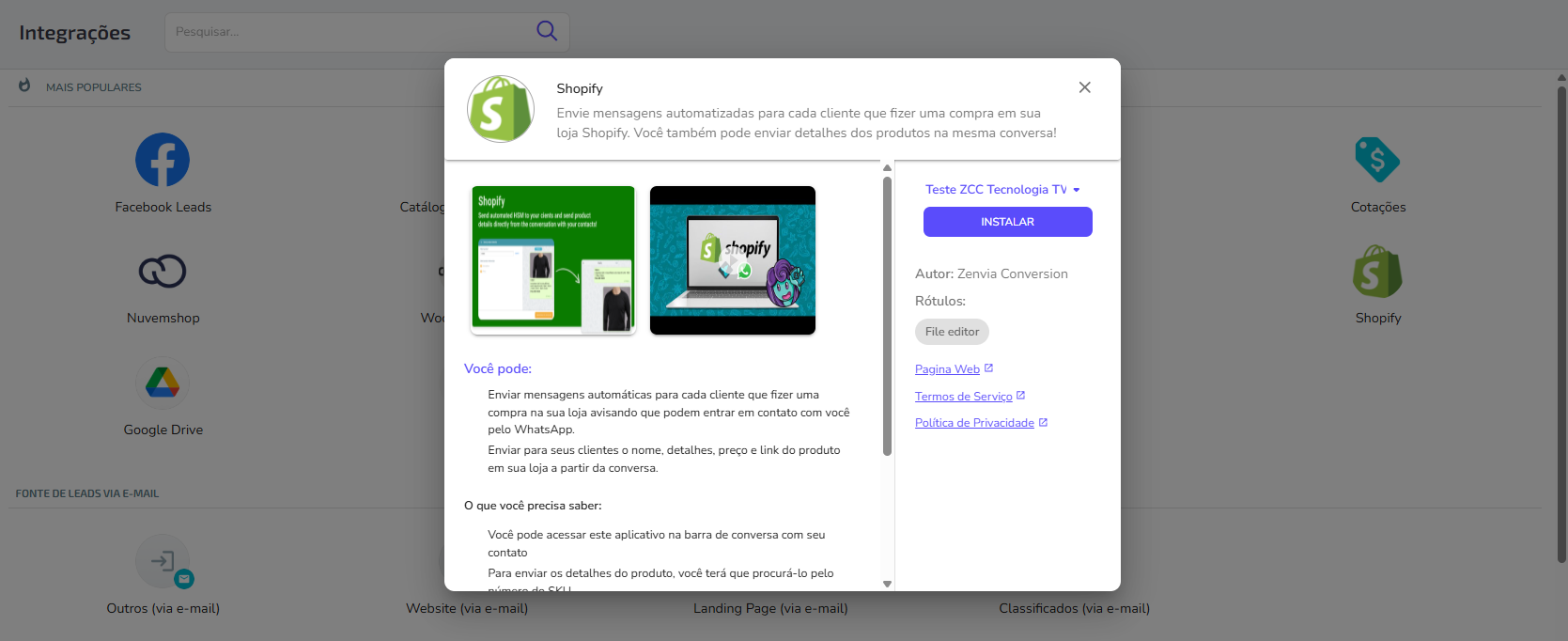
- Pode ser necessário recarregar a página e abrir a aba seguinte para conceder permissões.
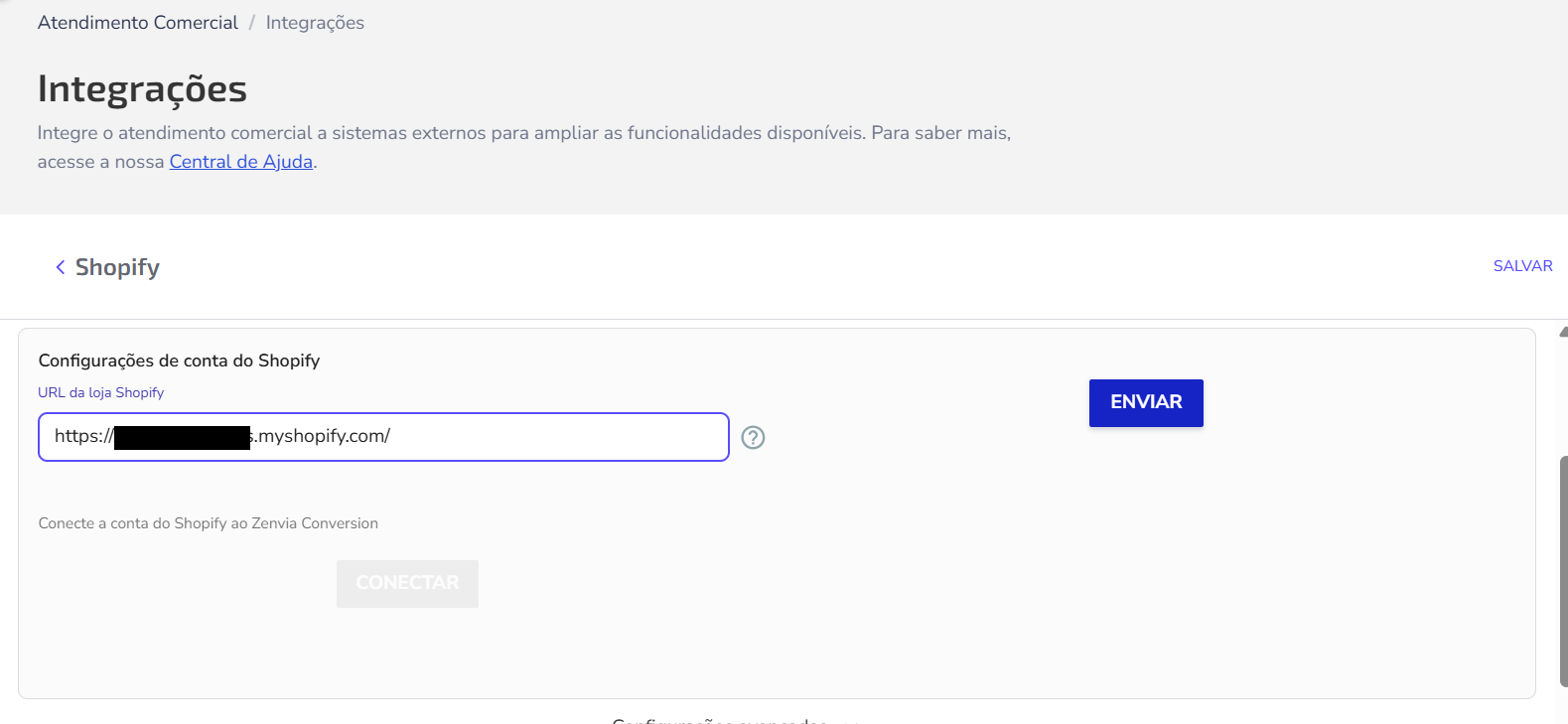
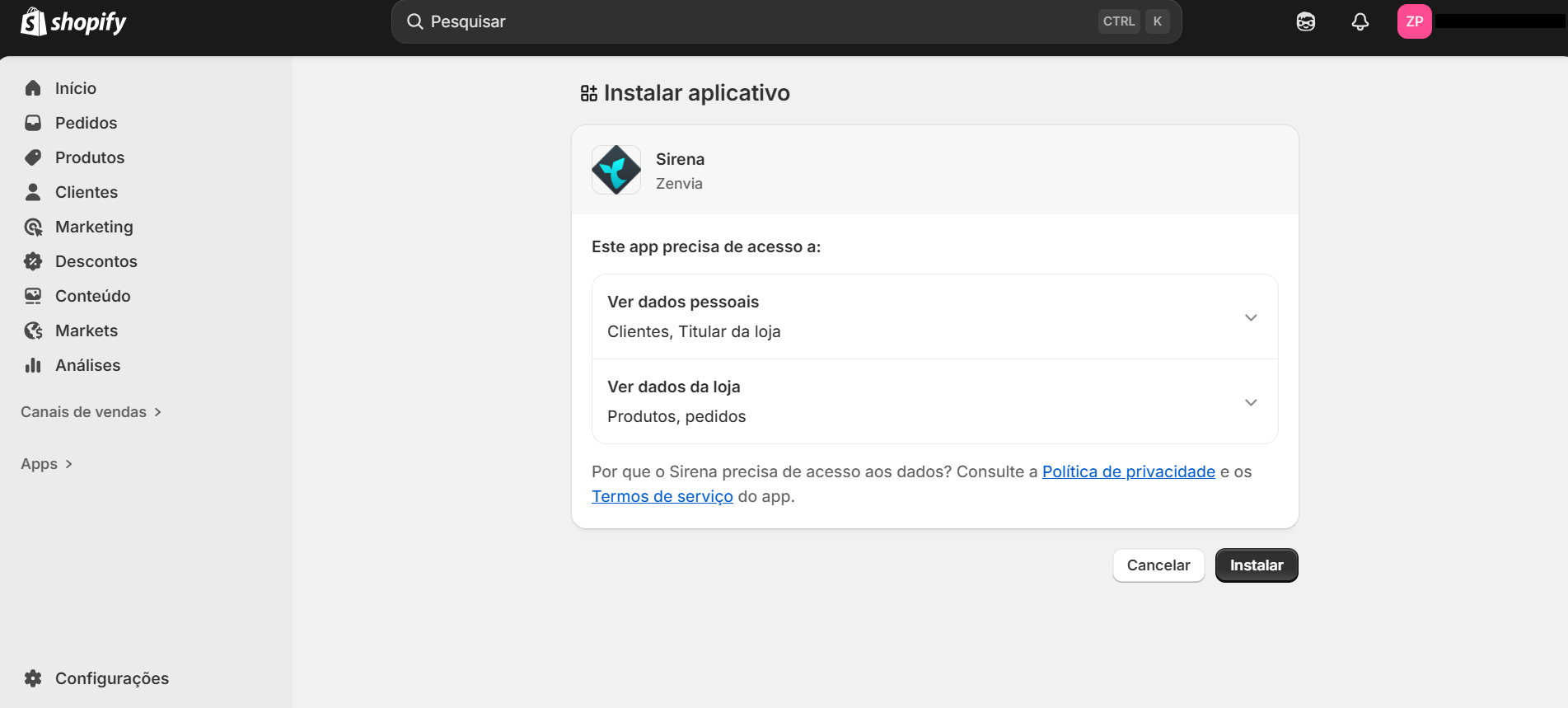
7. Você será redirecionado para o Shopify. Revise as permissões solicitadas e clique em Instalar para conectar o Zenvia Customer Cloud.
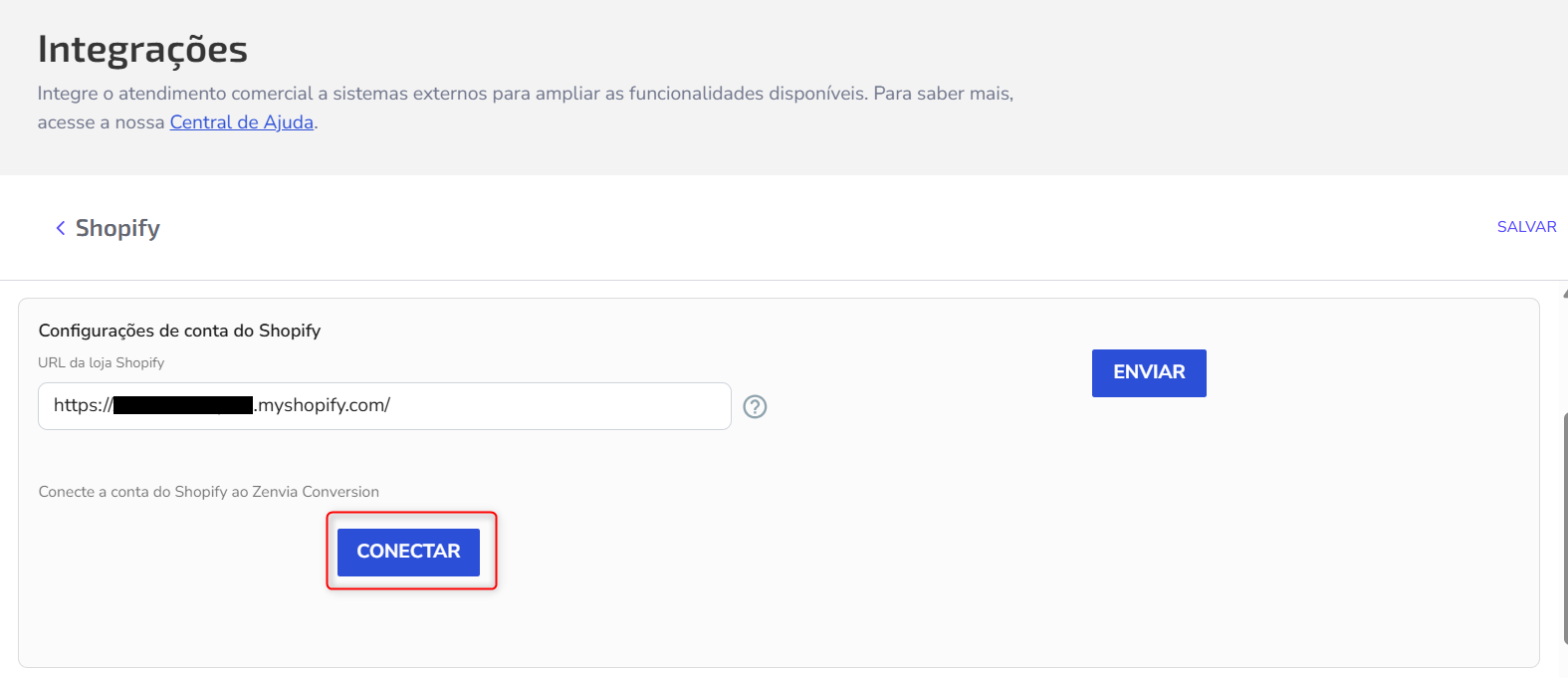
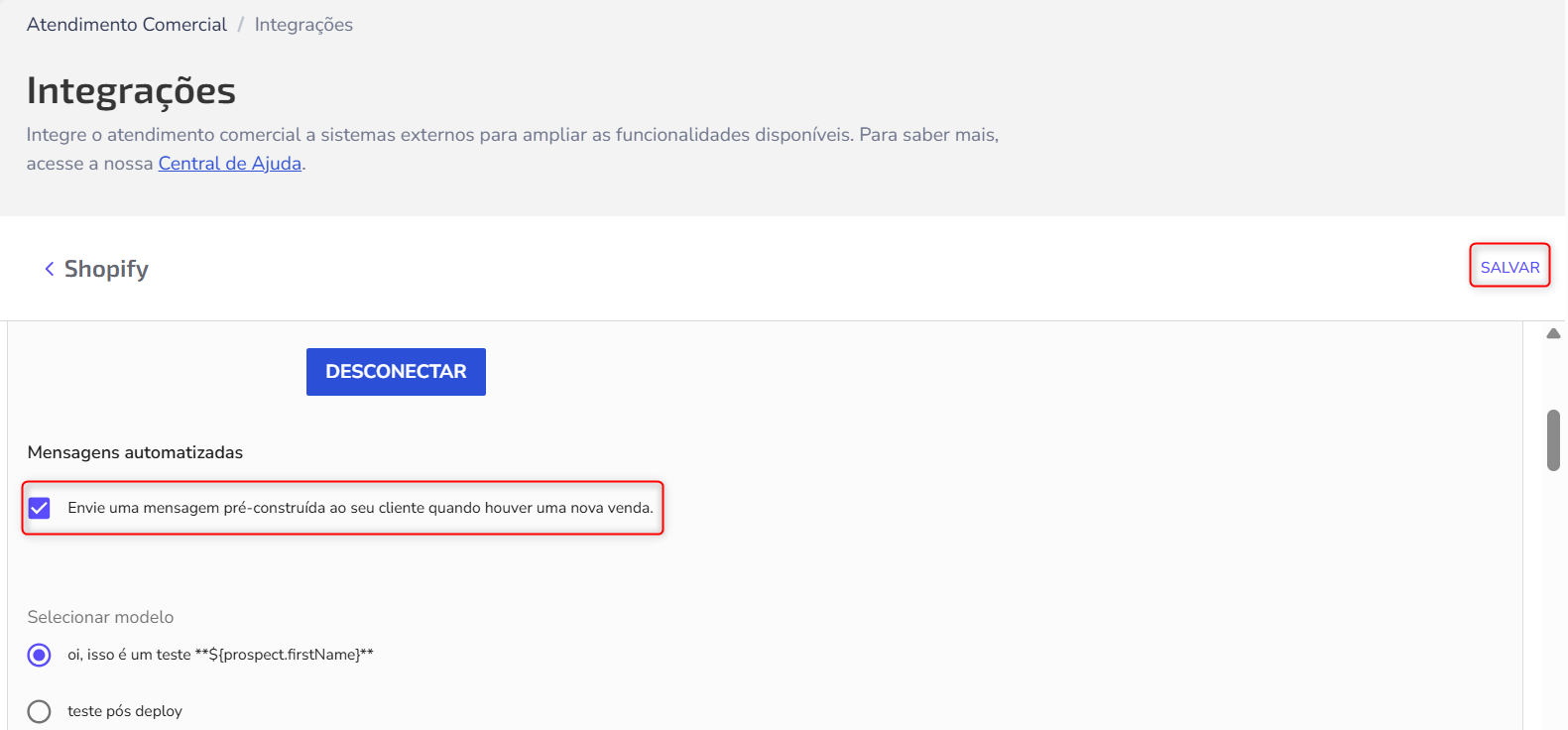
10. Clique em Salvar para finalizar.
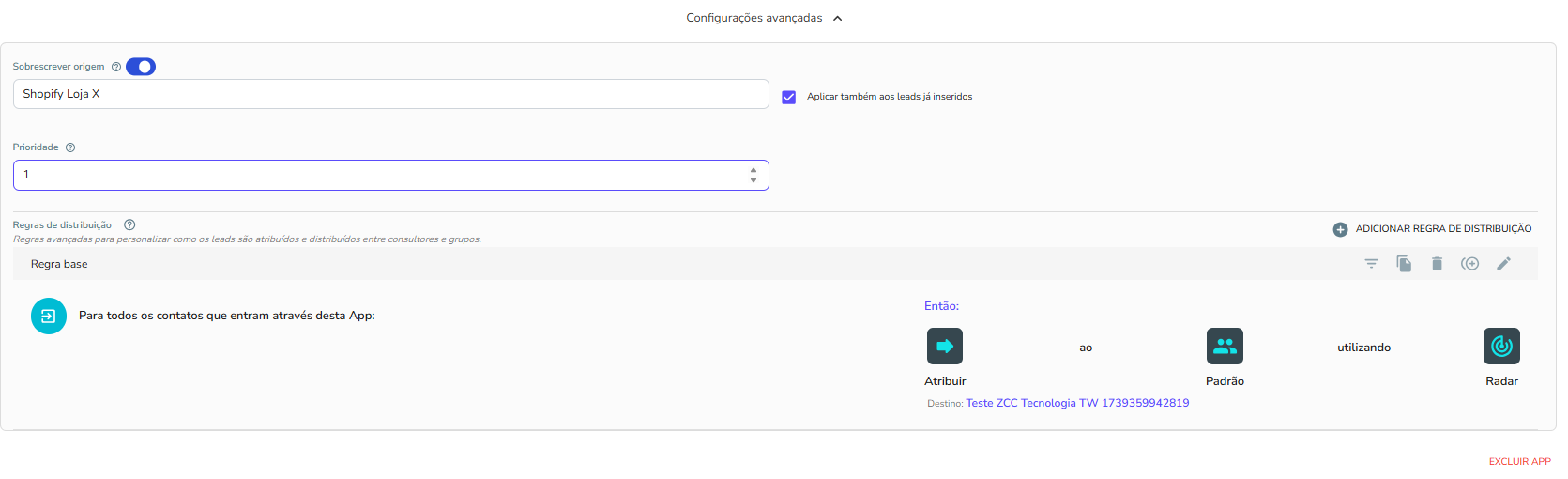
➕ Configurações avançadas (Opcional)
Antes de salvar a integração, você pode configurar aspectos avançados de gestão de leads:
Sobrescrever origem: Substitui o nome de origem dos leads no Zenvia Customer Cloud. A origem original será perdida. Pode ser aplicada também aos leads existentes.
Prioridade: Define a prioridade dos leads. Leads com maior prioridade (1 sendo a maior) serão atendidos primeiro pelos agentes.
Regras de distribuição: Permite criar regras para distribuir leads entre grupos ou consultores, com base em condições específicas. Exemplo: "Atribuir ao grupo X usando a regra Y".
Como usar o Shopify na caixa de atendimento comercial
→ Atendimento automático de leads de compra
Se o envio de mensagens automáticas foi habilitado durante a instalação:
- Acionamento: Toda vez que um cliente concluir o pagamento de um produto no Shopify, um contato é criado automaticamente no Zenvia Customer Cloud.
- Ação: Uma mensagem automática é enviada para o cliente via WhatsApp - é o modelo (template) que foi selecionado e habilitado no momento da integração.
1. Acesse Atendimento comercial > Caixa de atendimento.
2. O novo contato aparecerá na caixa de entrada com a Origem: Shopify.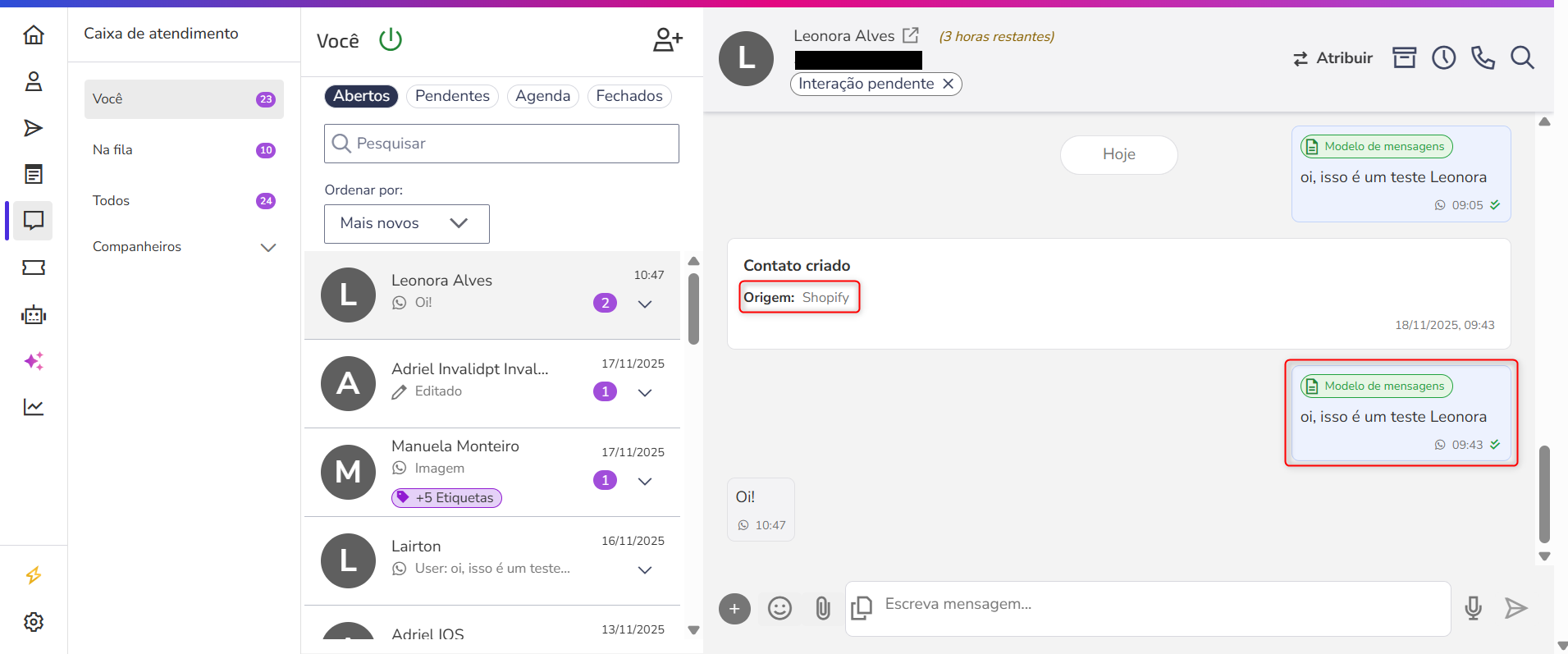
→ Envio de detalhes de produtos na conversa
Você também pode enviar rapidamente informações de um produto para o cliente durante um atendimento:
1. Acesse a conversa desejada em Atendimento comercial > Caixa de atendimento.
2. Clique no botão de outras ações da conversa (localizado à esquerda da área de digitação) e selecione o ícone do Shopify. Uma nova tela será aberta.
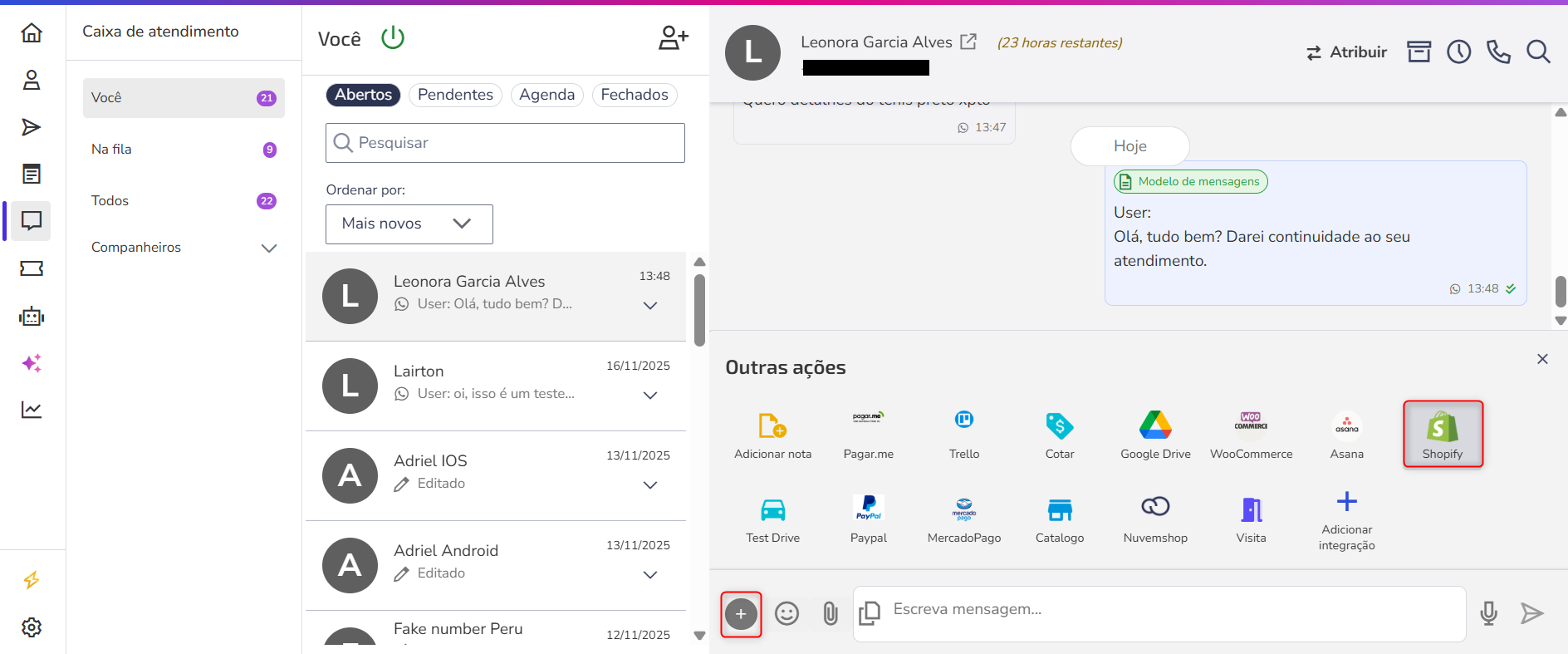
4. Digite o SKU no campo Produto de pesquisa e clique em Procurar.
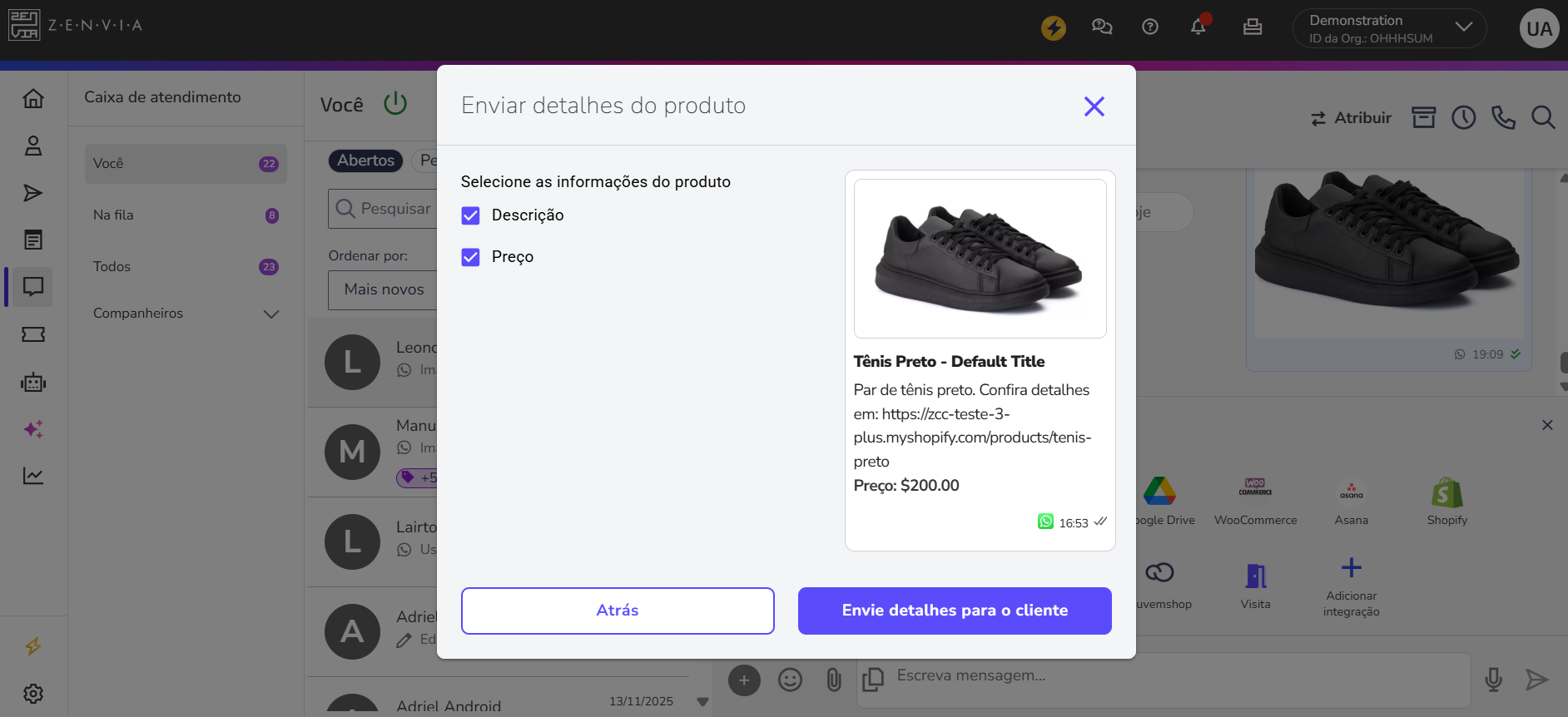
5. Em seguida, selecione o produto e avance para visualizar a prévia da mensagem.
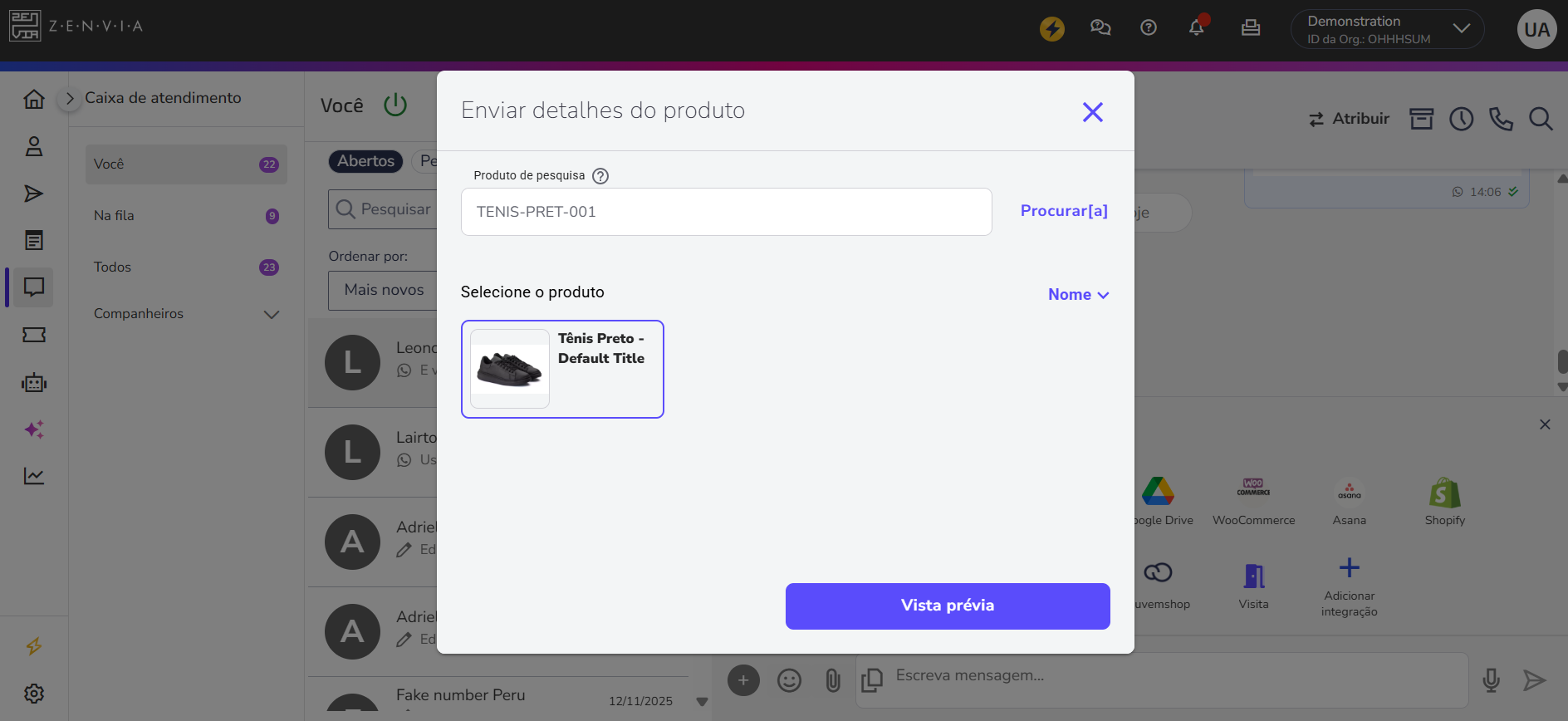
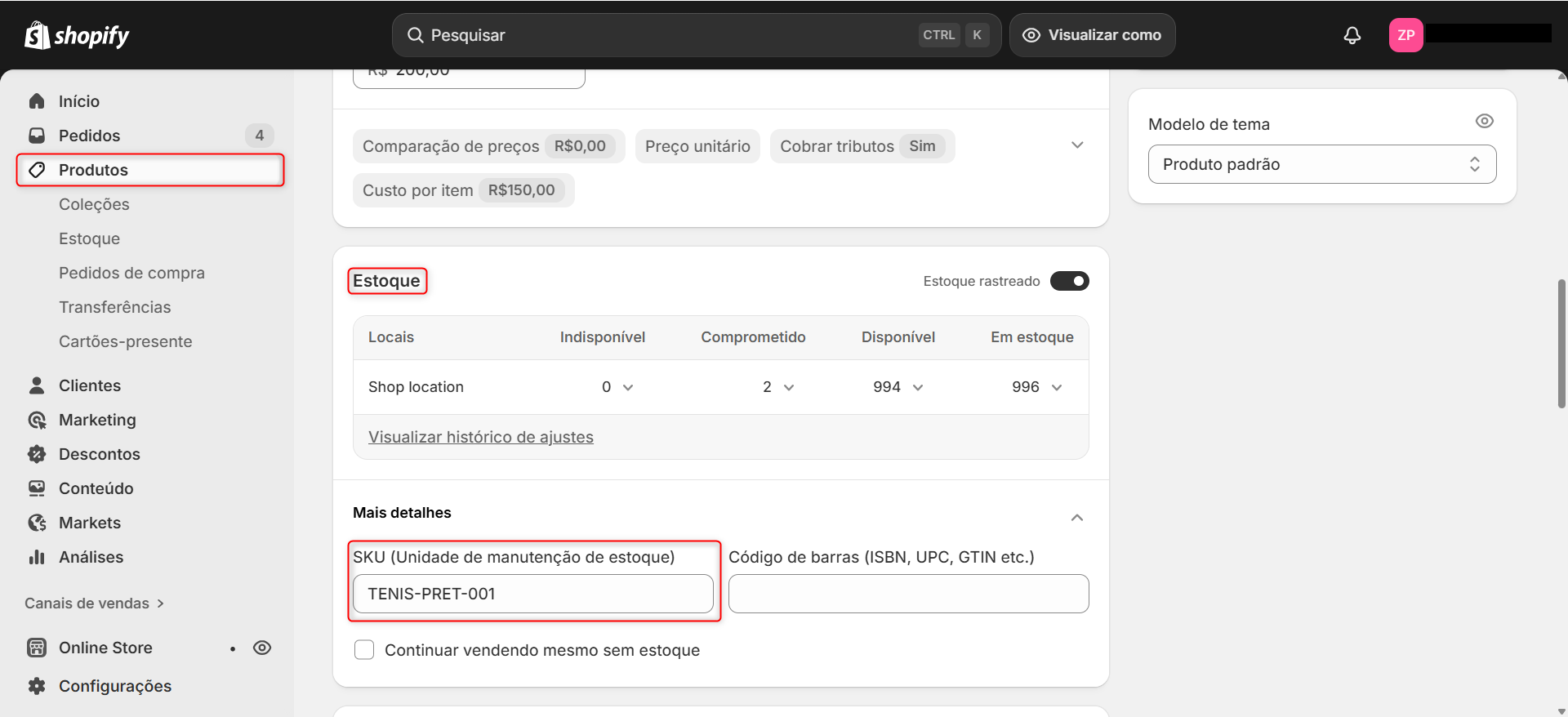
💡 O SKU (Unidade de manutenção de estoque) é a referência de estoque do produto. Você pode encontrá-lo no Shopify em Produtos > acesse o produto > seção Estoque.
7. Clique em Envie detalhes para o cliente.
Visão do agente
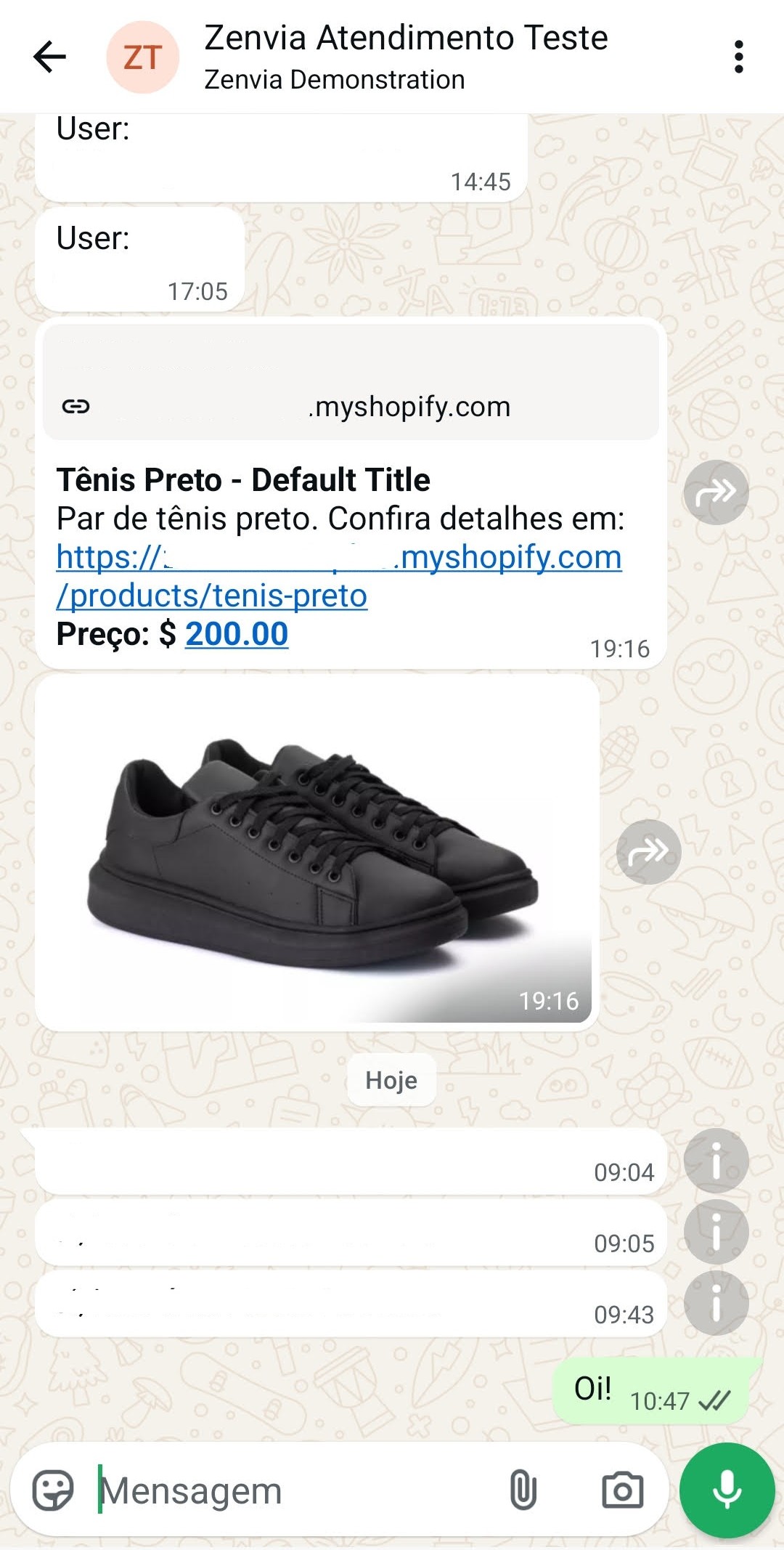
Após o envio, os detalhes do produto aparecem na conversa.
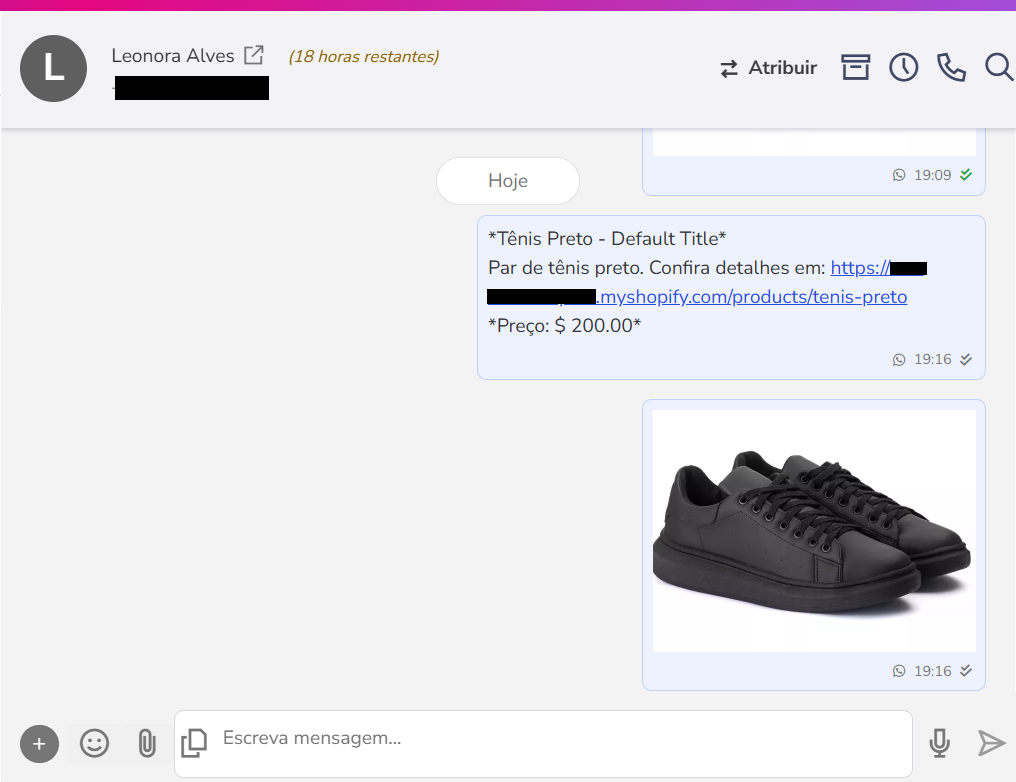
O cliente recebe uma mensagem com o cartão do produto, incluindo o nome, link, e os detalhes (preço e descrição) que foram selecionados pelo agente.