
A integração da Asana com o Zenvia Customer Cloud permite que você crie tickets de suporte diretamente a partir das suas conversas, transformando seus canais de comunicação em centrais eficientes de atendimento ao cliente e suporte.
Com este aplicativo, você pode:
- Criar tickets diretamente de conversas no WhatsApp, Facebook Messenger ou Instagram.
- Visualizar e publicar comentários sobre os tickets.
- Receber notificações sobre atualizações dos tickets criados via Zenvia Customer Cloud.
- Consultar o histórico de tickets criados e visualizar seus detalhes.
Como instalar a Asana no Zenvia Customer Cloud
No menu lateral, vá para Atendimento comercial > Integrações.
Clique no botão Adicionar
no canto inferior direito.
Selecione Asana.
Selecione o grupo ou usuário ao qual o aplicativo será atribuído e clique em Instalar.
Clique em Conecte-se e faça login na sua conta do Trello.
Atualize o navegador para aplicar as mudanças.
Na tela de Configurações Avançadas, escolha as notificações da Asana que deseja receber:
- Notificar o agente que criou o ticket quando:
- Um ticket é criado ou atualizado.
- O status de um ticket é alterado.
- Um novo comentário é adicionado.
- Notificar todos os agentes do grupo quando:
- Um ticket for marcado como "Urgente" (Hot).
- Notificar os gerentes quando:
- Um ticket for criado ou atualizado.
- Um ticket for marcado como "Urgente" (Hot).
Clique em Ligada e depois em Salvar para ativar a integração.
Como usar a Asana no Zenvia Customer Cloud
Para criar um ticket:
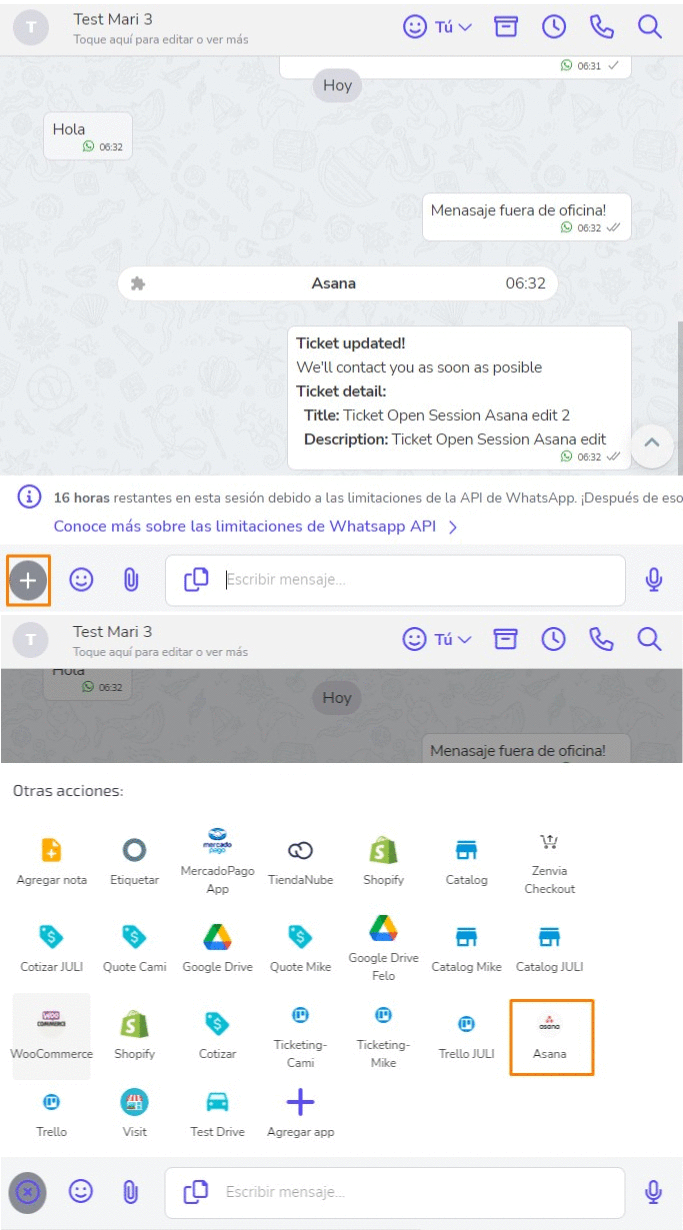
Acesse a conversa desejada em Atendimento comercial > Caixa de atendimento. Clique no botão de opções da conversa com o contato
, localizado à esquerda da área de digitação.
Selecione o aplicativo Asana. Uma tela com o histórico de tickets será aberta.
Clique em Criar novo para iniciar um novo ticket.
Preencha os detalhes do ticket, como:
Título e descrição.
Escolha um rótulo (frio, morno, quente) de acordo com a prioridade.
Selecione uma lista para adicionar o ticket.
Opcionalmente, compartilhe informações do ticket com o cliente ou atribua o ticket a um colega.
Pressione Criar Ticket para finalizar.
Após a criação, o ticket aparecerá no histórico, onde você poderá visualizar e responder aos comentários feitos por seus colegas.