
Com a integração entre NuvemShop e Zenvia Customer Cloud, você pode automatizar o envio de mensagens pelo WhatsApp ao receber novos pedidos e compartilhar informações de produtos diretamente nas conversas com seus clientes.
⚠️ Atenção: Para que os clientes possam ser contatados via WhatsApp, é necessário que eles tenham um número de telefone atribuído na compra. Veja a seguir.
Como tornar o número de telefone obrigatório na NuvemShop?
Para garantir que o número de telefone do cliente seja coletado no momento da compra, siga os passos abaixo:
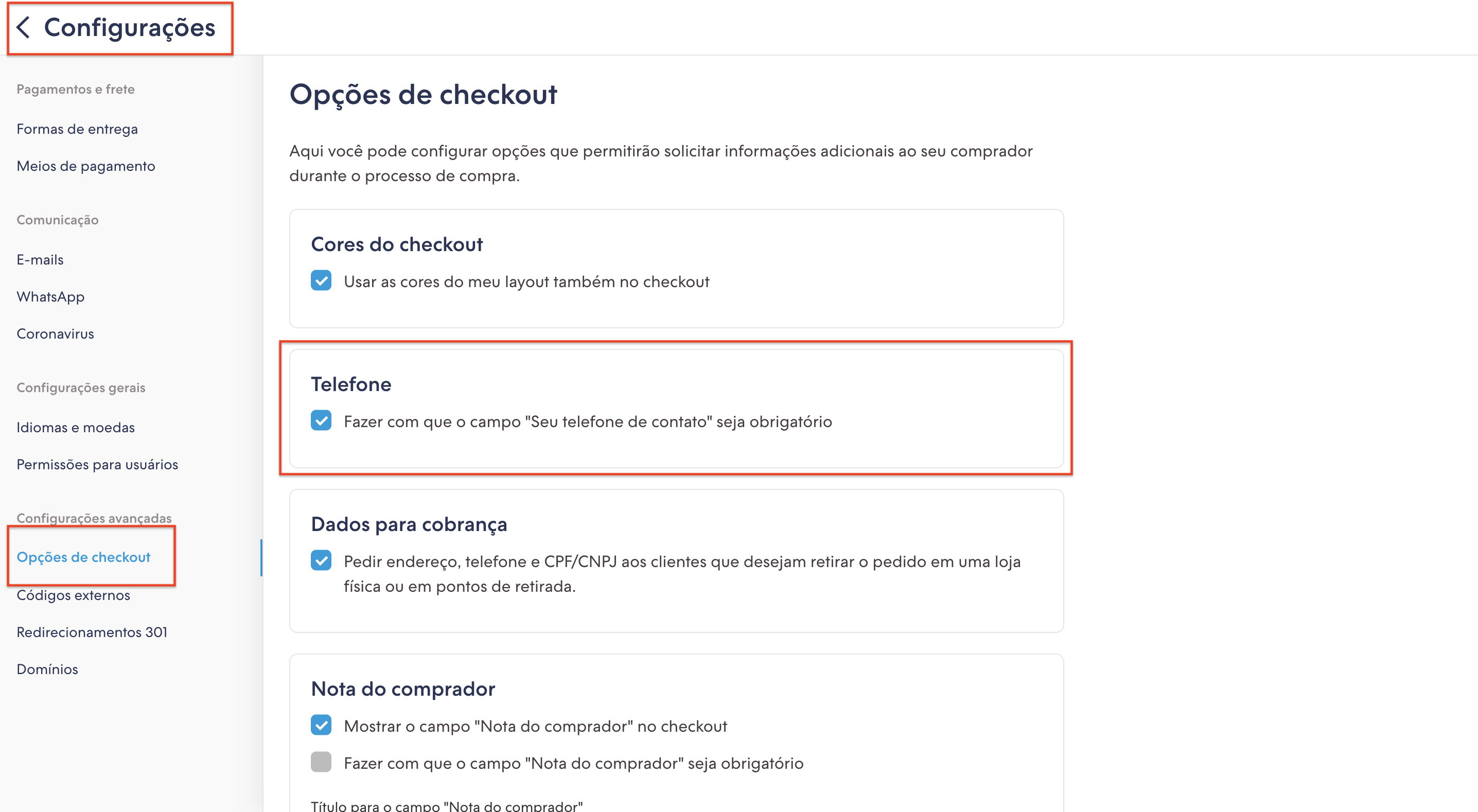
Acesse Configurações na NuvemShop, vá para Opções de Checkout.
Na seção Telefone, marque a opção Fazer com que o campo "Seu telefone de contato" seja obrigatório.
Clique em Salvar.
Como instalar a NuvemShop no Zenvia Customer Cloud
No menu lateral, vá para Atendimento comercial > Integrações.
Clique no botão Adicionar
no canto inferior direito.
Selecione NuvemShop.
Escolha o grupo onde deseja instalar o aplicativo e confirme em Atribuir.
Após a seleção do grupo, finalize a instalação clicando em Instalar.
Conectar a conta NuvemShop
Você será redirecionado para a NuvemShop para conceder permissões ao Zenvia Customer Cloud. Clique no botão de ação para aceitar os termos e concluir a conexão.
Retorne ao Zenvia Customer Cloud e ative a opção para enviar mensagens automáticas, selecionando o modelo de mensagem desejado.
Clique em Salvar para finalizar a configuração.
Como usar o aplicativo NuvemShop
Em uma conversa no Zenvia Customer Cloud, clique no botão de opções da conversa com o contato , localizado à esquerda da área de digitação e selecione o ícone da NuvemShop.
Na janela que abrir, insira o SKU do produto e selecione-o.
Pré-visualize a mensagem: você pode adicionar a descrição, o preço e/ou o preço promocional do produto. Quando estiver pronto, clique em Enviar para enviar ao cliente.
