
Envie mensagens de WhatsApp em massa e mantenha a conversa com seus clientes por meio de atendimento humano ou automatizado no Zenvia Customer Cloud.
Especificações
- Canal suportado: WhatsApp. Certifique-se de que o canal está contratado e configurado em Configurações > Canais > WhatsApp.
- Planos compatíveis: Specialist, Expert, Professional e Enterprise.
- Formas de continuar o atendimento: Atendimento comercial (humano); Atendimento de suporte (humano) ou Chatbot (automatizado). A escolha influencia para onde o cliente será direcionado após responder ao envio.
- A transferência é definida durante a configuração do envio de WhatsApp no módulo Envio de mensagens.
Transferir envio de WhatsApp para atendimento comercial
Pré-requisito
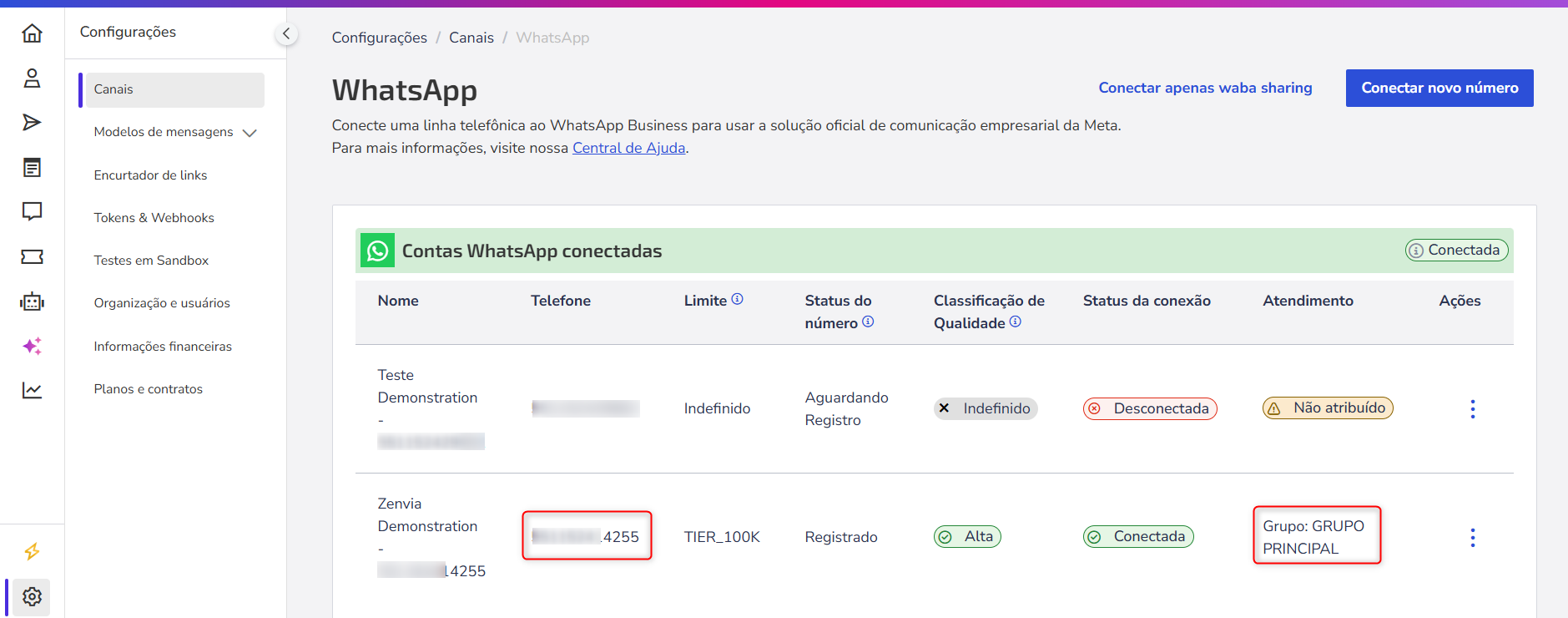
Os grupos ou agentes que receberão os atendimentos precisam estar vinculados ao número de WhatsApp em Configurações > Canais > WhatsApp. Saiba configurar corretamente os responsáveis: Atribuir atendimentos da conta.
Como configurar a transferência para atendimento comercial
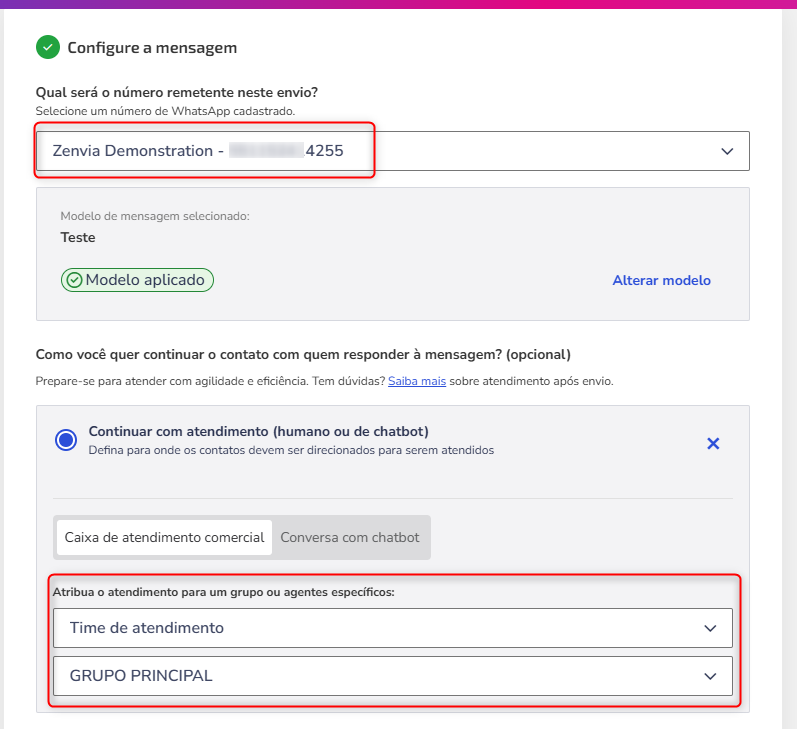
1. Marque Continuar com atendimento (humano ou de chatbot).
2. Selecione a opção Caixa de atendimento comercial.
3. Escolha o responsável:
- Time de atendimento: Selecione um dos grupos configurados a partir da credencial escolhida. É possível escolher apenas um time.
- Agente de atendimento: Selecione um dos agentes configurados a partir da credencial escolhida. É possível escolher apenas um agente.
4. Complete as demais etapas do envio. Para instruções detalhadas, consulte: Enviar mensagens de WhatsApp no Zenvia Customer Cloud.
Como funciona após o envio
Os contatos que responderem ao seu envio estarão em Atendimento comercial > Caixa de atendimento do responsável escolhido. O gente recebe o contato já acompanhado do contexto da jornada - incluindo origem, identificação do disparo e informações configuradas no envio - para facilitar a continuidade da conversa.
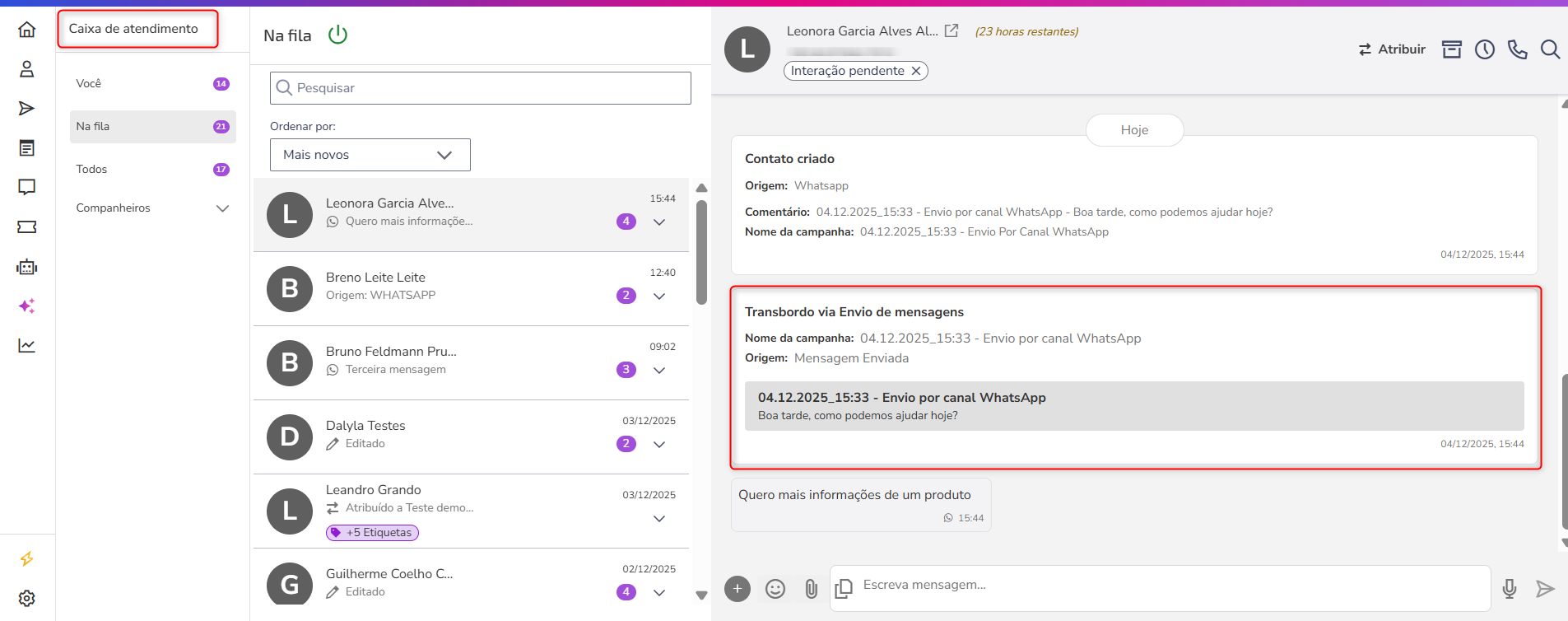
Veja um exemplo prático de uso:Promoção de Black Friday: Uma empresa envia um template promocional de Black Friday para sua base de contatos. Quando o cliente responde:
|
Transferir envio de WhatsApp para atendimento automatizado (Chatbot)
Pré-requisito
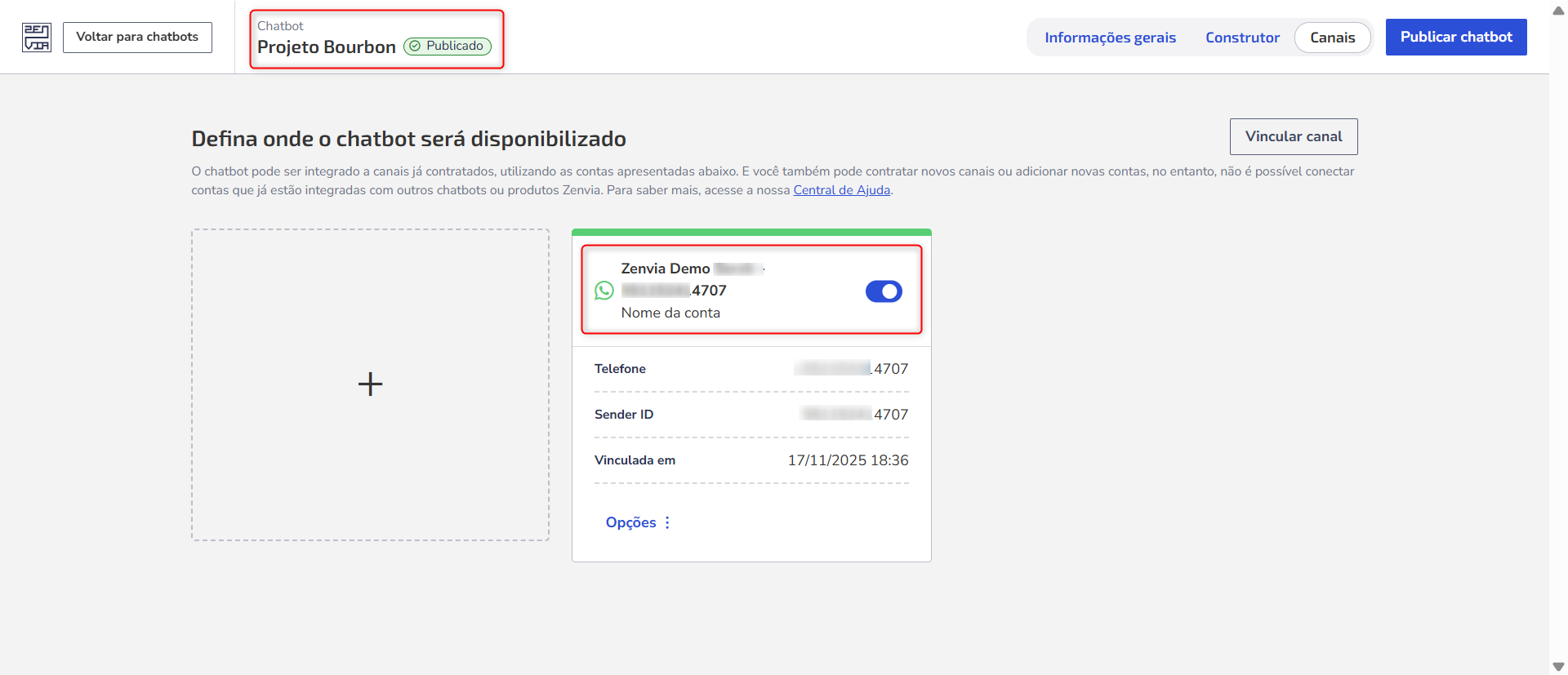
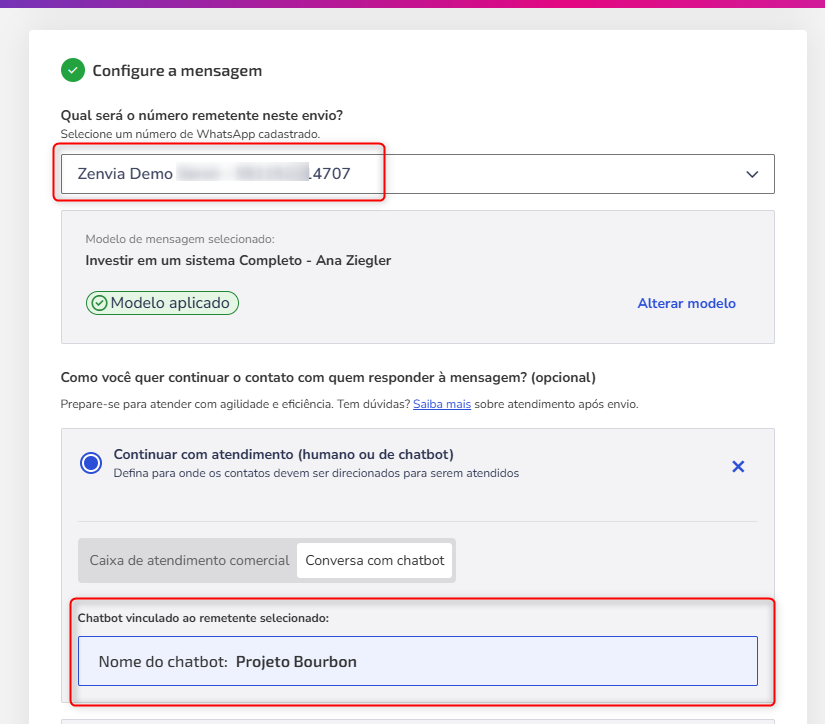
Chatbot vinculado ao WhatsApp: Tenha um chatbot vinculado ao mesmo número de WhatsApp que realizará o envio de mensagens. Se o número já estiver vinculado a um chatbot, ele será exibido automaticamente durante a configuração.
Para atribuir ou alterar o canal vinculado, acesse Chatbot > Lista de chatbots > selecione o chatbot > Construtor > Canais. Saiba mais em: Vincular um canal ao chatbot.
Como configurar a transferência para um chatbot
1. Marque Continuar com atendimento (humano ou de chatbot).
2. Selecione a opção Conversa com chatbot.
3. Complete as demais etapas do envio. Para instruções detalhadas, consulte: Enviar mensagens de WhatsApp no Zenvia Customer Cloud.
Como funciona após o envio
Ao responder à mensagem, o cliente entra automaticamente no fluxo do chatbot vinculado ao número utilizado no disparo. O bot conduz a jornada conforme configurado - podendo coletar dados, apresentar opções, validar informações e, quando aplicável, transferir o atendimento para Atendimento comercial ou Atendimento de suporte.
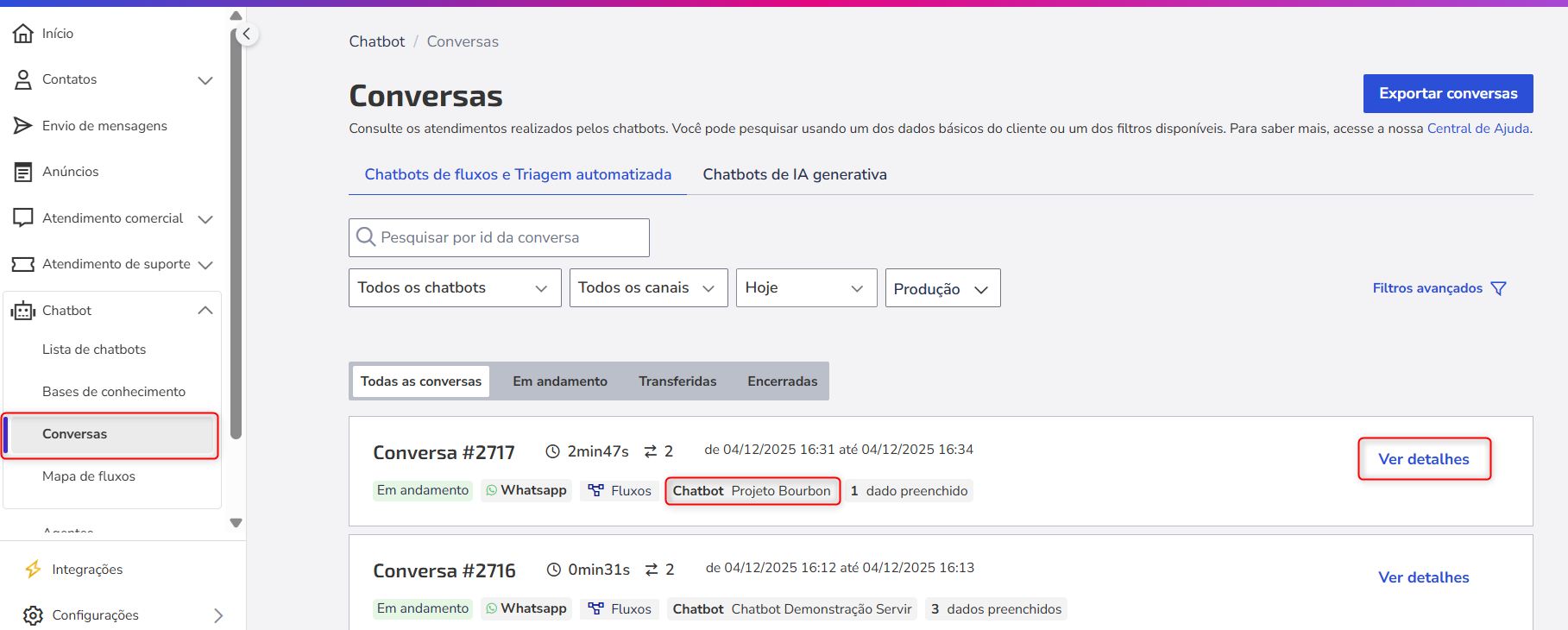
Para visualizar o atendimento automatizado e tudo o que ocorreu na interação, acesse Chatbot > Conversas. Na lista, localize a conversa em andamento e clique em Ver detalhes, onde é possível acompanhar em tempo real todas as mensagens trocadas, informações capturadas pelo bot, o andamento do fluxo e a duração da interação. Saiba mais em Consultando conversas de Chatbots.
Veja um exemplo prático de uso:Dúvidas sobre produtos: Uma loja virtual envia o template “Catálogo de ofertas” pelo WhatsApp. Quando o cliente responde:
Dica: Veja também Usando botões de templates de WhatsApp para acionar fluxos do chatbot, onde é possível transformar botões em gatilhos diretos para |
Transferir envio de WhatsApp para atendimento de suporte
Pré-requisito
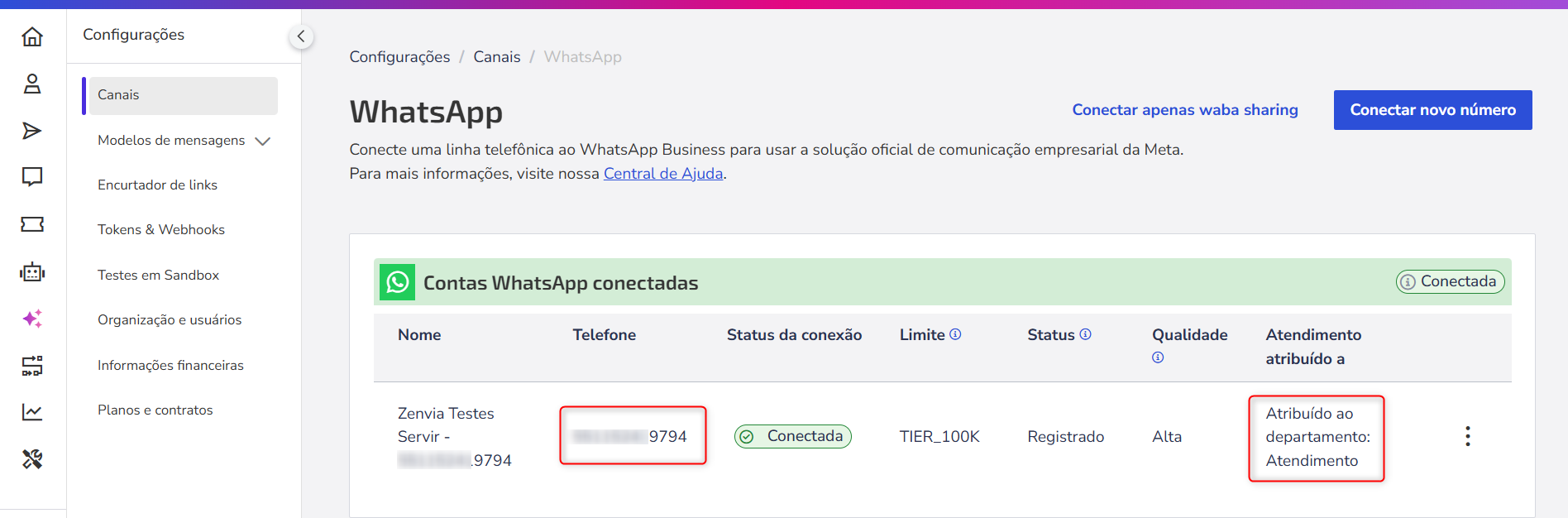
O canal de WhatsApp deve estar atribuído a um departamento de suporte em Configurações > Canais > WhatsApp. Saiba configurar corretamente: Atribuir atendimentos da conta.
Como configurar a transferência para o atendimento de suporte
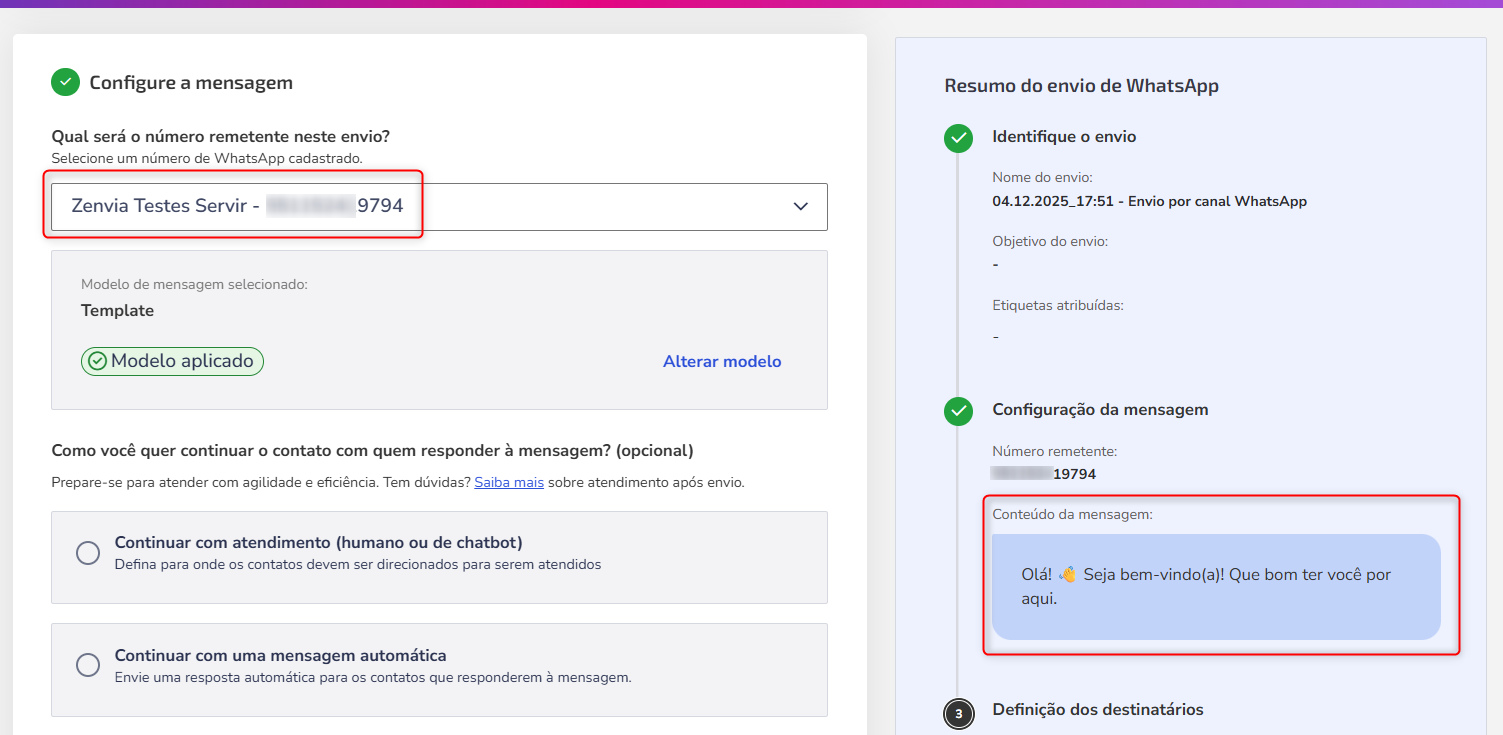
No envio de mensagens, você não precisa selecionar manualmente o destino para onde a conversa será enviada quando o cliente responder.
O sistema define o destino automaticamente com base na configuração do canal. Para isso, basta garantir que o canal de WhatsApp esteja configurado com Destino de atendimento = Atendimento de suporte e esteja vinculado a um departamento do Atendimento de suporte.
Como funciona após o envio
Quando o cliente responder ao envio, a conversa será encaminhada automaticamente para Atendimento de suporte > Caixa de atendimento, caindo na fila correta conforme o departamento associado ao canal.
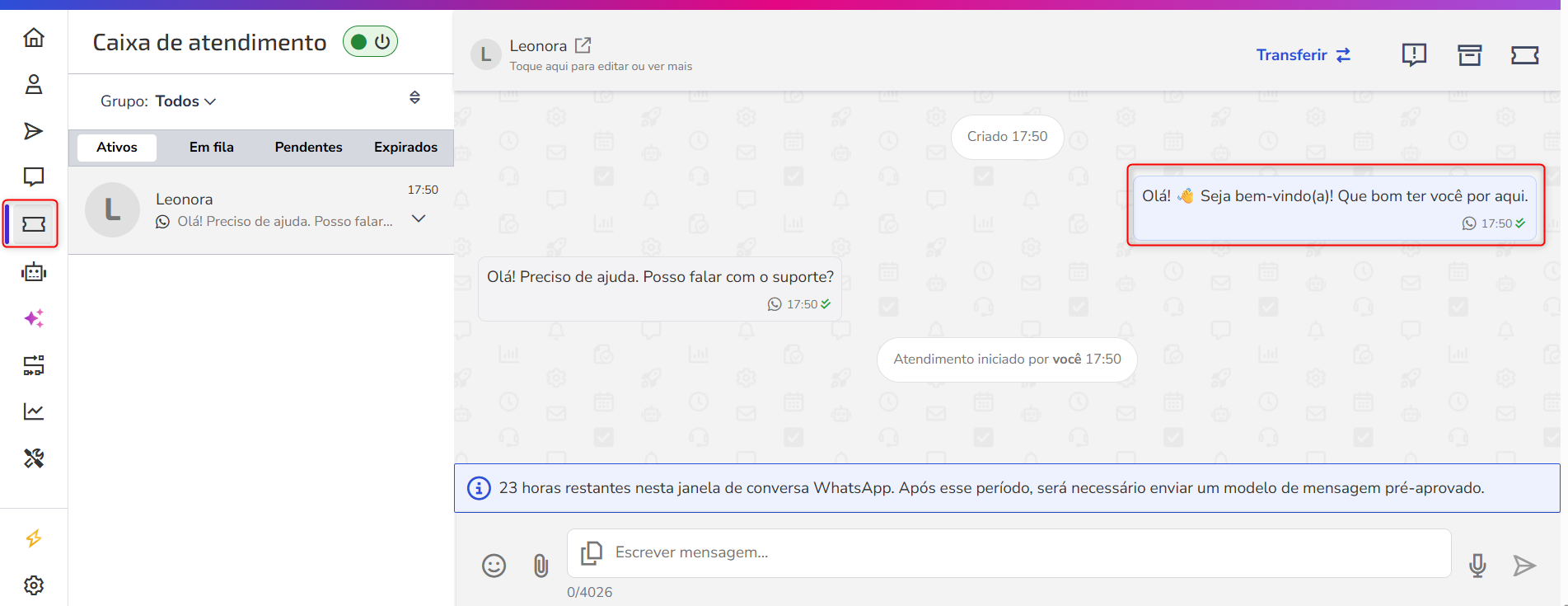
Veja um exemplo prático de uso:Aviso de manutenção: Uma empresa agenda uma manutenção programada e envia um template informando horários e impactos. Quando o cliente responde com dúvidas:
|