
Todos os modelos do WhatsApp precisam ser aprovados pela Meta antes de serem utilizados em campanhas ou conversas com seus contatos.
Ao acessar Configurações > Modelos de mensagem > WhatsApp, se você visualizar o status Reprovado ao lado do nome do modelo, isso significa que a Meta rejeitou o conteúdo.
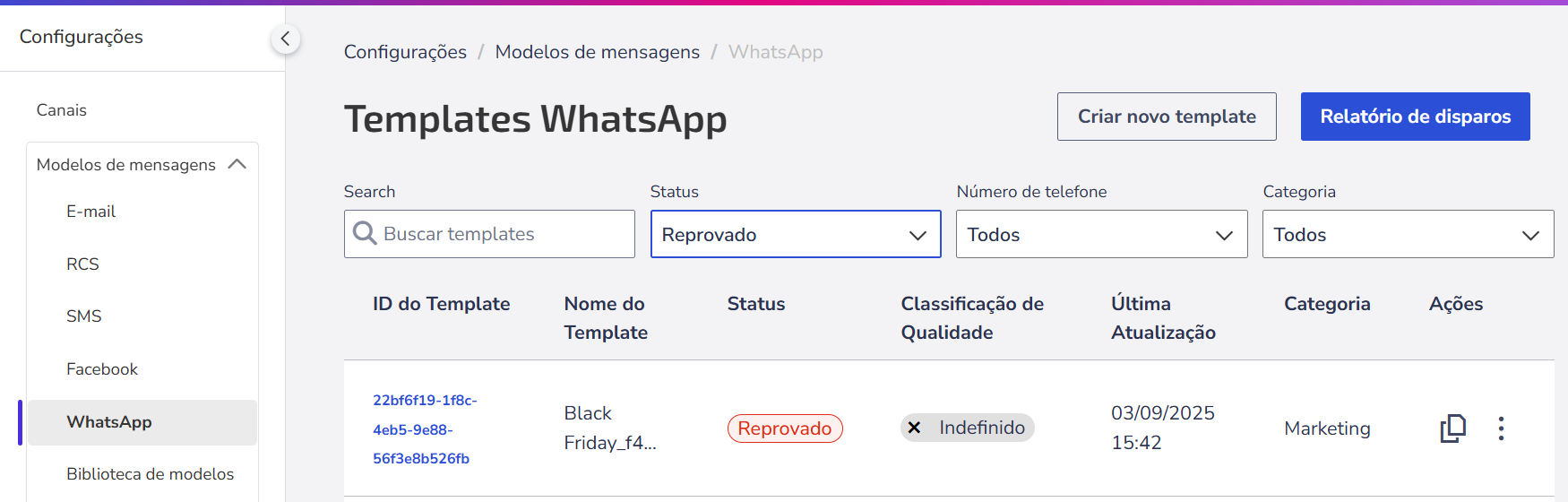
Para reenviar o modelo, é necessário identificar o motivo da rejeição, ajustar o conteúdo e submetê-lo novamente para aprovação.
Motivos para rejeição de um modelo
A seguir estão os erros mais comuns que levam à rejeição - e que devem ser evitados ao criar seus modelos.
1. Problemas com campos dinâmicos (parâmetros)
- Os parâmetros estão ausentes ou com chaves incorretas. O formato correto é {{1}}.
- Os parâmetros contêm caracteres especiais (#, $, %).
- A sequência numérica dos parâmetros está incorreta (exemplo incorreto: {{1}}, {{2}}, {{4}}, faltando o {{3}}).
- Há parâmetros em excesso em relação ao tamanho da mensagem. Reduza o número de variáveis ou aumente o conteúdo.
- O modelo começa ou termina com um parâmetro. Parâmetros isolados não são permitidos.
2. Conteúdo e violações de política
- Violação da Política Comercial do WhatsApp: Se o modelo promove bens ou serviços, o conteúdo e as mídias precisam seguir as políticas comerciais da Meta (descrições, preços, impostos e divulgações obrigatórias).
- Violação da Política do WhatsApp Business: Não solicite informações sensíveis, como número completo de cartões, contas bancárias ou documentos pessoais. Apenas identificadores parciais (ex.: últimos 4 dígitos do CPF) são permitidos.
- Conteúdo abusivo ou ameaçador: Evite mensagens que pressionem o cliente, ameacem ações legais ou exponham publicamente o usuário.
- Conteúdo inadequado ou ofensivo: O WhatsApp proíbe qualquer uso que envolva atividades ilícitas, materiais sexualmente explícitos, discurso de ódio ou apologia à violência.
3. Duplicação de modelo
- O modelo é idêntico a outro já existente (mesmo texto no corpo e rodapé).
- Mensagens duplicadas são automaticamente rejeitadas.
4. Limites de caracteres e formatação
- O componente de corpo possui limites de caracteres que variam conforme o formato e a categoria do template.
- O uso de emojis também é limitado em alguns casos.
- Verifique se o texto não contém quebras de linha, espaços excessivos ou erros de ortografia.
Onde posso verificar o motivo da rejeição?
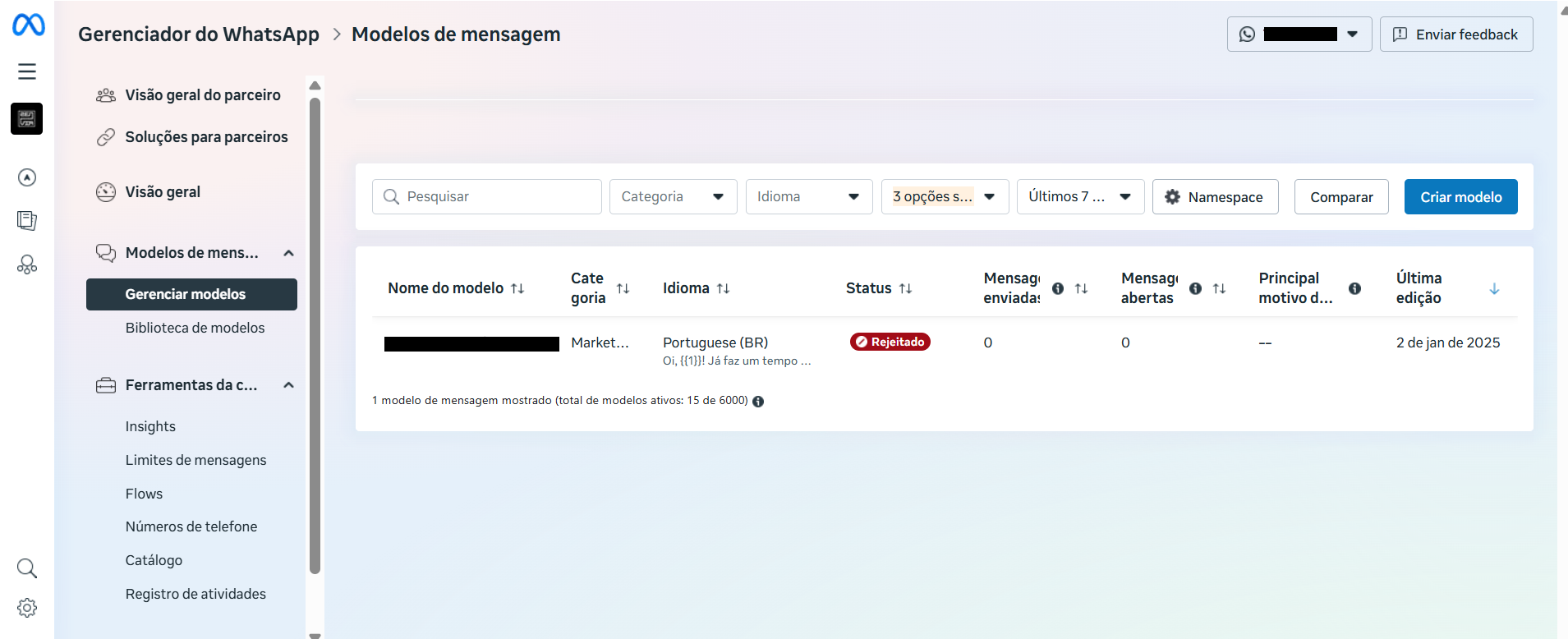
Se precisar confirmar o motivo específico da rejeição, siga os passos:
- Acesse sua conta no WhatsApp Business Manager.
- Vá em Modelos de mensagem > Gerenciar modelos.
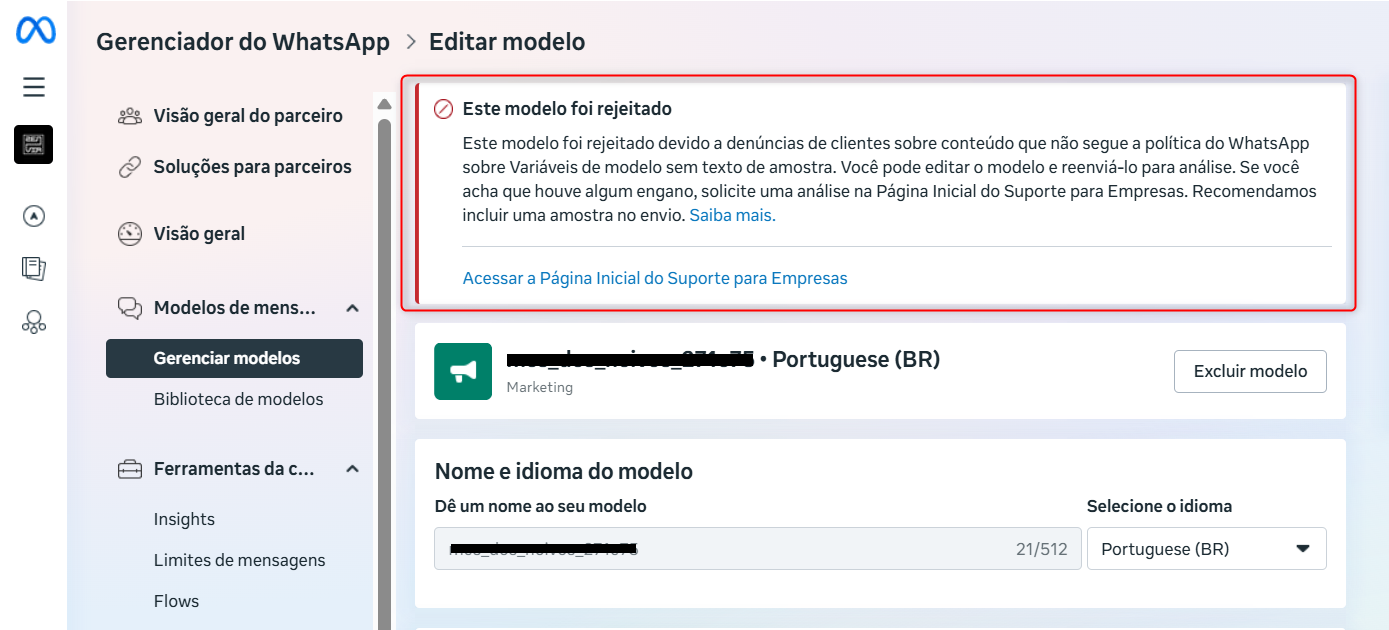
- Clique no modelo rejeitado.
- Selecione Editar modelo. O motivo da rejeição será exibido em uma legenda de erro.
Como reenviar um modelo para aprovação
- Vá em Configurações > Modelos de mensagem > WhatsApp.
- Localize o modelo reprovado.
- Clique no menu de opções (⋮) e selecione Editar Template.
- Leia as instruções e clique em Começar edição.
- Faça os ajustes necessário e envie novamente para aprovação.

⚠️ Atenção às limitações de edição:
Se preferir, você pode excluir o template clicando no menu de três pontos > Excluir Template e criar um novo modelo para envio. |
O que pode ser alterado no modelo?
- Cabeçalho: Escolha entre sem cabeçalho, mídia ou texto.
- Corpo da mensagem: Altere ou ajuste o texto, incluindo ou removendo informações.
- Rodapé: Adicione ou remova o rodapé da mensagem.
- Botões: Modifique ou exclua botões cadastrados.
Exemplos de modelos
✅ Aprovados
“Olá {{1}}, sua fatura de {{2}} está disponível. Acesse seu painel para visualizar e pagar. Se precisar de ajuda, nossa equipe está à disposição!”
“Olá {{1}}, seu pedido de {{2}} foi recebido com sucesso. O número do seu pedido é {{3}}. Você pode acompanhar o status e ver todos os detalhes em {{4}}.”
“Olá {{1}}, você ganhou um desconto de 20% na sua próxima compra! Use o código {{2}} até {{3}}.”
❌ Reprovados
“Você tem uma dívida pendente. Se não pagar, informaremos seus familiares e colegas.”
(Conteúdo ameaçador)
“Olá {{1}}, estamos oferecendo um desconto especial. Aproveite agora!”
(Conteúdo genérico, sem contexto)
“{{1}} Olá! Seguem as informações: seu voo para {{3}} é dia {{4}}.”
(Parâmetros fora de ordem)
💡 Dicas para criar templatesCriar templates bem estruturados garante aprovações rápidas e uma boa experiência para os clientes. Siga estas dicas para evitar rejeições. 1. Nomeação do template
2. Escolha da categoria
3. Clareza e objetividade
4. Contexto da mensagem
5. Formatação correta
6. Boas práticas na comunicação
|