
Permita que o chatbot de IA Generativa encaminhe usuários diretamente para um chatbot de fluxos e que um chatbot de IA Generativa possa transferir para outro chatbot de IA Generativa. A transferência será útil quando houver a necessidade de uma interação mais direcionada, com informações detalhadas.
Exemplo uso
Imagine um e-commerce que utiliza um chatbot de IA Generativa para responder a perguntas frequentes dos clientes, como políticas de troca ou características dos produtos, mas não atende a dúvidas como disponibilidade em estoque.
Nesse caso, ao configurar a habilidade de Transferência, o cliente deve definir um comando que indique exatamente quando essa transferência deve ocorrer, como “Usar esta habilidade quando o usuário perguntar sobre disponibilidade em estoque”, além de definir qual o chatbot de fluxo será o destino.
Informações relevantes
A linha de atendimento deve sempre ficar vinculada ao chatbot que faz o primeiro atendimento. Ou seja, se o atendimento começa no chatbot de IA Generativa, a linha deve ficar vinculada a ele. Se começa em um chatbot de fluxo (mesmo que depois vá para o de IA Generativa), a linha permanece vinculada a esse chatbot de fluxo.
É possível configurar várias habilidades de transferência para direcionar conversas a diferentes chatbots, no qual essa habilidade pode transferir para um chatbot de IA Generativa ou Chatbot de Fluxos.
Tutorial de exemplo prático
Acesse a Lista de chatbots.
Clique na aba de Chatbot de IA Generativa e selecione o chatbot que receberá a configuração de transferência.
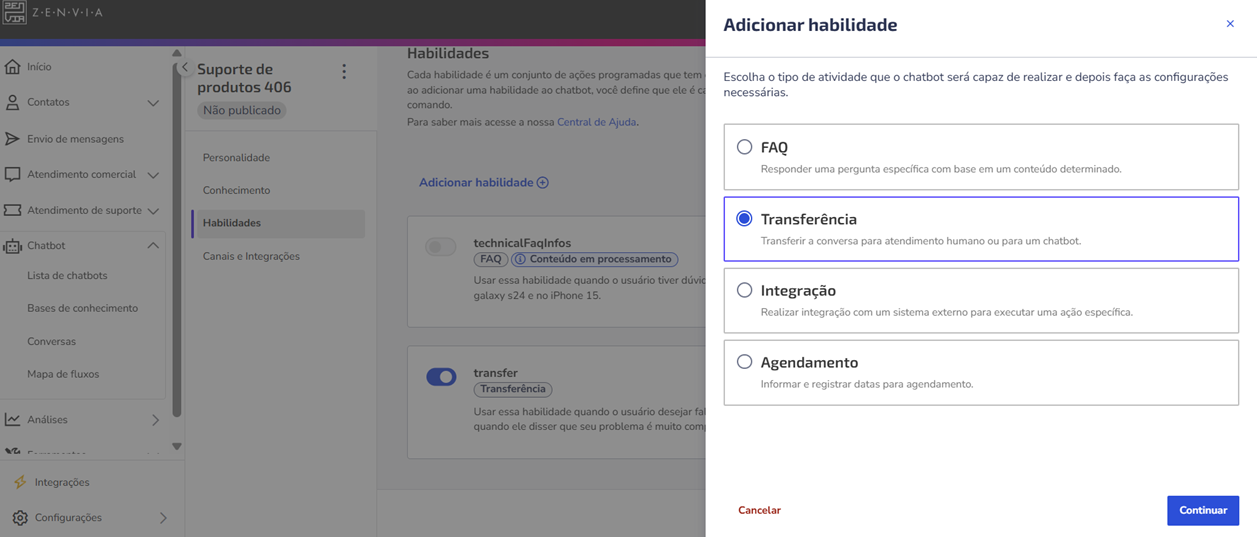
Acesse Habilidades > Adicionar habilidade > Transferência > Outro Chatbot.
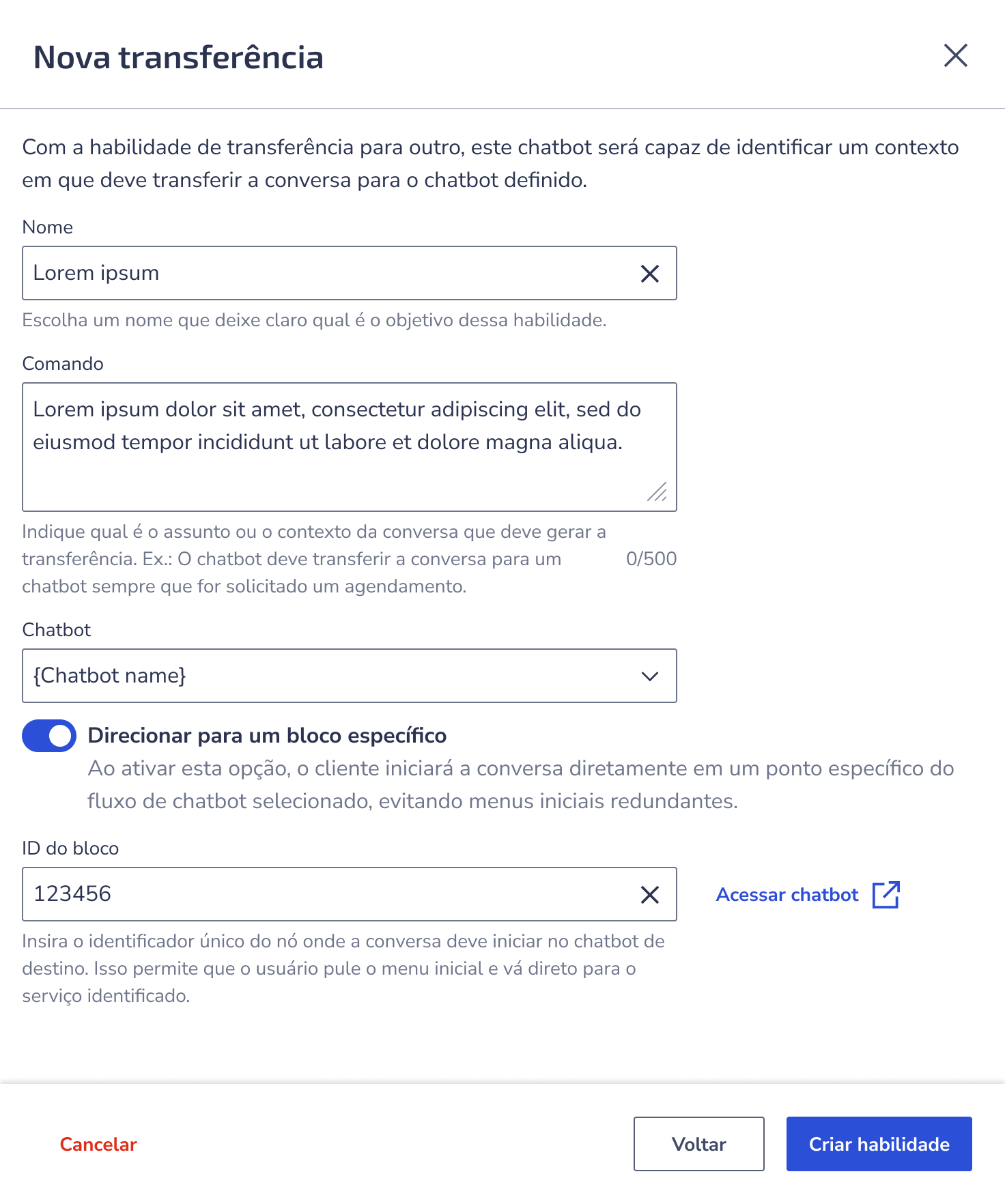
4. Defina um nome para essa habilidade e insira o comando que será utilizado para ativar a transferência. Ex: O chatbot deve transferir a conversa para um chatbot de IAG sempre que for perguntado sobre disponibilidade de estoque.
5. Informe o chatbot de destino, no qual a conversa será iniciada.
- Direcionar para um bloco específico: ao ativar essa opção o cliente iniciará uma conversa em um ponto exato do fluxo de chatbot de destino (nó) selecionado.
- ID do bloco: insira o ID do bloco para conseguir identificar onde a conversa deve iniciar no chatbot de destino.
6. Finalize em Criar habilidade.
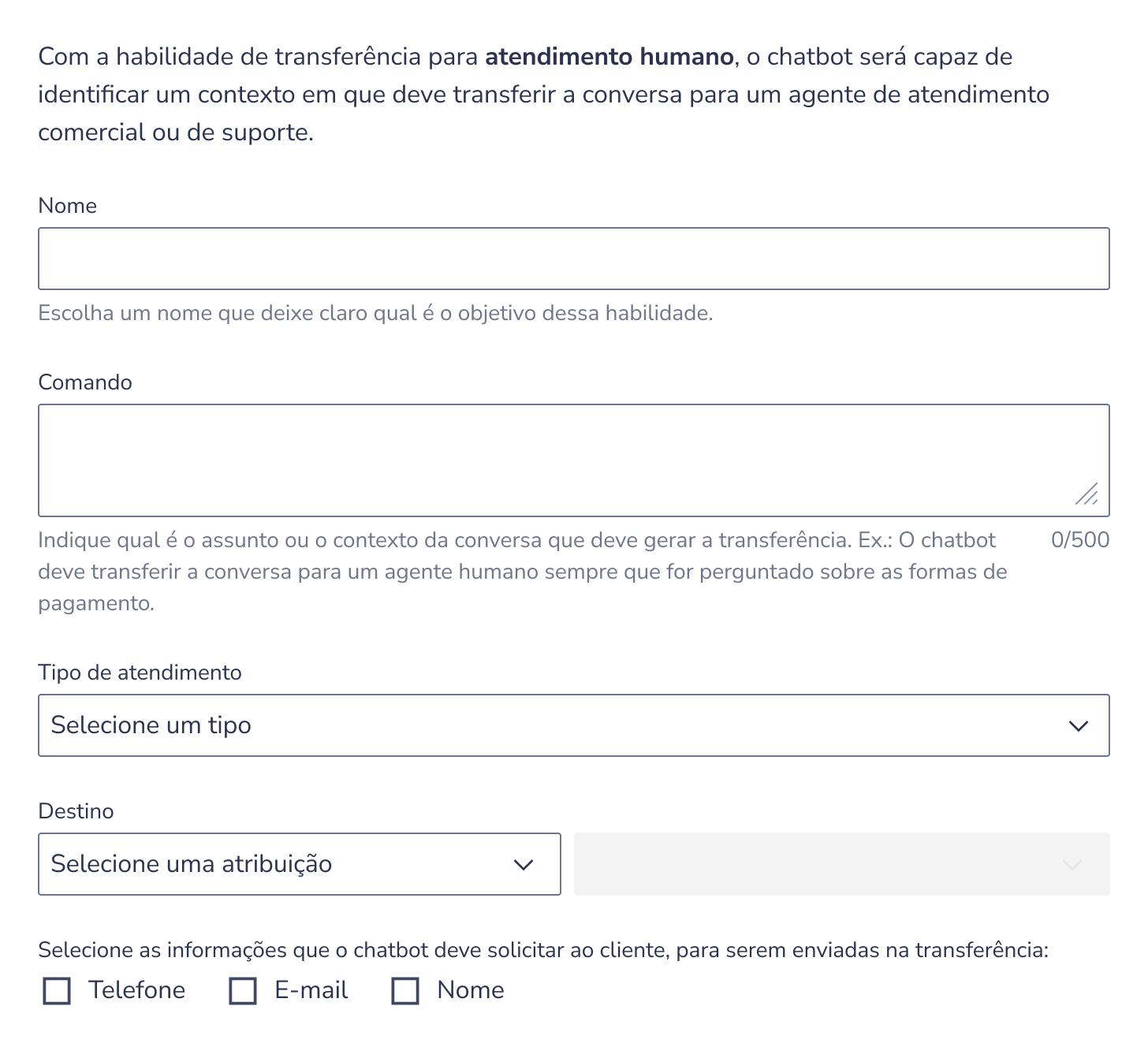
Caso você opte por Atendimento humano, o chatbot será capaz de transferir para um agente de atendimento, de acordo com o contexto da conversa.
Informe o nome e comando, conforme explicado anteriormente. Além disso, informe o Tipo de atendimento: Comercial ou Suporte. Se for Comercial, informe o Destino: Agente de Atendimento ou Grupo de atendimento. Se for Suporte, no Destino: Departamento. Em Informações, selecione as informações que o chatbot deve solicitar ao cliente para enviar ao agente. O e-mail é obrigatório para suporte e será solicitado pelo chatbot antes da transferência.
Por fim, clique em Criar habilidade.
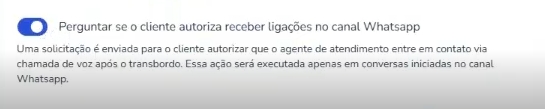
Contamos ainda com a opção Perguntar se o cliente autoriza receber ligações no canal WhatsApp. Selecionando essa opção é enviada uma solicitação para o cliente autorizar que o agente de atendimento entre em contato via chamada de voz.
Pronto! Você concluiu as etapas necessárias para configurar a transferência. Agora é só publicar o seu chatbot!