
A Base de conhecimento permite criar, organizar e disponibilizar artigos, guias, tutoriais e respostas a perguntas frequentes para ajudar tanto a equipe interna quanto os seus clientes.
Funciona como uma biblioteca digital, facilitando o acesso rápido a soluções e promovendo o autoatendimento, o que aumenta a eficiência no suporte ao cliente.
⚠️Atenção: Funcionalidade disponível apenas para os perfis Operator e Admin.
Como funciona
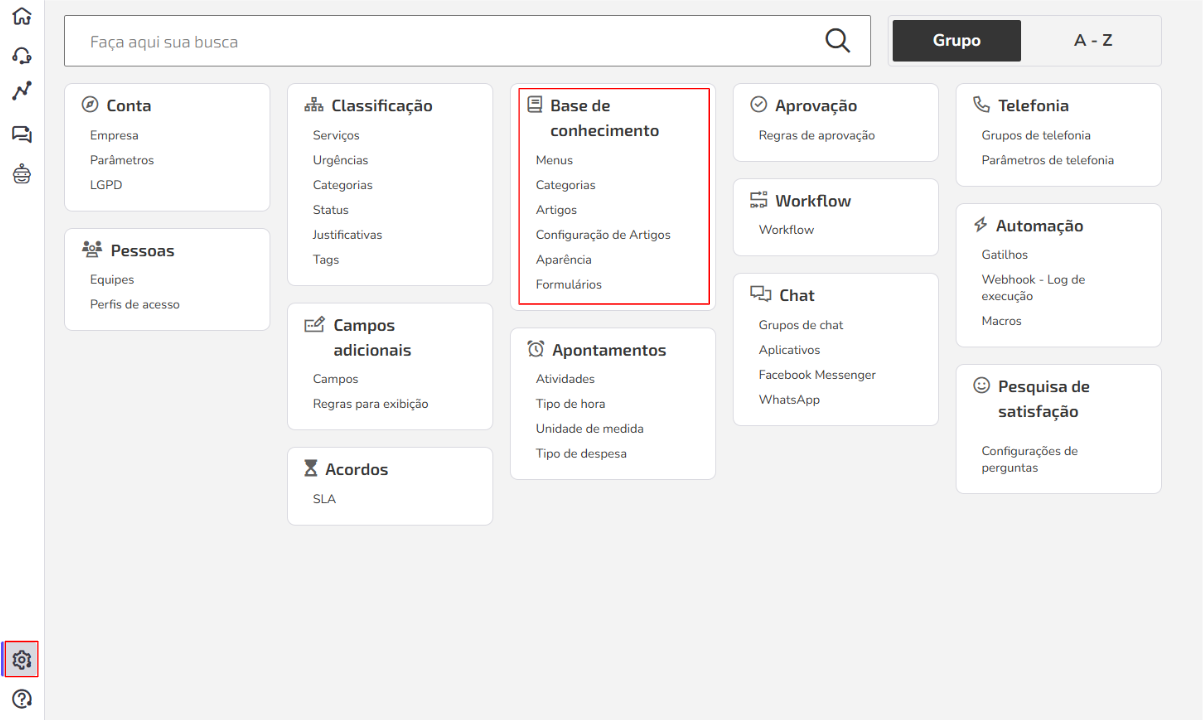
Para configurar e gerenciar a Base de conhecimento na sua conta do Zenvia Customer Cloud, acesse Atendimento de suporte > Configurações > Base de conhecimento:
Em Menus, você cria e organiza o conteúdo de forma hierárquica, permitindo uma navegação mais intuitiva e fácil para os usuários.
Como configurar os Menus
Para acessar esta funcionalidade, vá em Atendimento de suporte > Configurações > Menus.

Criar um Menu
1. Clique em Novo;
2. Insira um nome que defina o tipo de menu desejado;
3. Em Campos, escolha o tipo de conteúdo;
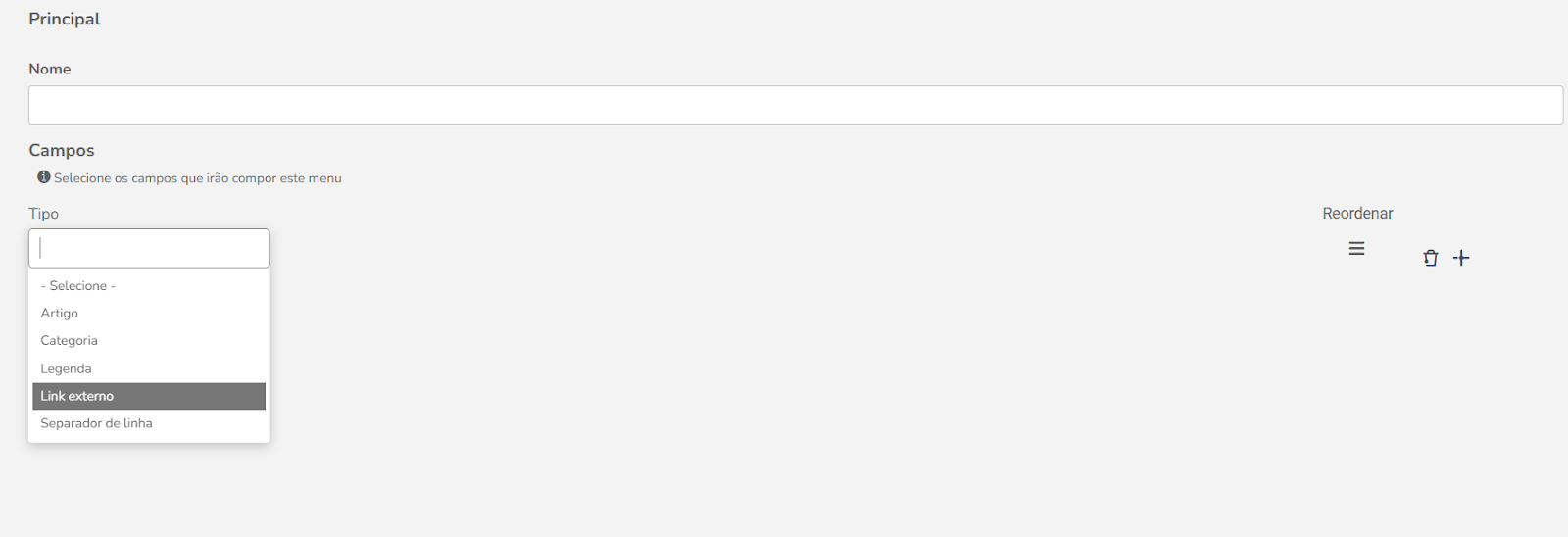
- Artigo: selecione o artigo;
- Categoria: adicione categoria, ordenação e a ordem;
- Legenda: escreva a legenda;
- Link externo: insira o endereço, título e se irá aparecer ou não em uma nova aba;
- Separador de linha.
4. Salve as informações.
Pronto! O Menu foi criado com sucesso.
As Categorias classificam e agrupam artigos com temas relacionados, facilitando a navegação e a busca por informações específicas.
Como configurar as Categorias
Para acessar esta funcionalidade, vá em Atendimento de suporte > Configurações > Categorias.

Criar uma Categoria
1. Clique em Novo;
2. Insira um nome para sua categoria, como Perguntas Frequentes;
3. A URL amigável será preenchida automaticamente, mas pode ser editada se necessário;
⚠️Atenção: A URL deve estar em letras minúsculas e separada por hífens (-).
4. Em Descrição, adicione detalhes adicionais sobre a categoria;
5. Salve as informações.
Pronto! A categoria foi criada com sucesso.
Em Artigos, você pode criar e editar conteúdos que ajudam a resolver problemas ou esclarecer dúvidas dos usuários.
Como utilizar os Artigos
Para acessar esta funcionalidade, vá em Atendimento de suporte > Configurações > Artigos.

Criar novo Artigo
1. Clique em Novo;
2. Insira o título para seu artigo;
3. O Link permanente é gerado automaticamente, mas você pode editá-lo clicando no ícone de lápis;
⚠️Atenção: O link deve estar em letras minúsculas e separado por hífens (-).
4. Em Conteúdo, escreva o seu artigo e utilize o editor de texto para formatá-lo;
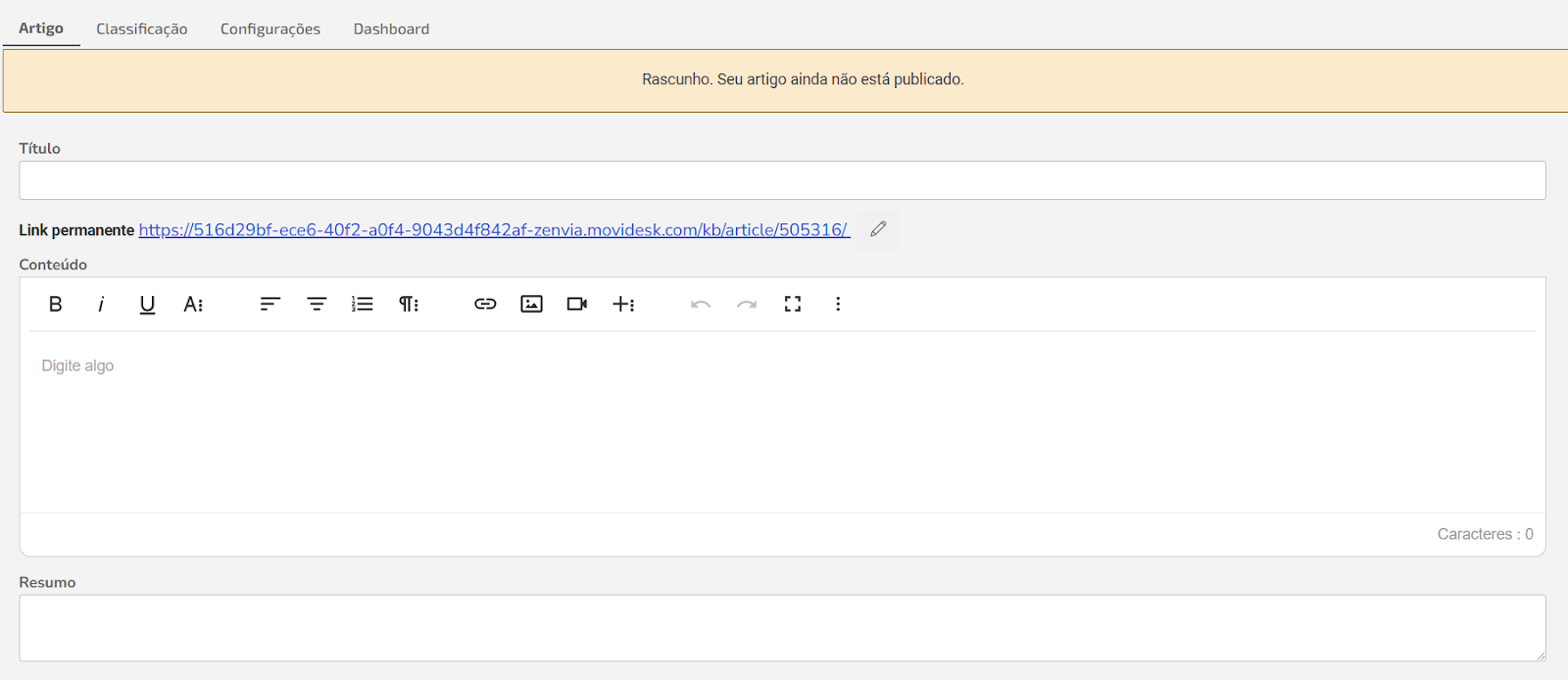
💡Dica: Adicione links, imagens, GIFs e vídeos para enriquecer o conteúdo.
5. O Resumo é opcional, mas pode ser útil para exibir uma breve descrição do artigo.
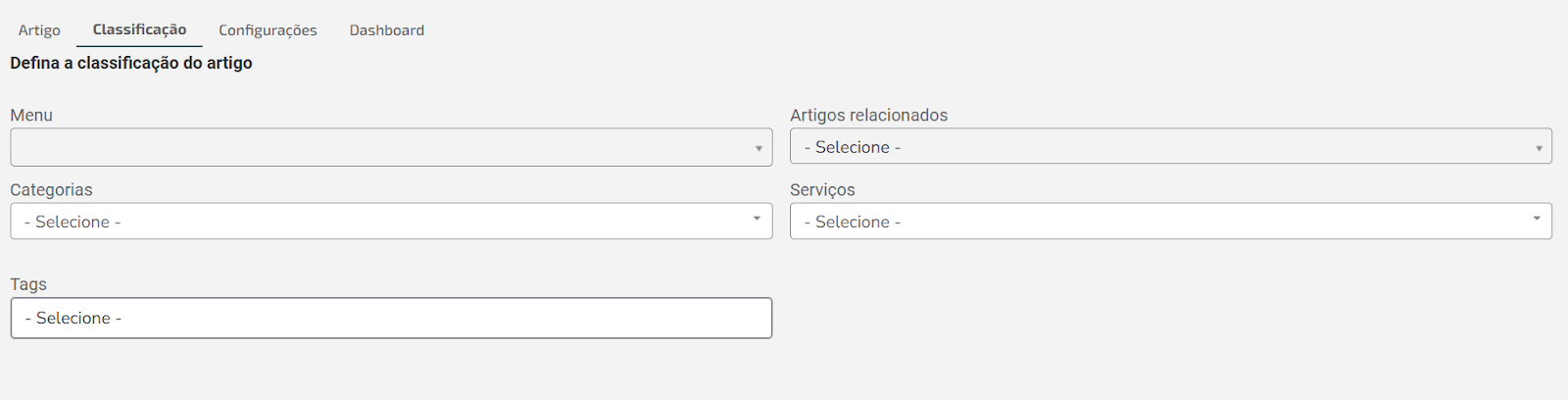
6. Na Aba de Classificação, preencha as informações sobre Menu, Categorias, Tags e Artigos relacionados;
7. Em Configurações, defina as permissões e se o artigo poderá receber avaliações;
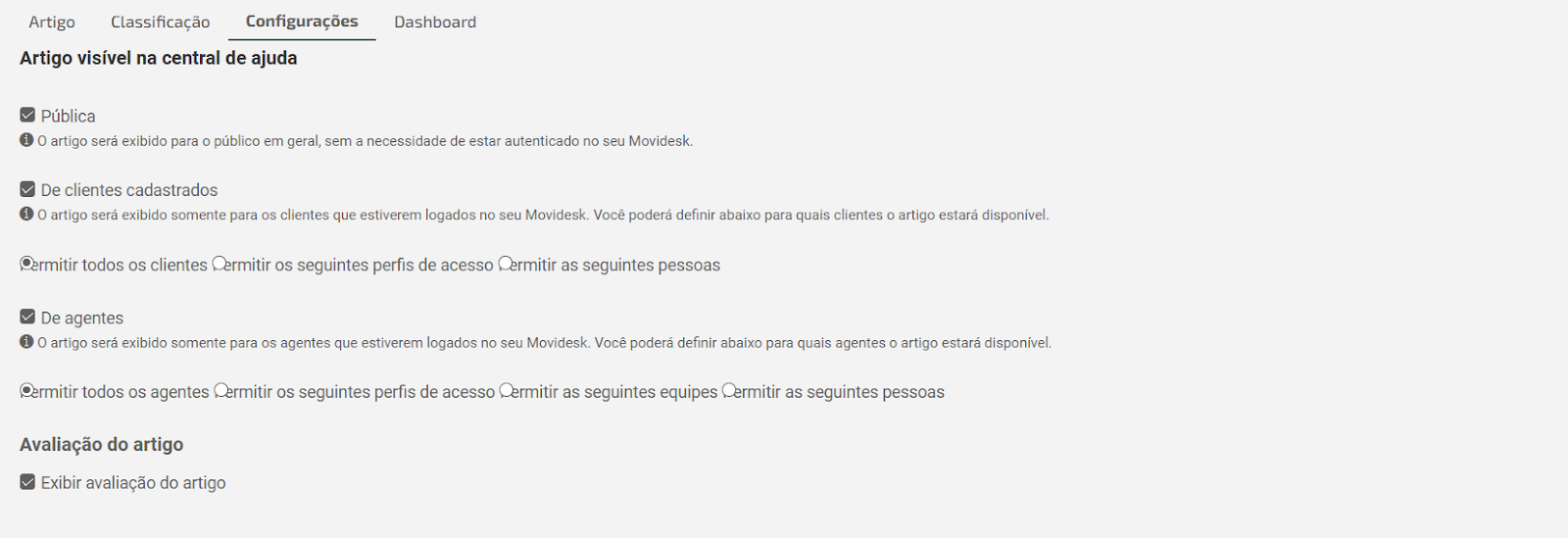
8. Clique em Publicar.
O artigo foi publicado com sucesso!
💡Dica: Em Dashboard você visualiza o engajamento e outras métricas sobre seus artigos publicados.
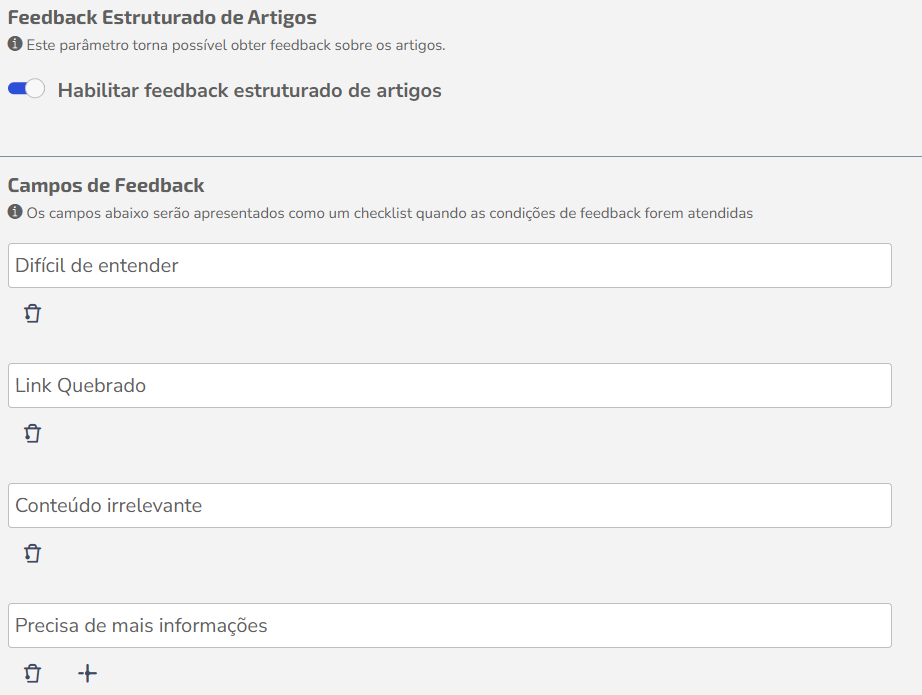
A Configuração de Artigos permite ajustar aspectos, como:
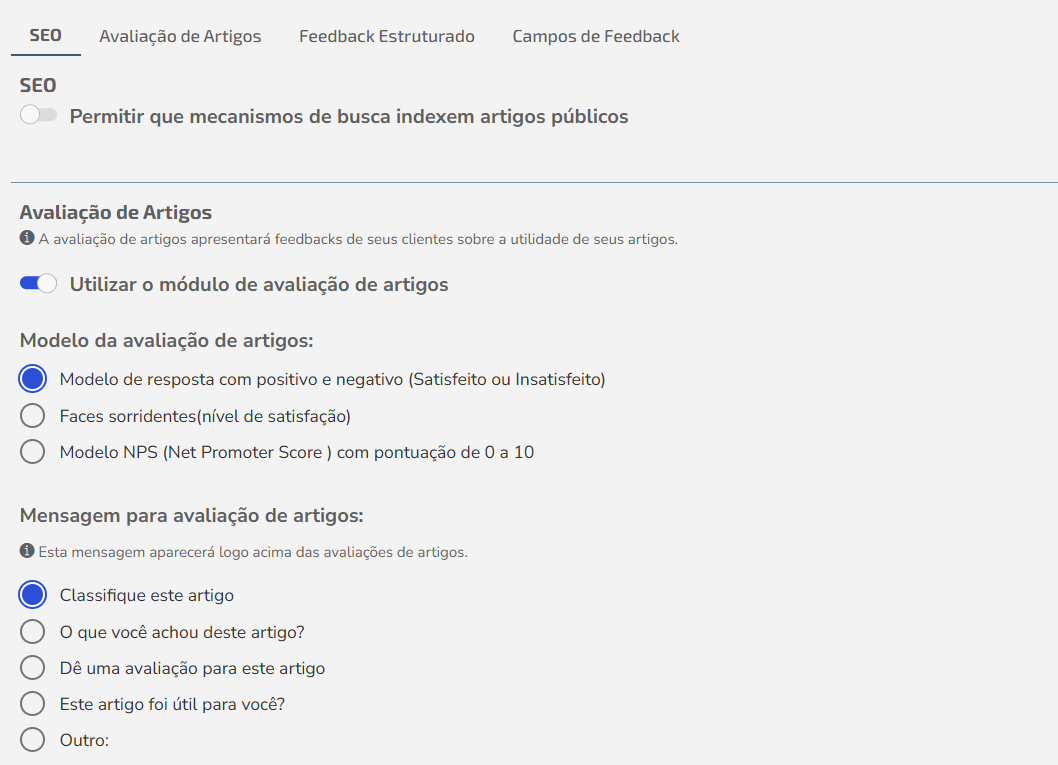
- SEO: Configure se os mecanismos de busca podem indexar os artigos públicos.
- Avaliação de artigos: Permita ou não feedback dos clientes sobre a utilidade dos artigos.
- Modelo da avaliação de artigos: Escolha o formato que aparecerá a avaliação para o cliente.
- Mensagem para avaliação de artigos: Selecione a mensagem inicial para sua avaliação.
- Feedback Estruturado de Artigos: Ative esta opção para obter feedback específico sobre os artigos.
- Campos de Feedback: Defina as opções de resposta para o feedback.
Em Aparência, você personaliza o visual da página inicial da sua central de ajuda, adaptando o design para harmonizar com a identidade da marca.
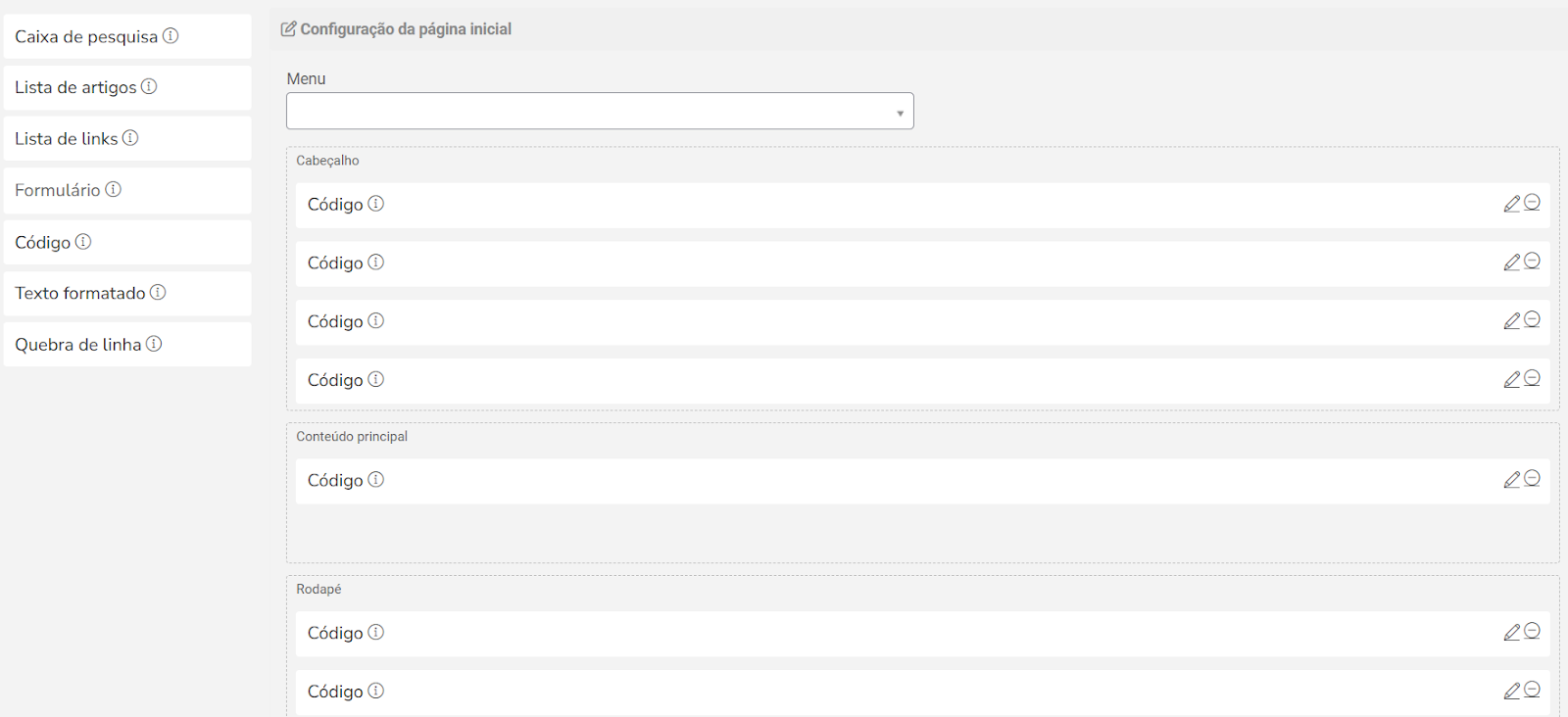
Para editar, clique no ícone de lápis no canto lateral direito. Você pode personalizar o cabeçalho, o conteúdo principal e o rodapé com:
- Caixa de pesquisa;
- Lista de artigos;
- Lista de links;
- Formulário;
- Código;
- Texto formatado;
- Quebra de linha.
Os Formulários são documentos estruturados para registrar sugestões, feedbacks, dúvidas ou outras informações. Eles podem ser customizados de acordo com as necessidades da empresa.
Como configurar os Formulários
Para acessar a funcionalidade, vá em Atendimento de suporte > Configurações > Formulários.

Criar novo Formulário
1. Clique no botão Novo;
2. Digite o Nome do formulário;
3. Em Campos, selecione os campos que o formulário deve conter:
- Nome;
- E-mail;
- Descrição;
- Sugestão de artigo.
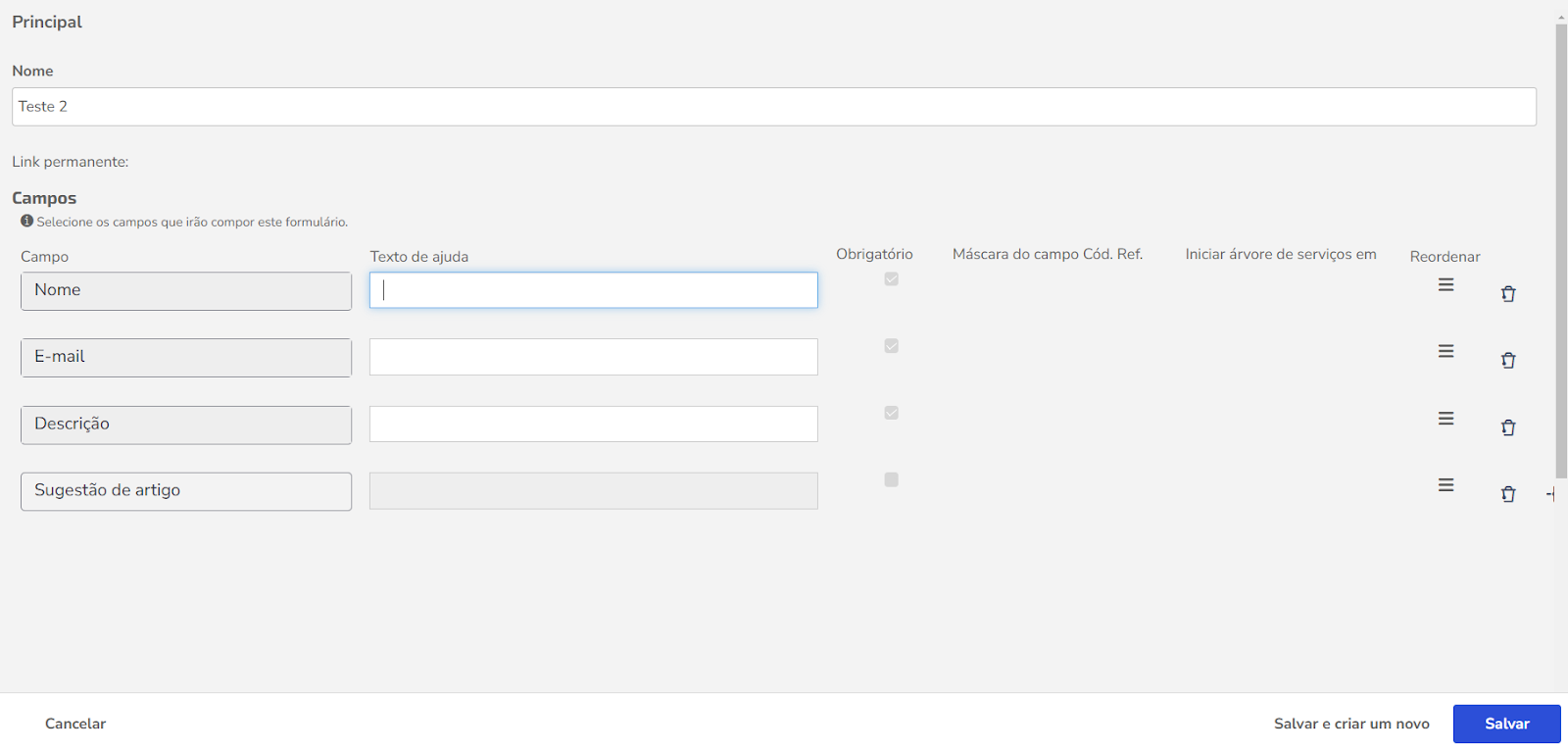
4. Defina quais serão obrigatórios;
5. Salve as informações.
Pronto. Formulário criado com sucesso!