
A personalização das visualizações de tickets ajuda a organizar e acompanhar o fluxo de trabalho de forma mais eficiente. É possível escolher entre dois formatos de visualização: kanban ou listagem.
Exemplo prático
Se você é responsável pelo suporte ao cliente, pode monitorar de perto os tickets abertos, pendentes e resolvidos. Nos painéis, é possível visualizar cada ticket de forma organizada, priorizar os mais urgentes e acompanhar o progresso da equipe em cada etapa do atendimento.
Neste artigo:
Como personalizar uma visualização
No menu lateral, clique em Tickets.
Selecione Personalizar visualizações.
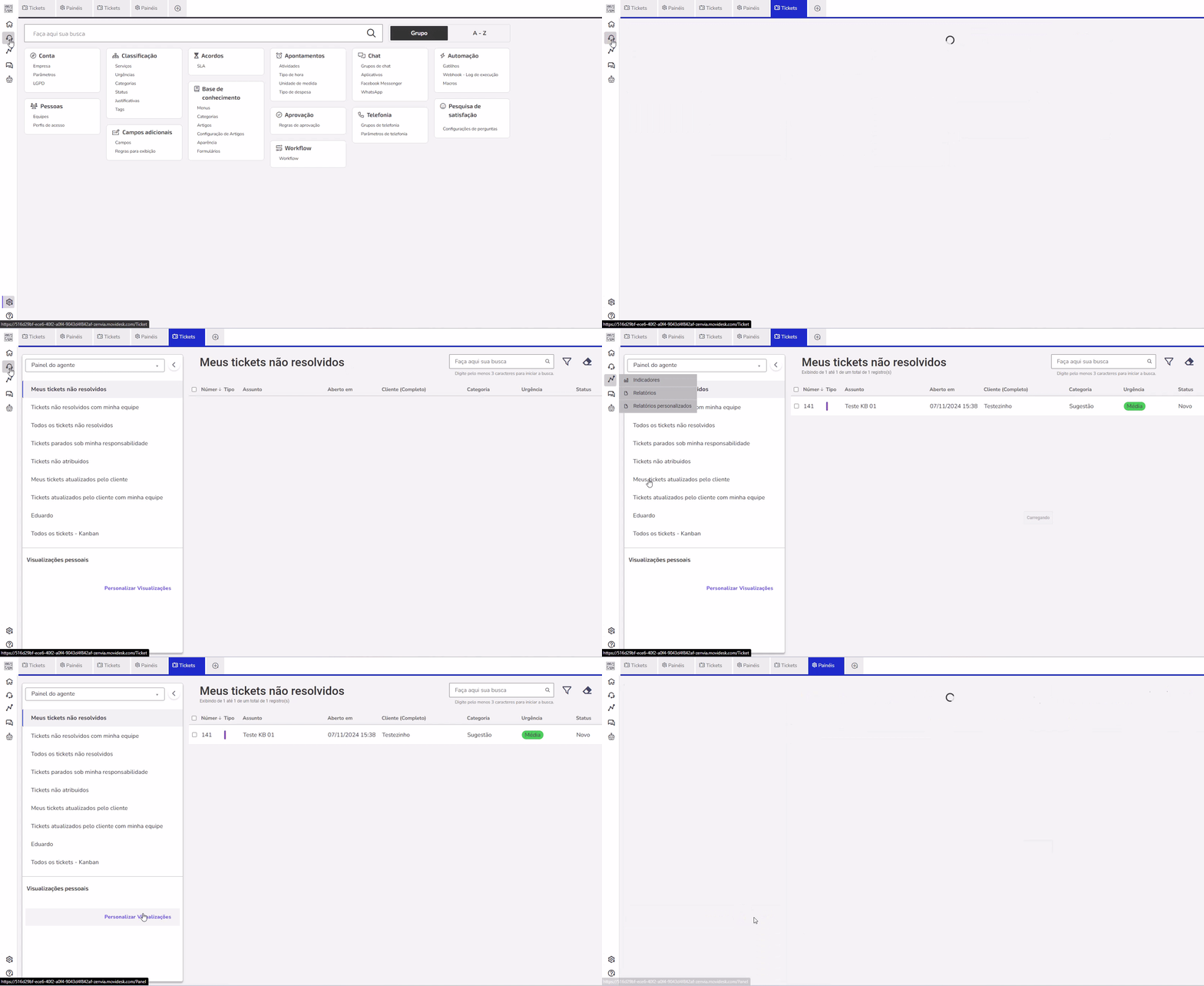
A seguir, veja separadamente como criar uma visualização de tickets nos formatos listagem e kanban.
⚓︎
01. Visualização no formato listagem
A visualização em listagem permite uma visão detalhada e personalizada dos tickets, ideal para organizar dados específicos de cada atendimento.
Após acessar a tela de Personalizar visualizações, siga as instruções:
Clique em Novo.
Defina um nome para sua visualização.
Escolha o formato Listagem.
Estabeleça as condições que os tickets devem atender para aparecer na listagem. As condições podem ser:
Condições combinadas
Exigem que todas as condições definidas nesta seção sejam atendidas para que o ticket seja exibido.
No exemplo da imagem abaixo, o critério é que o campo Status do ticket deve ser igual a Aguardando. Isso significa que apenas tickets com esse status aparecerão na visualização.
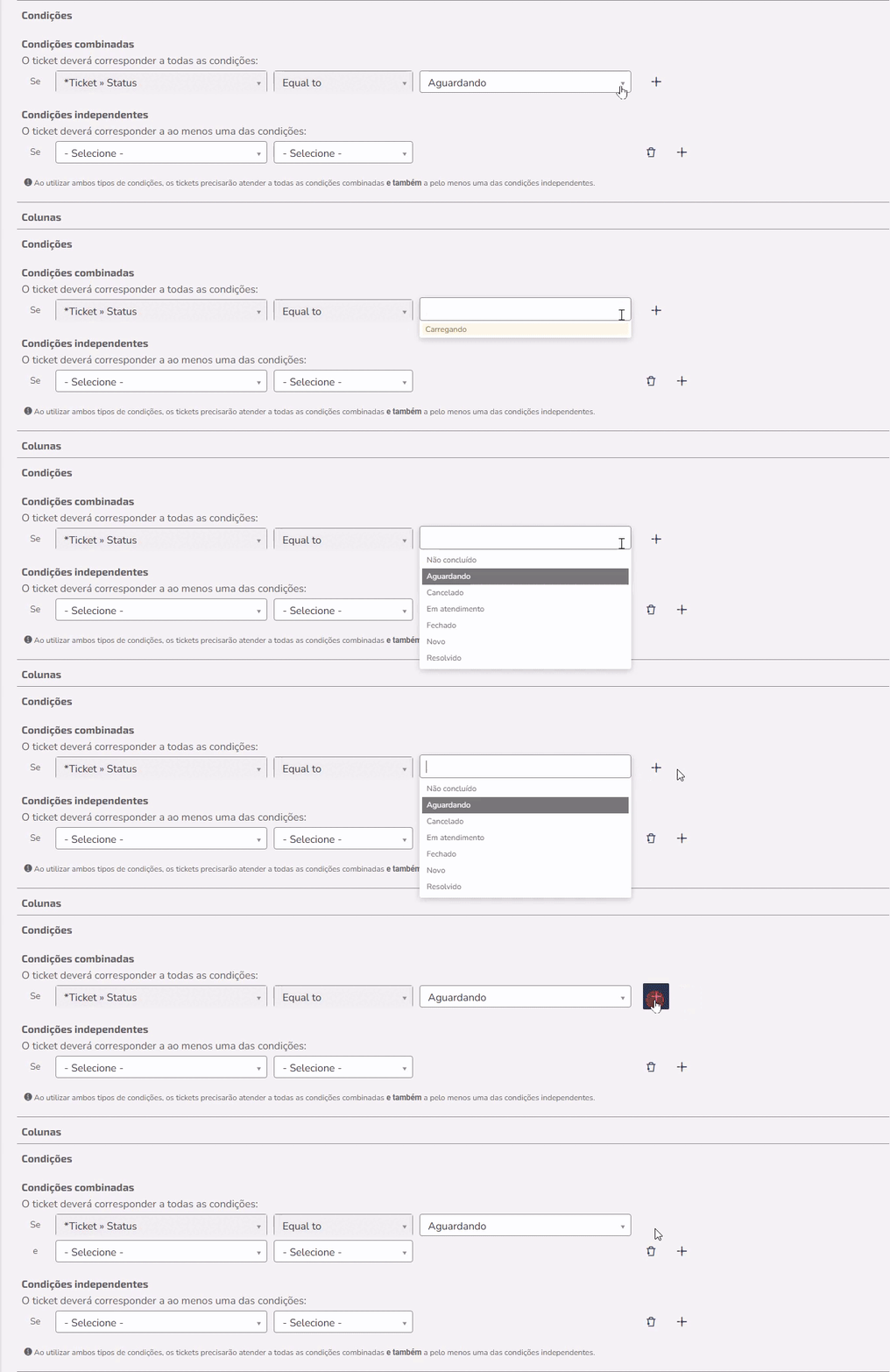
Para combinar mais condições ou escolher um status, clique nos botões indicados no vídeo:
Condições independentes
Permitem que o ticket atenda a pelo menos uma das condições listadas. Isso significa que, se o ticket atender a qualquer um dos critérios nesta seção, ele será exibido, mesmo que não atenda a todas as condições.
No exemplo da imagem abaixo, o campo Aberto via do ticket deve ser igual a Chat online. Isso significa que, para que o ticket apareça na visualização, ele precisa atender a pelo menos uma dessas condições definidas. Esse recurso é útil quando você quer incluir tickets com status variados, desde que pelo menos um deles atenda a um dos critérios configurados.

Colunas
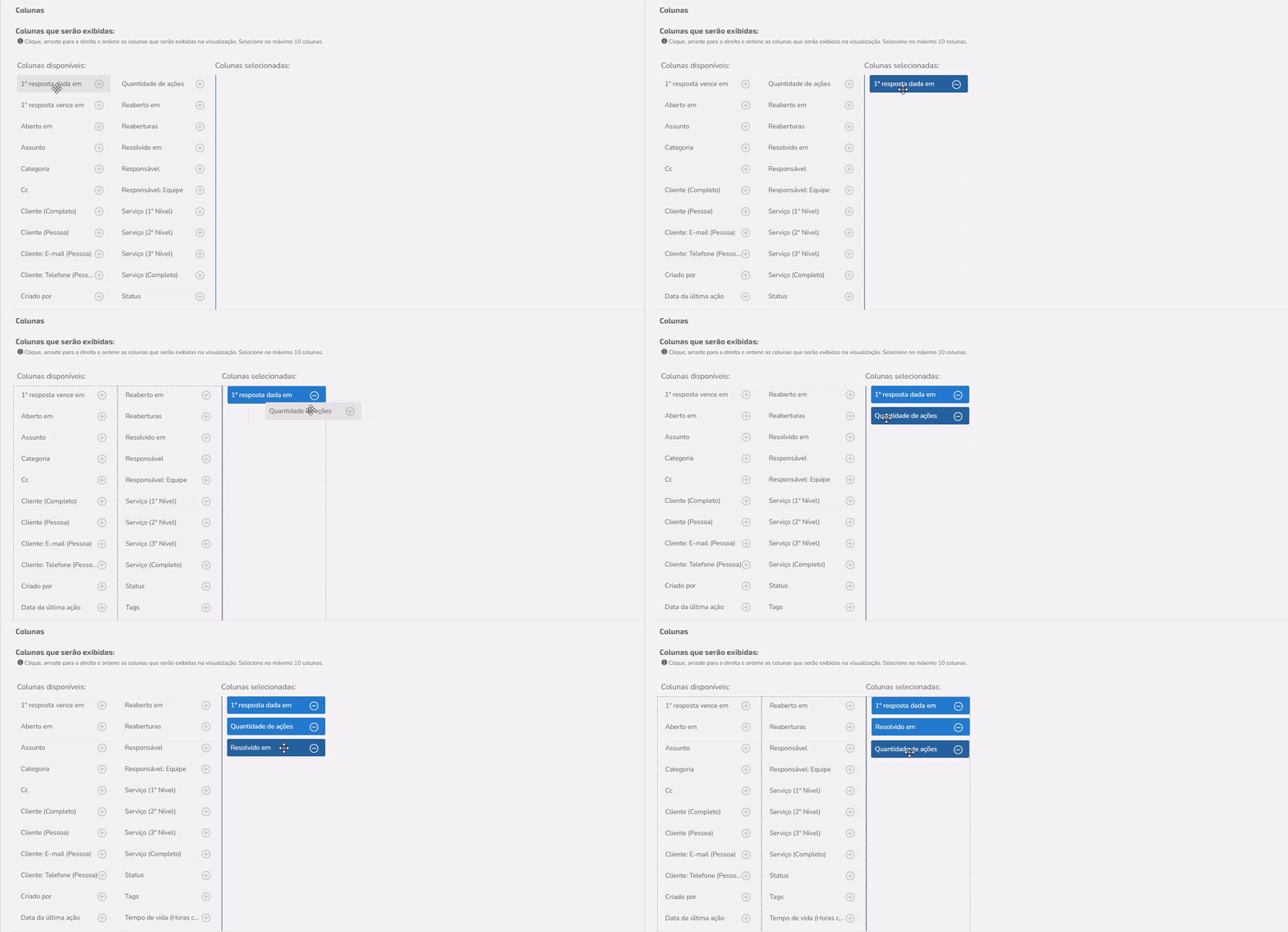
Nesta seção, você pode selecionar e organizar as colunas que serão exibidas na visualização da listagem. Para isso:
Clique e arraste: Selecione uma coluna na lista de Colunas disponíveis e arraste-a para a seção Colunas selecionadas para que ela apareça na visualização.
Organize a ordem: Após adicionar as colunas desejadas, você pode reordená-las na seção Colunas selecionadas arrastando para a posição preferida.
Observe que é possível selecionar um máximo de 10 colunas para a visualização.
Por fim salve suas alterações. A nova listagem aparecerá na sua lista de visualizações. Caso não apareça imediatamente, atualize a página.
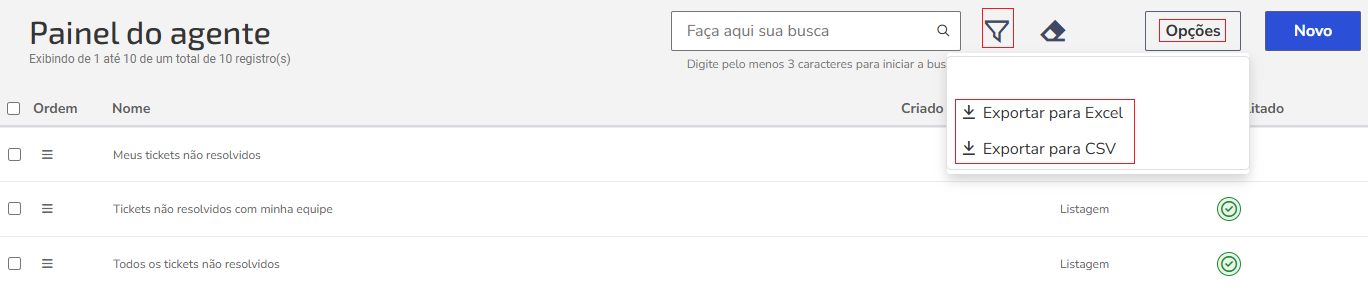
Caso deseje exportar a sua listagem, clique em Opções > Exportar. Você também pode utilizar o campo de Filtro para refinar os resultados conforme necessário.
⚓︎
02. Visualização no formato Kanban
O formato kanban oferece uma visão visual e segmentada do fluxo de atendimento, ideal para acompanhamento de processos em cada etapa.
Após acessar a tela de Personalizar visualizações, siga as instruções:
Clique em Novo.
Defina um nome para sua visualização.
Escolha o formato Kanban.
Estabeleça as condições que os tickets devem atender para aparecer na listagem. Esta etapa é a mesma explicada anteriormente em Visualização no formato listagem. Basta seguir o tutorial já informado.
Colunas
Nesta seção, você pode selecionar e organizar as colunas que serão exibidas na visualização. Por padrão, serão criadas três colunas: Status, A fazer e Fazendo.
Para criar uma nova, clique em Adicionar Coluna e identifique-a com um nome.
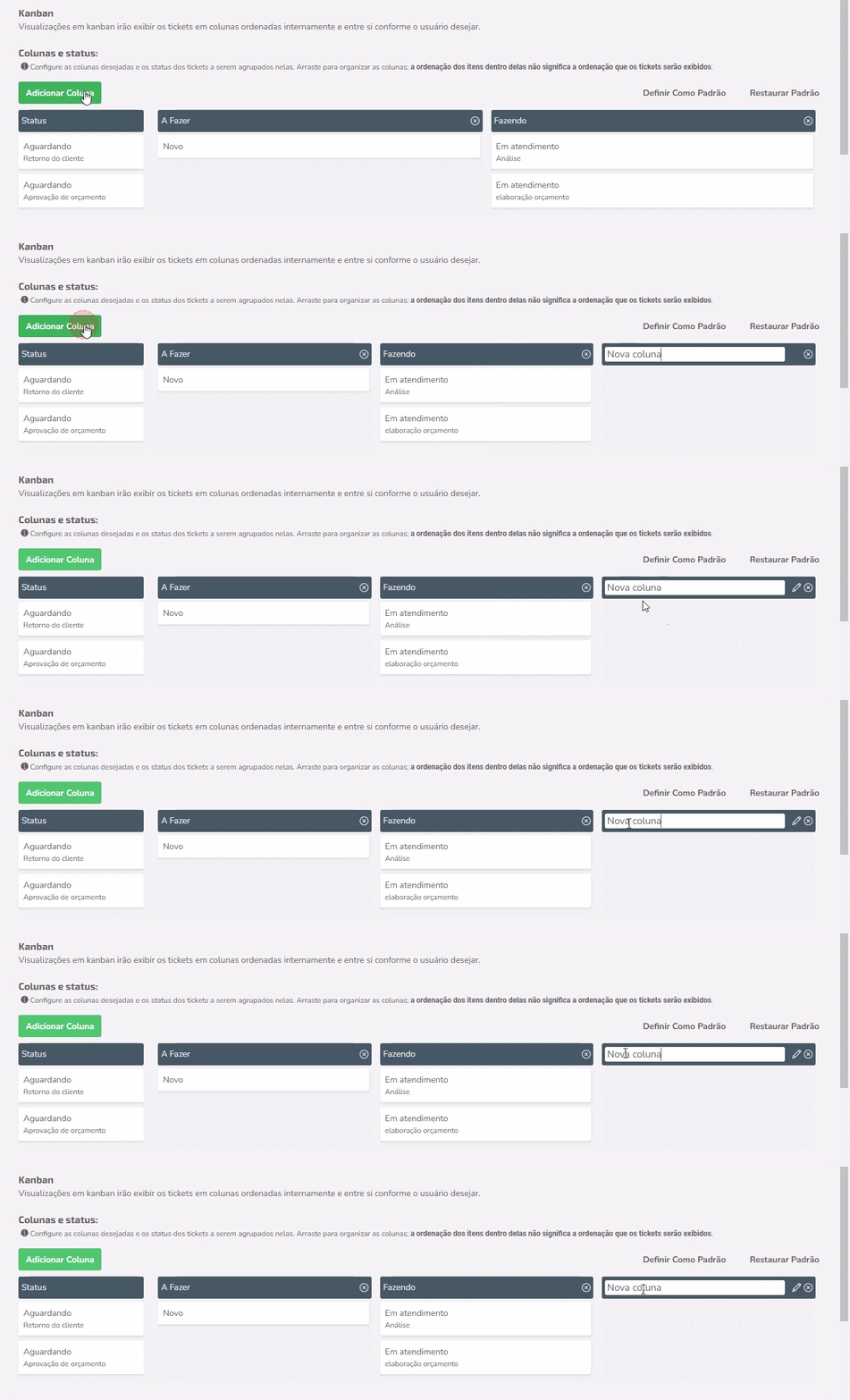
Por fim, salve suas alterações. A nova visualização aparecerá na sua lista de visualizações.
Caso deseje exportar a sua listagem, clique em Opções > Exportar. Você também pode utilizar o campo de Filtro para refinar os resultados conforme necessário.
Exceções comportamentos especiais
Política de acesso: Se o agente não tiver permissão para editar o ticket, ele não poderá movê-lo.
Regras de aprovação: Tickets aguardando aprovação não podem ser movidos até que sejam aprovados ou cancelados.
Status "Fechado": Não é possível mover tickets para status com base "Fechado" via Kanban.