A funcionalidade de Telefonia permite que agentes de suporte recebam e realizem chamadas diretamente pelo Zenvia Customer Cloud. Essas chamadas podem ser convertidas em novos tickets ou vinculadas a tickets já existentes, oferecendo mais controle e histórico de atendimento.
A configuração do provedor Zenvia Voice dentro do Zenvia Customer Cloud destina-se exclusivamente ao atendimento humano 1:1. Ela permite que seus agentes realizem ou recebam chamadas telefônicas de forma manual diretamente pela tela do ticket. Esta integração não suporta disparos de chamadas em massa (broadcast) nem o uso de robôs automatizados de voz. Para campanhas de voz automatizadas, utilize o painel direto do Zenvia Voice.
Neste artigo, veja:
O primeiro passo para a utilização do módulo de telefonia é habilitá-lo através do perfil de acesso.
1. Habilitando o recurso
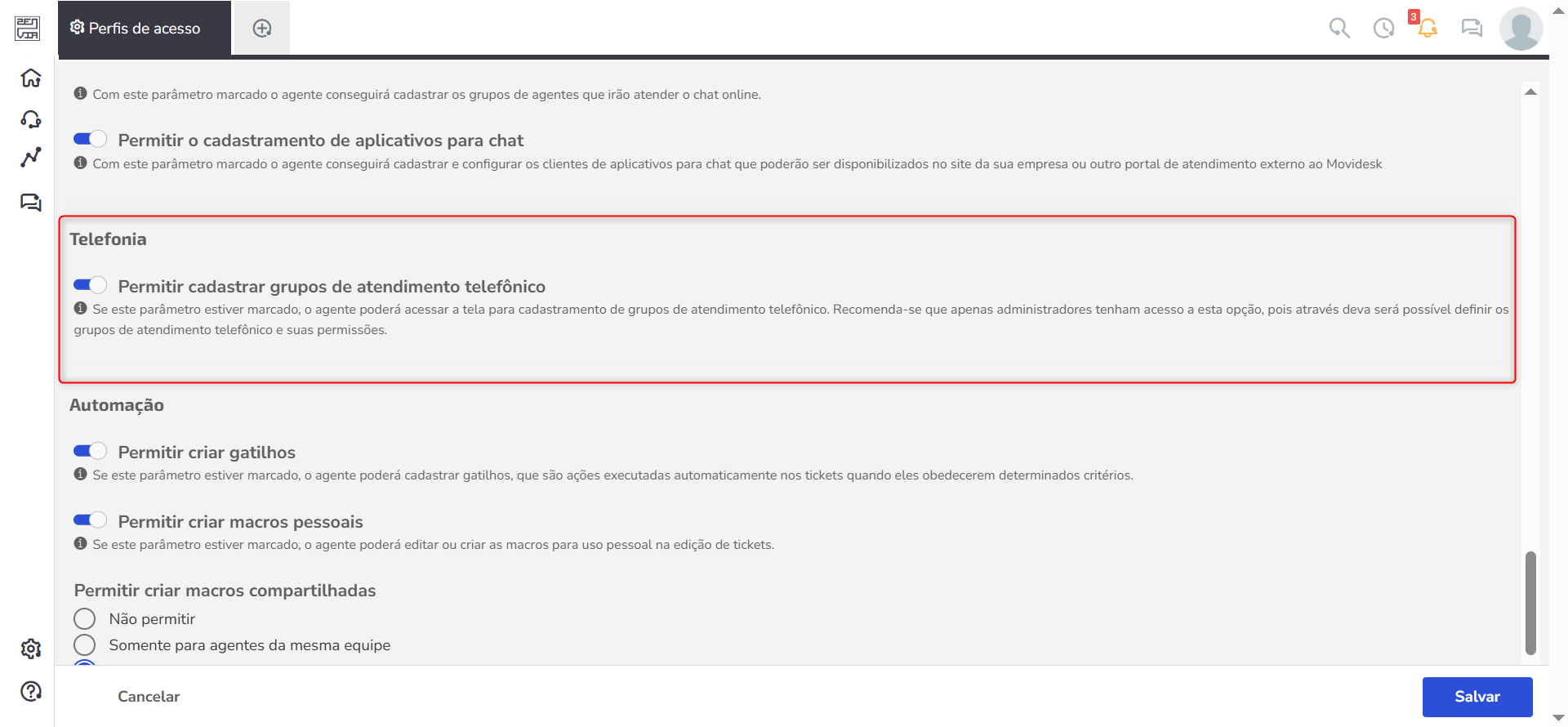
Por padrão, a criação de grupos de telefonia é restrita a perfis administradores. Para conceder acesso a outros perfis:
1. Acesse Configurações > Perfis de acesso.
2. Selecione o perfil desejado.
3. Na guia Configurações, ative Permitir cadastrar grupos de atendimento telefônico.
4. Salve e atualize a página.
2. Criando grupos de telefonia
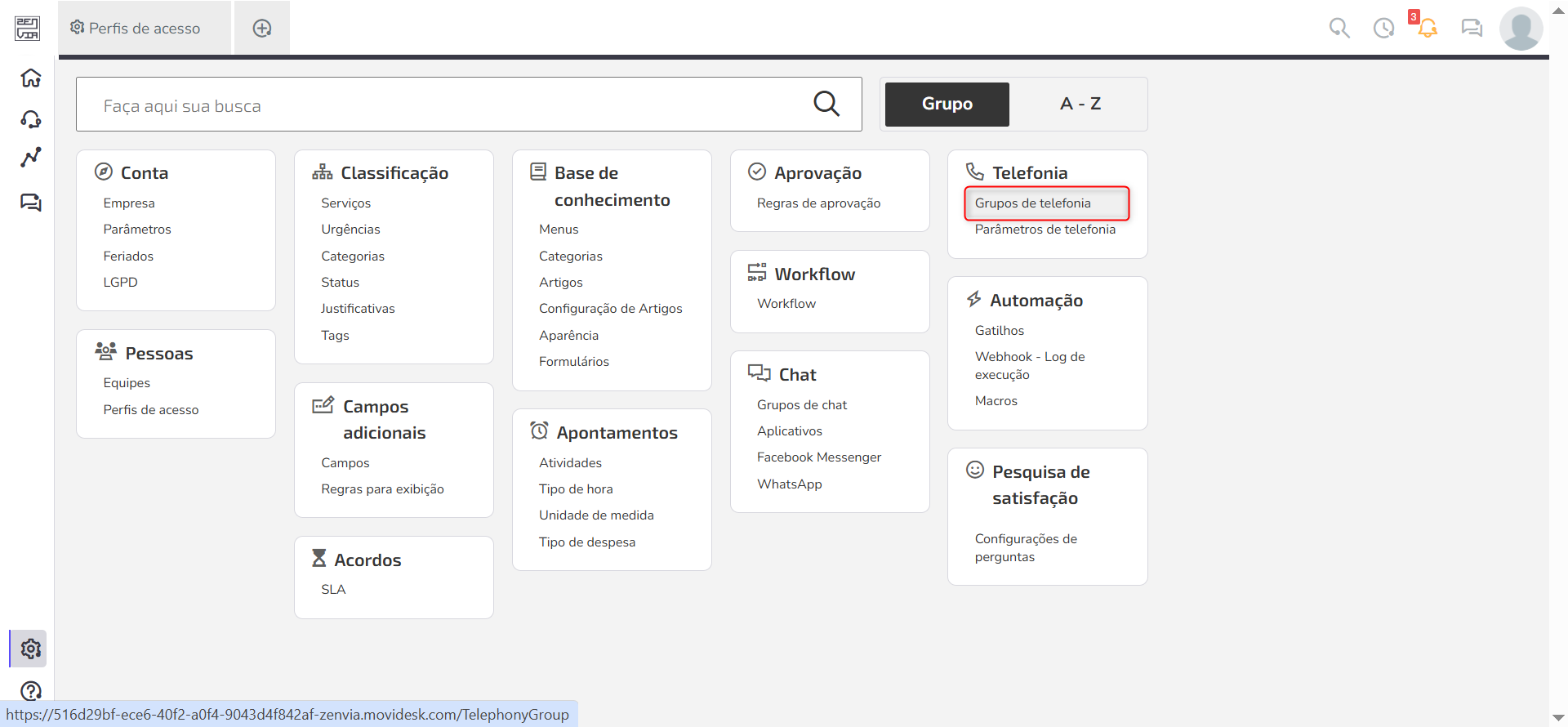
A próxima etapa é cadastrar ao menos um grupo. Acesse Configurações > Grupos de telefonia e clique em Novo.
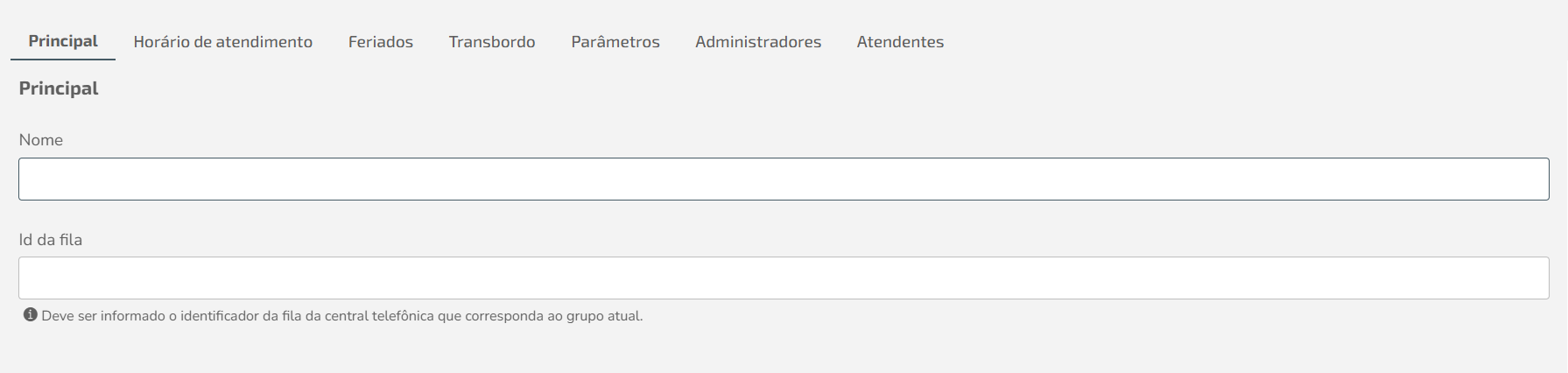
Configure as guias:
Principal: Defina o nome do grupo de atendimento e informe o ID de fila, que deve ser o identificador da fila da central telefônica correspondente ao grupo atual.
Horário de atendimento: Defina horários em que as chamadas podem ser recebidas. Caso opte por não utilizar um horário de atendimento, chamadas telefônicas serão transferidas sempre que algum agente do grupo estiver online, não importa o dia ou horário. Fazendo a opção pelo uso do horário de atendimento, além de ter algum agente online, também é necessário estar em horário de atendimento.

Feriados: Carregue feriados que deverão impedir o recebimento de chamadas. Os dias indicados neste bloco não terão atendimento telefônico, mesmo que exista algum agente online. Utilize a opção Carregar todos os feriados para considerar todos os feriados cadastrados no sistema. Voce pode cadastrar novos feriados em Configurações > SLA > Feriados.
⚠️ Atenção: Chamadas recebidas fora do horário ou sem atendente online geram tickets do tipo “chamada perdida”.
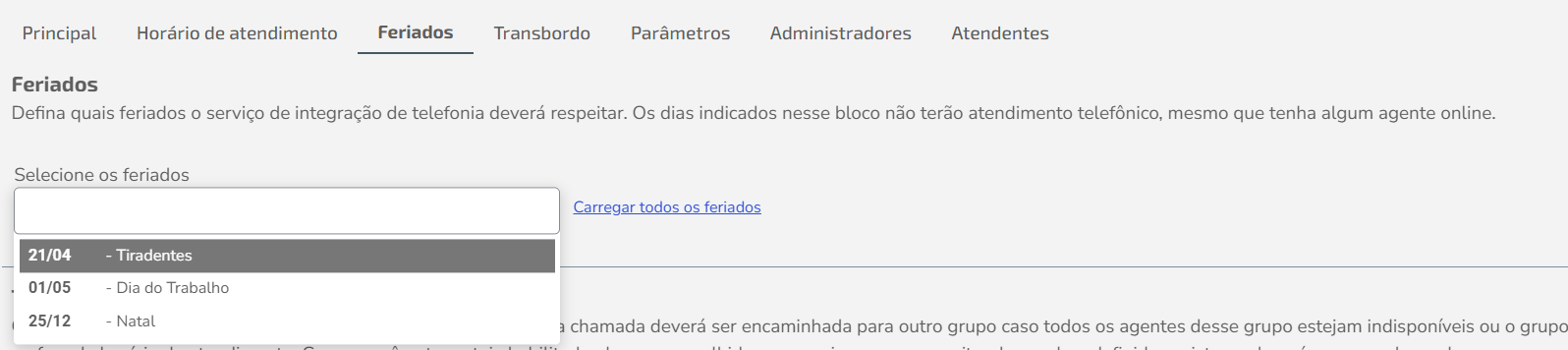
Transbordo: O transbordo permite redirecionar chamadas para outro grupo quando:
- Nenhum agente do grupo está disponível,
- O grupo está fora do horário de atendimento, ou
- É um dia de feriado configurado.
Ao ativar essa opção, você deve definir para quais grupos as chamadas devem ser encaminhadas, em ordem de prioridade. O sistema seguirá essa ordem até encontrar um grupo disponível.

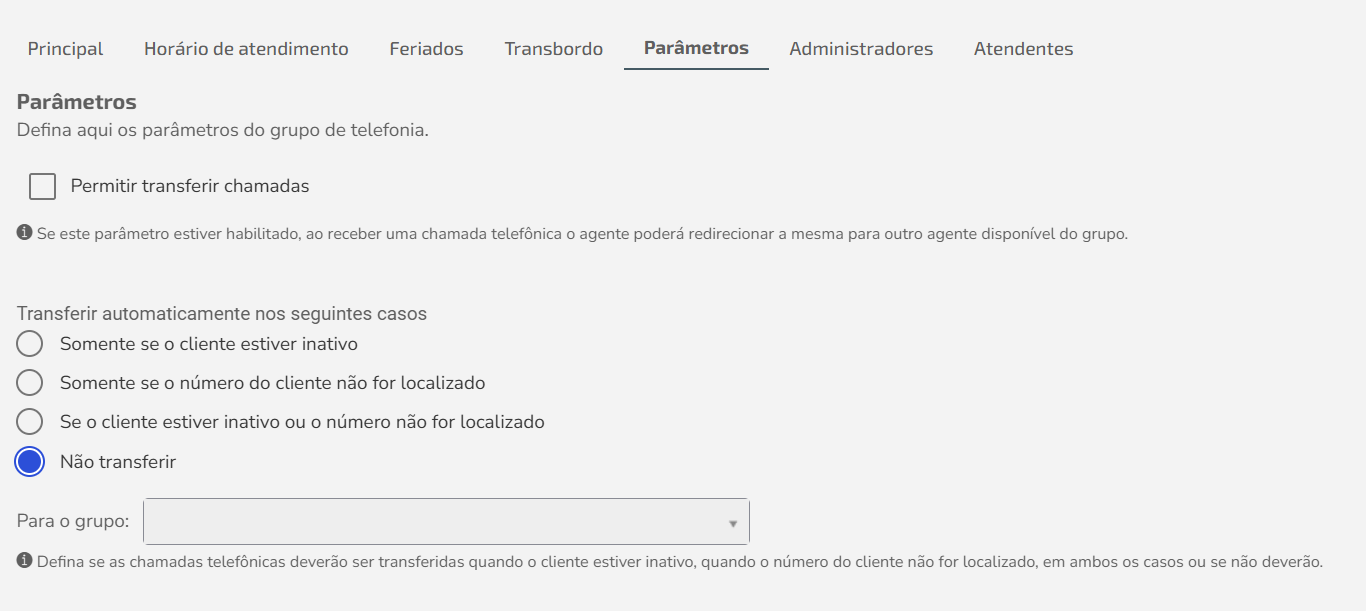
Parâmetros: Nesta guia, você define regras de transferência de chamadas:
- Permitir transferir chamadas: Permite que um agente encaminhe a chamada para outro dentro do mesmo grupo (útil quando outro agente já está acompanhando o atendimento).
- Encaminhamento automático para outro grupo: É possível configurar a transferência automática da chamada recebida para outro grupo em casos como: o cliente está inativo; o número do cliente não foi localizado; ambos os casos. Se preferir, você também pode desativar o encaminhamento automático.
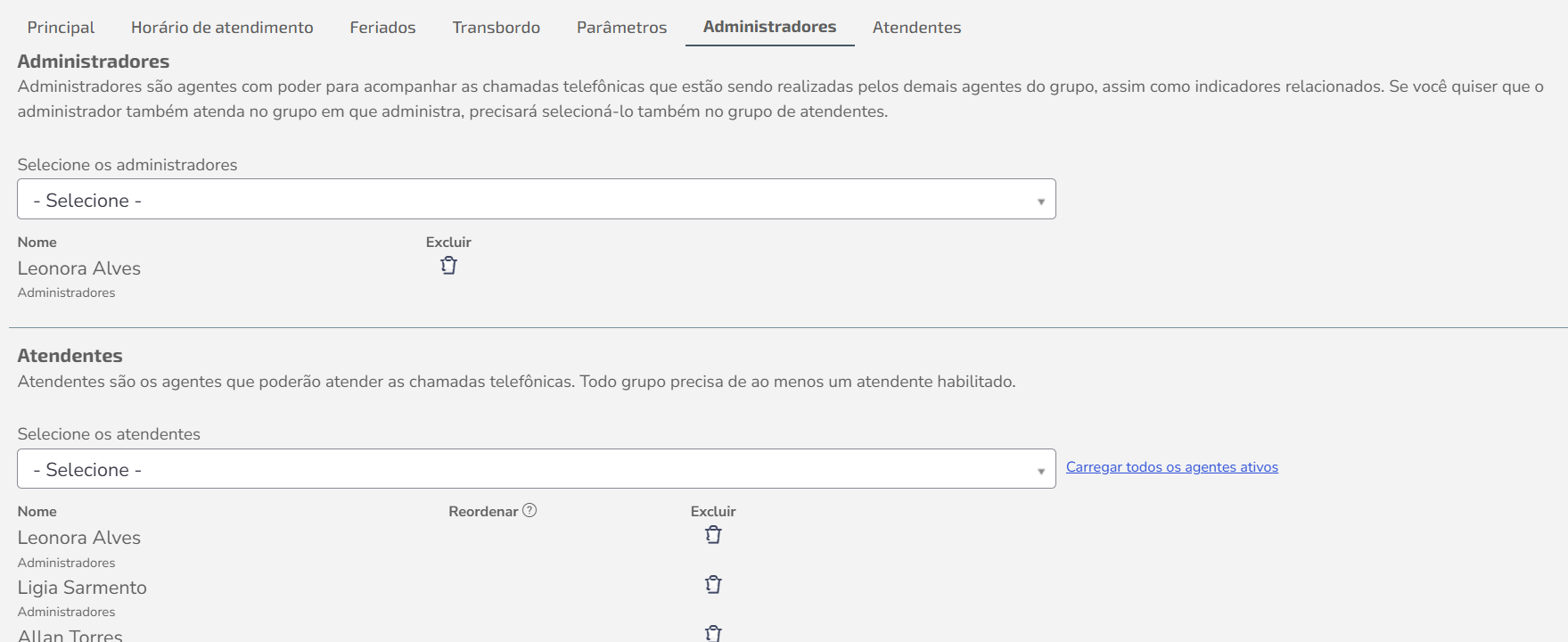
Administradores: Administradores de grupos de telefonia têm permissão para acompanhar chamadas em andamento e acessar os indicadores do grupo. Não há limite de administradores por grupo.
Se quiser que um administrador também atenda chamadas, adicione-o como atendente na próxima guia.
Atendentes: Atendentes são os agentes habilitados a receber chamadas no grupo. Cada grupo precisa ter pelo menos um atendente, mas não há limite máximo.
Você pode organizar a ordem de distribuição das chamadas arrastando os nomes dos agentes - o sistema seguirá essa ordem de forma justa, distribuindo para o próximo agente disponível.
⚠️ Atenção: Cada atendente deve ter um ramal cadastrado em seu perfil (Cadastro de Pessoas). Sem isso, a integração de telefonia não funcionará corretamente.
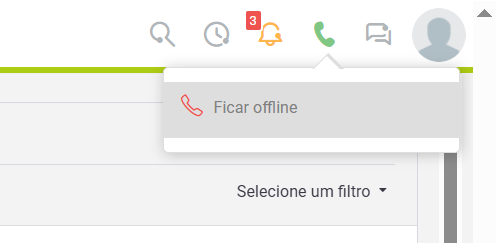
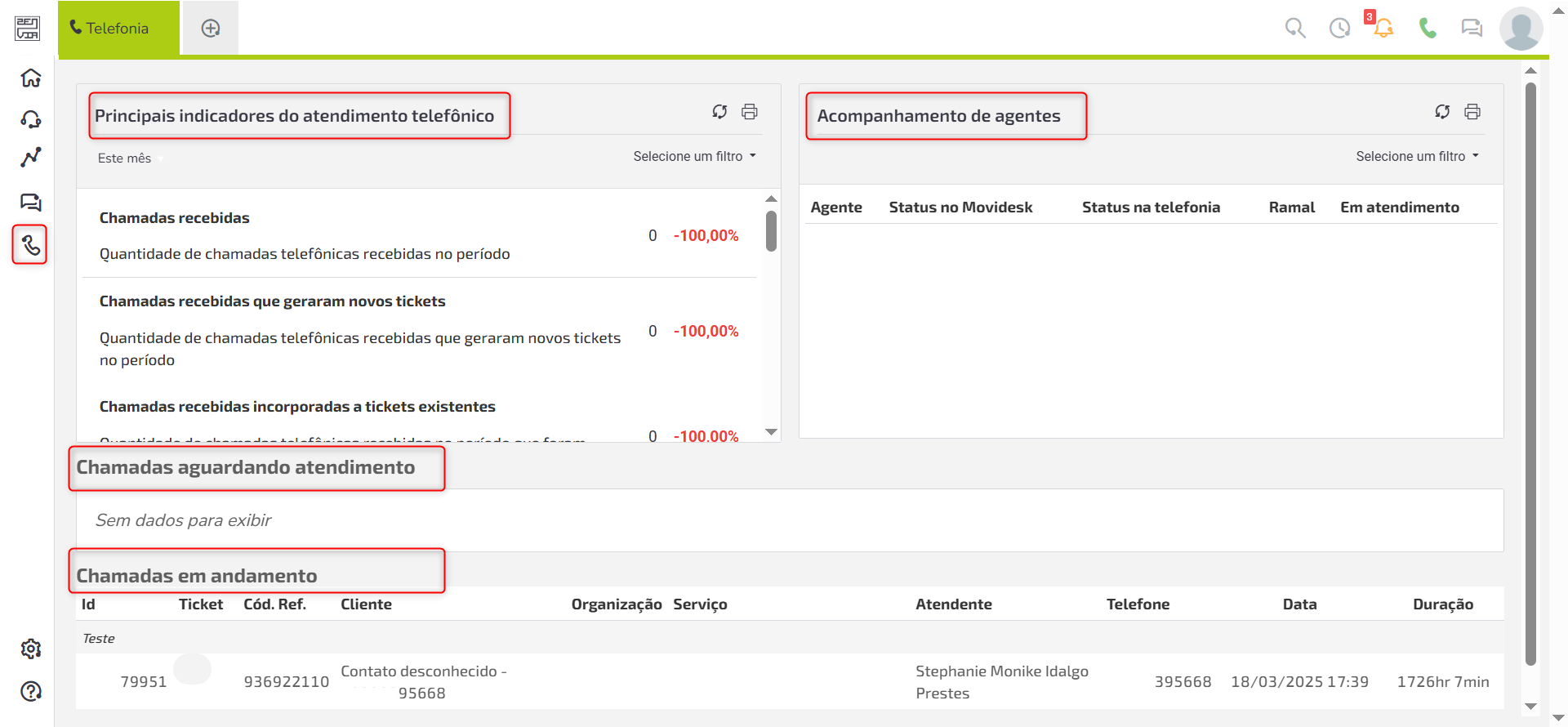
Após configurar o grupo de telefonia, clique em Salvar para aplicar as definições ou em Salvar e criar um novo para iniciar a criação de outro grupo. Em seguida, atualize a página para que os ícones da funcionalidade sejam exibidos.
Ícone na barra superior: Visível apenas para os atendentes do grupo de telefonia. Permite que eles indiquem se estão disponíveis para receber chamadas.
Ícone na barra lateral: VIsível para administradores e atendentes. Permite acompanhar os atendimentos em andamento e, no caso dos administradores, acessar os indicadores da telefonia.
Recebendo chamadas
Quando um cliente ligar, a aba Chamada telefônica será aberta automaticamente para o agente. Essa aba não pode ser fechada manualmente e será encerrada assim que a ligação for finalizada. Nela, você verá todos os tickets associados ao número de quem está ligando.
Você pode:
- Vincular a chamada a um ticket existente, clicando em Atribuir chamada no ticket desejado.
- Criar um novo ticket, clicando em Criar ticket.
⚠️ Atenção: Se o agente criar um novo ticket mas esquecer de salvá-lo, ele desaparecerá. O sistema tentará recuperar esse ticket automaticamente em até 4 horas, incluindo o link para a gravação da ligação.
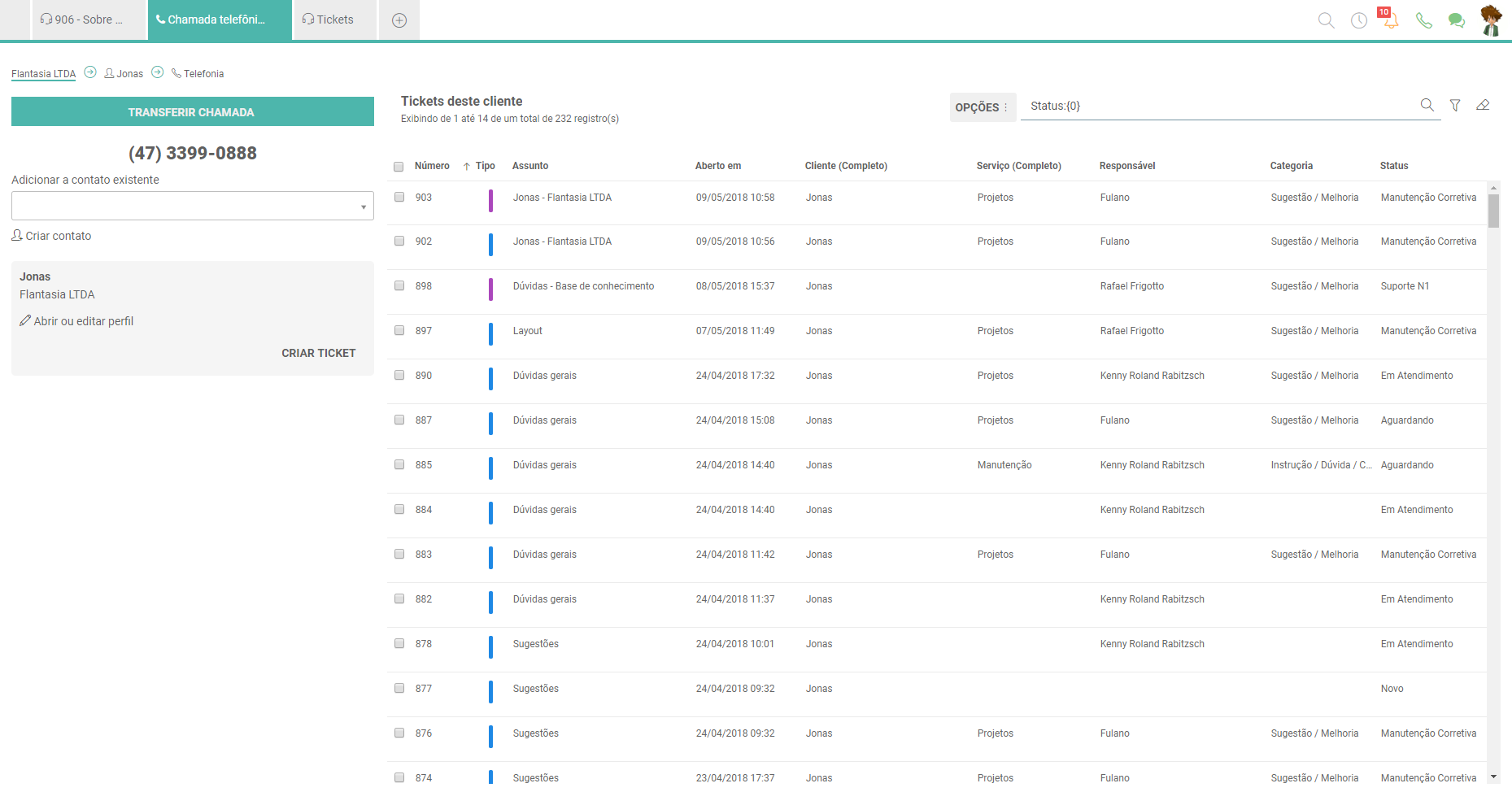
Além disso, nessa aba:
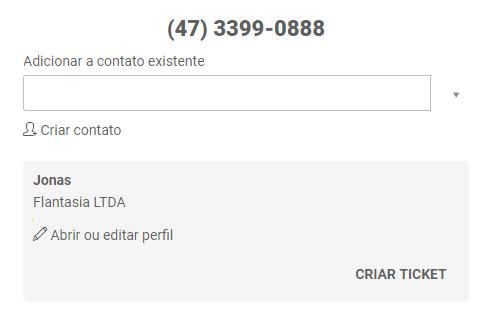
- É possível editar os dados do cliente ou criar um novo contato durante a chamada.
- Se o número não estiver cadastrado, a chamada será registrada como de um “solicitante desconhecido”, mas o ticket será criado normalmente.
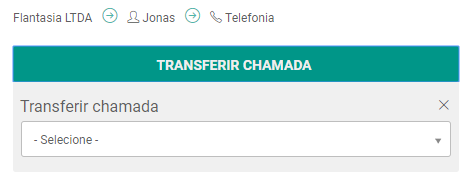
Se for permitido nas configurações do grupo, o agente também pode:
- Transferir o atendimento para outro agente. Basta selecionar o atendente e clicar em Transferir chamada.
⚠️ Atenção: A transferência feita na plataforma não transfere a ligação em si. A chamada de voz precisa ser redirecionada pelo telefone (ramal).
Remoção de ligações presas na tela de gestão Em casos onde ligações ficam presas na interface: 1. Ação pelo suporte da Zenvia: Entre em contato com a equipe de suporte para solicitar a remoção. 2. Ação própria: Acesse o formulário de remoção de ligações presas e preencha as informações solicitadas. ⚠️ Verifique com sua central de telefonia se há falhas na origem, pois a Zenvia apenas recebe as chamadas. |
Para realizar uma chamada de voz ativa, é preciso integrar o Zenvia Voice.
⚠️ Atenção: As chamadas ativas estão disponíveis apenas para contatos que permitiram receber ligações. Além disso, é necessário ter o cadastro prévio dos telefones dos contatos.
1. Habilitando o parâmetro de telefonia
Antes de configurar as chamadas de voz ativa, é necessário habilitar o parâmetro de telefonia na sua conta:
1. Acesse Configurações > Conta > Parâmetros.
2. Clique na aba de Módulos adicionais e vá para a seção de Atendimento via telefonia.
3. Habilite o Atendimento via telefonia para utilizar API externa para chamadas.
4. Salve as configurações.
O próximo passo é utilizar o token do Zenvia Voice para integrá-lo ao seu módulo de Atendimento de suporte Enterprise do Zenvia Customer Cloud.
2. Token do Zenvia Voice
O próximo passo é utilizar o token do Zenvia Voice para integrá-lo ao Zenvia Customer Cloud (Atendimento de suporte Enterprise):
1. Acesse o Zenvia Voice.
2. Clique em Desenvolvedores > Configurações API, no menu superior.
3. Pressione o botão Gerar novo access token.
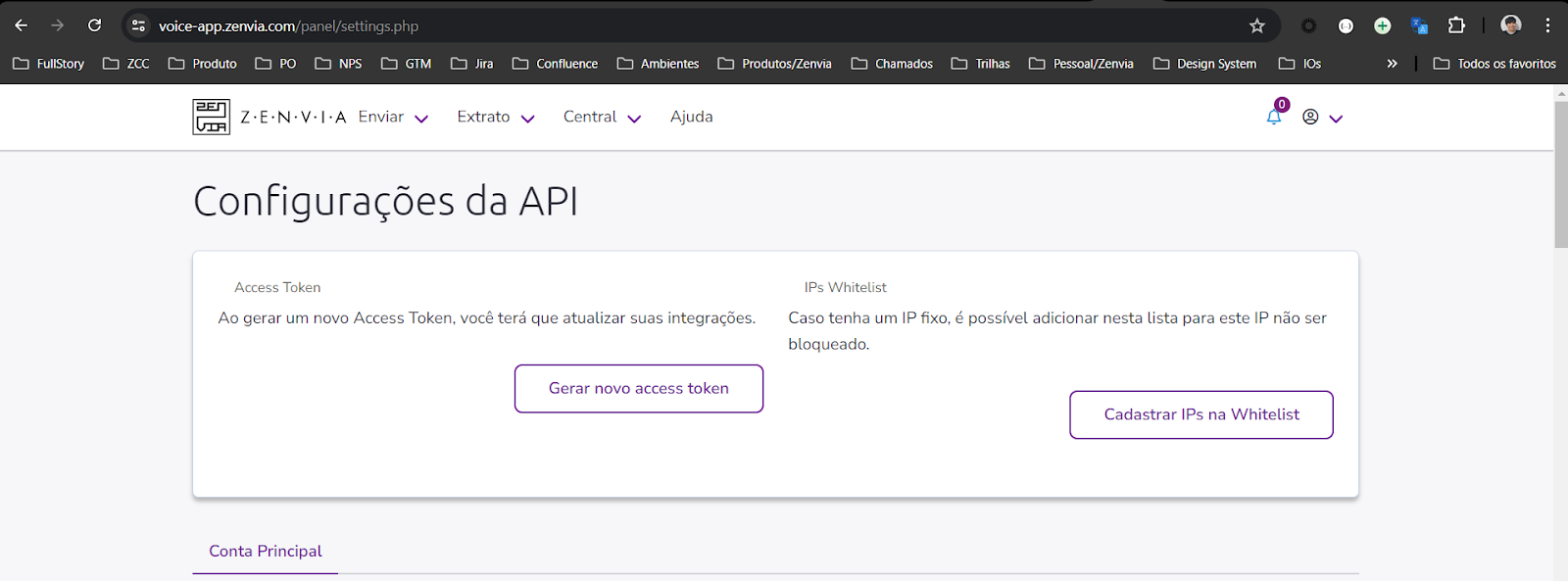
4. Clique em Copiar. Se o token não aparecer logo de início, clique em Gerar e depois copie o token.
Com o token em mãos, configure os parâmetros no Zenvia Customer Cloud.
3. Configurar os parâmetros de telefone
1. Acesse Configuração > Telefonia > Parâmetros de telefonia.
2. No campo Provedor, selecione Zenvia Voice.
3. Preencha com o Token API.
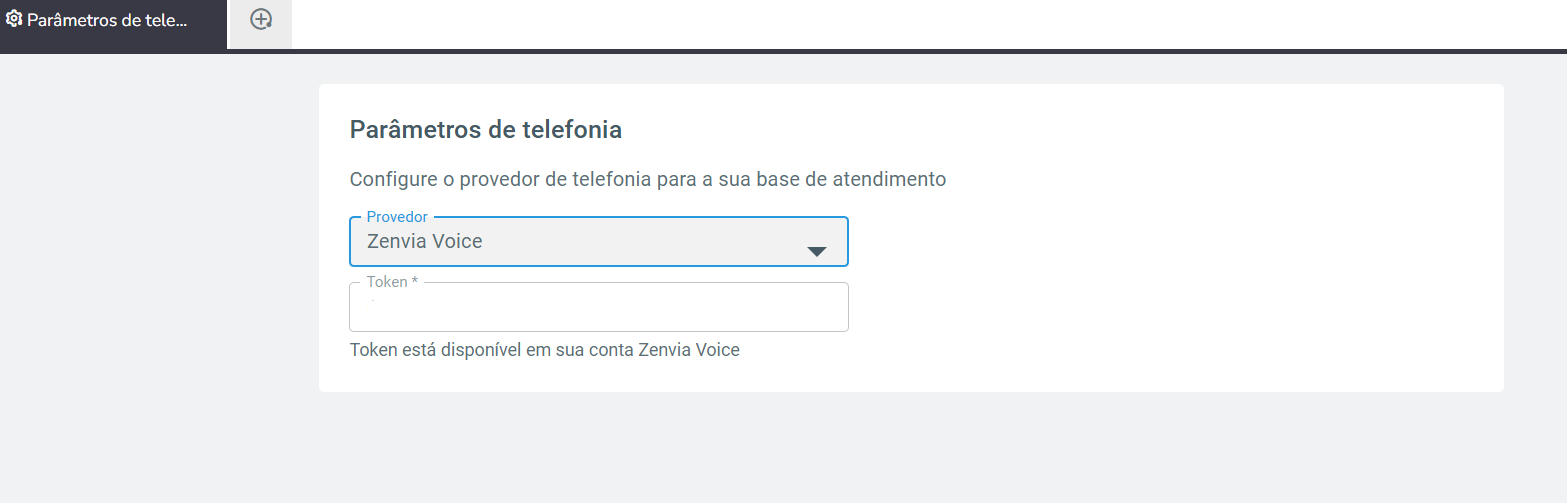
4. Clique em Salvar.
Após a configuração, é preciso adicionar o Ramal na sua conta.
4. Adicionar Ramal aos contatos
1. Acesse Perfil > Editar perfil > Contatos.
2. Vá a aba de Contatos, na seção de de Outros contatos.
3. Selecione o Ramal e coloque o ramal do contato.
5. Número do Ramal no Zenvia Voice
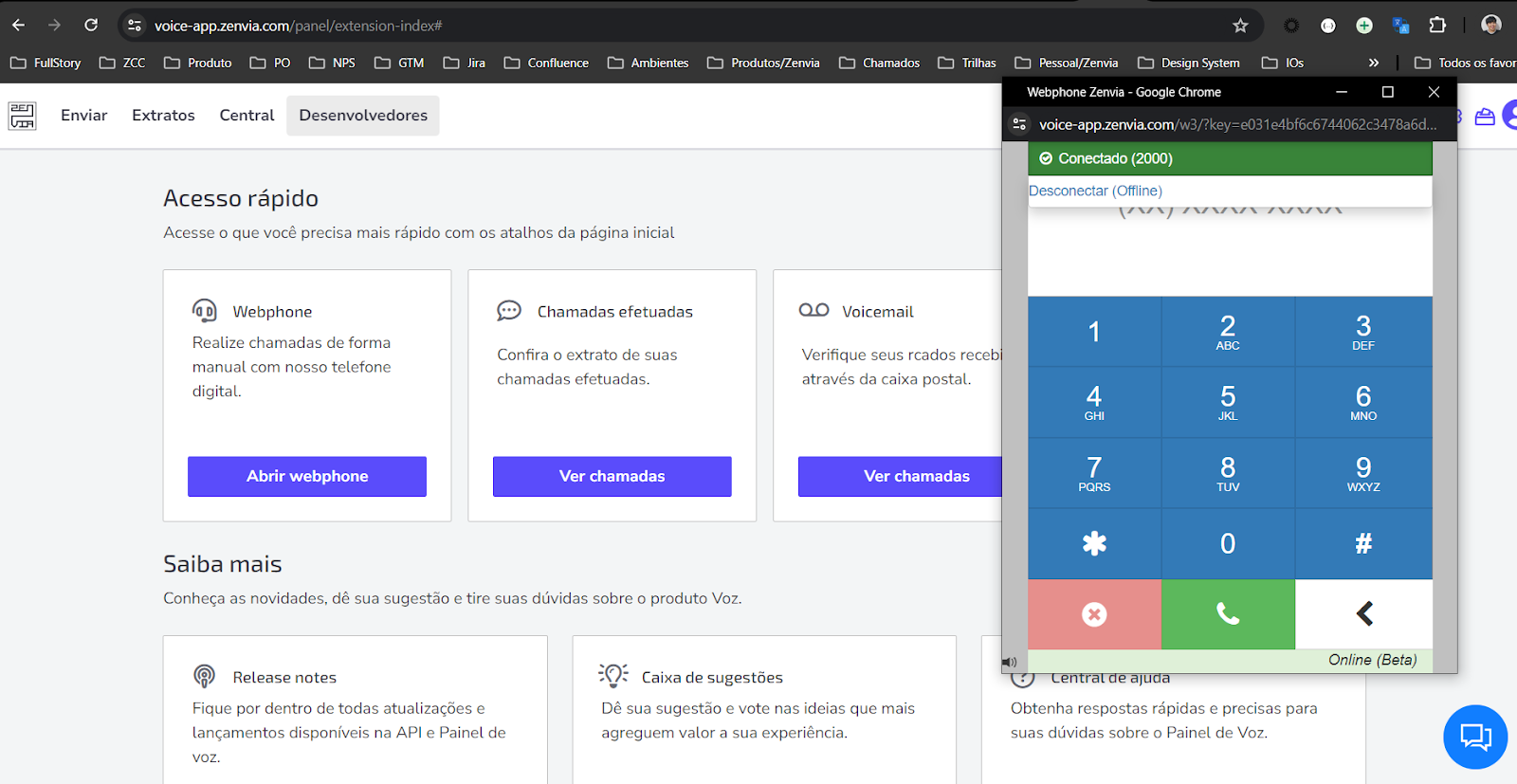
1. Abra o Webphone;
2. Copie o número do contato (Exemplo: 2000);
3. Clique em Salvar.
Como usar as chamadas ativas
As chamadas ativas ficam localizadas nos Tickets, ao lado do nome e e-mail do contato, representadas por um ícone de telefone.
⚠️ Atenção: Contatos incompatíveis com Telefonia não terão o ícone de telefone exibido na tela.
Ao clicar neste ícone de telefone, um modal será exibido mostrando os números cadastrados. Selecione o desejado, clique em Chamar e abra o Webphone.
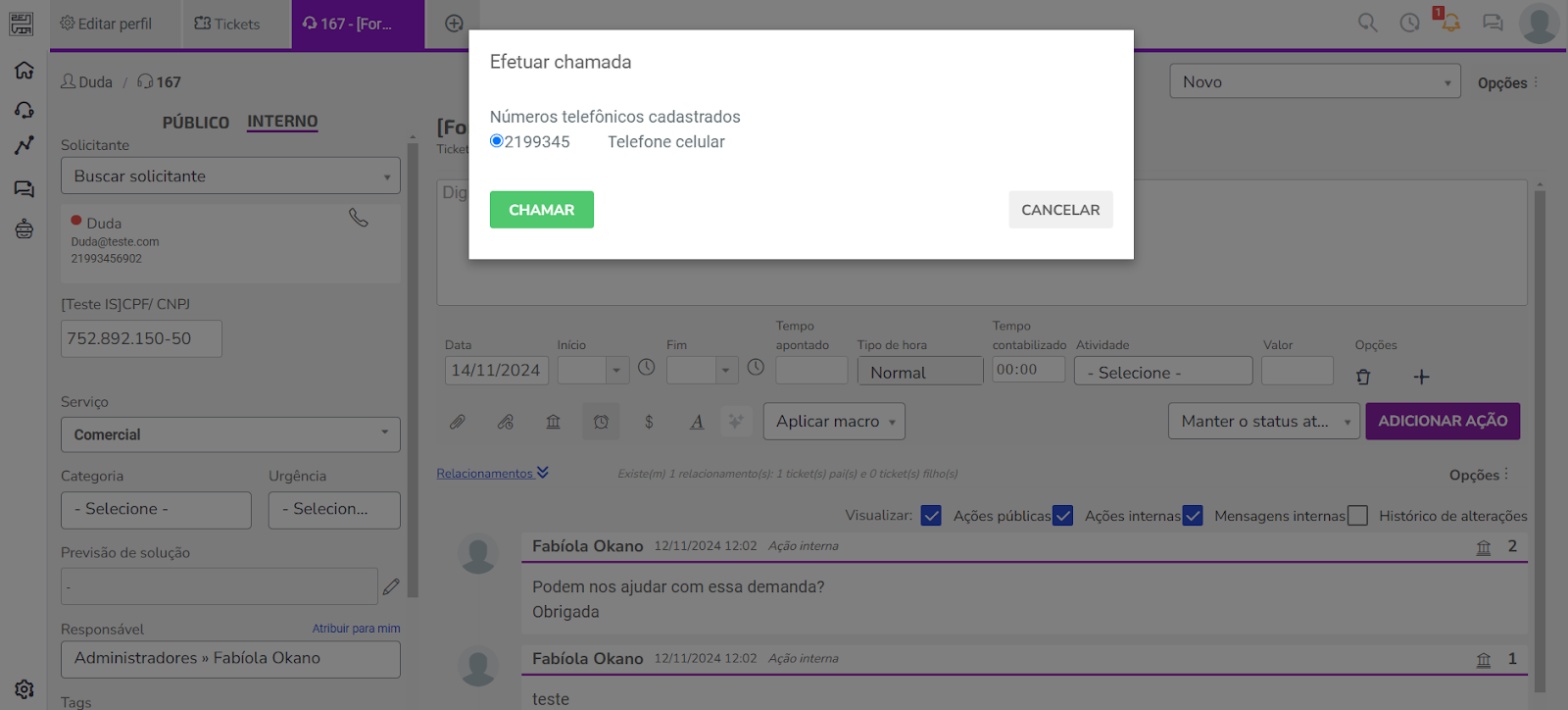
Durante a chamada, um modal com a monitoria da ligação será exibido, mostrando o nome do contato, número do Ticket e o tempo decorrido.
Após o término da ligação, atualize o ticket para conseguir ver as informações da chamada, com data, horário e duração.
💡 Dica: A gravação da ligação estará disponível para audição ao clicar em Ouvir recado.
Se um contato não atender sua ligação, será considerado como chamada perdida no histórico do ticket.
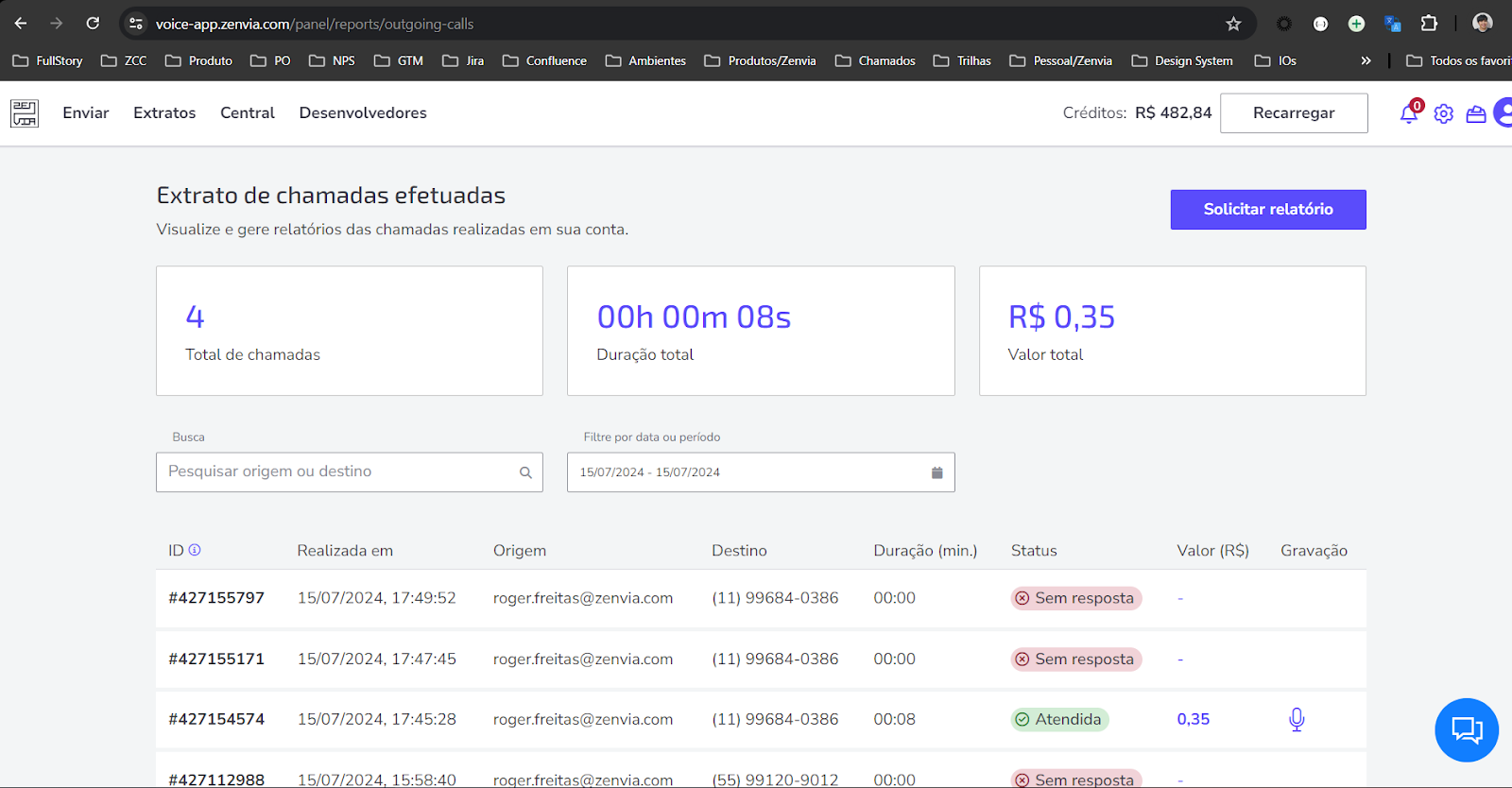
⚠️ Atenção: Se você não associar o ticket ao contato desejado, a cobrança da ligação ocorrerá, mas o contexto não estará no ticket, apenas no extrato de chamadas efetuadas do Zenvia Voice.
Limitações Técnicas e Inteligência Artificial: As chamadas telefônicas tradicionais realizadas ou automatizadas pela Zenvia (seja via Zenvia Customer Cloud ou Voice API) não possuem integração nativa com IA Conversacional (NLU ou STT - Speech-to-Text). Os recursos automatizados de voz suportados pela plataforma são restritos a:
Torpedo de Voz (Text-to-Speech / Áudio Gravado): Disparo de mensagens de voz unidirecionais.
Composto (URA Tradicional): Navegação por menu interativo com o cliente respondendo exclusivamente através da digitação no teclado do telefone (DTMF). Não é possível construir fluxos onde um bot de IA ouve, compreende e conversa por voz com o cliente em ligações telefônicas (PSTN). Para IA conversacional por voz, utilize o recurso de WhatsApp Calling.