
O Zenvia Converter facilita o atendimento para operações externas ou times de vendas que atendem clientes em pontos físicos e digitais simultaneamente. Ele permite que os agentes alternem entre dispositivos (desktop e mobile).
Como baixar o aplicativo
O app está disponível para download na App Store e Google Play Store.
Acesse usando as mesmas credenciais da sua conta no Zenvia Customer Cloud.
Funcionalidades e usos
Ao acessar o aplicativo, você terá acesso a diversas funcionalidades voltadas para a gestão de atendimentos.
⚠️ Atenção: Apenas administradores podem acessar análises no app. Em Visão Geral, estão disponíveis métricas como contatos em espera, novos contatos, transferências e resumo de atividades. Em Relatórios, é possível visualizar a performance da operação, com dados sobre tempos de resposta, interações, novas conversas e horários de maior atividade.
a. Na Fila
- Visualize a lista de atendimentos que aguardam resposta.
- Filtre os atendimentos por ordem de chegada: mais novos ou mais antigos.
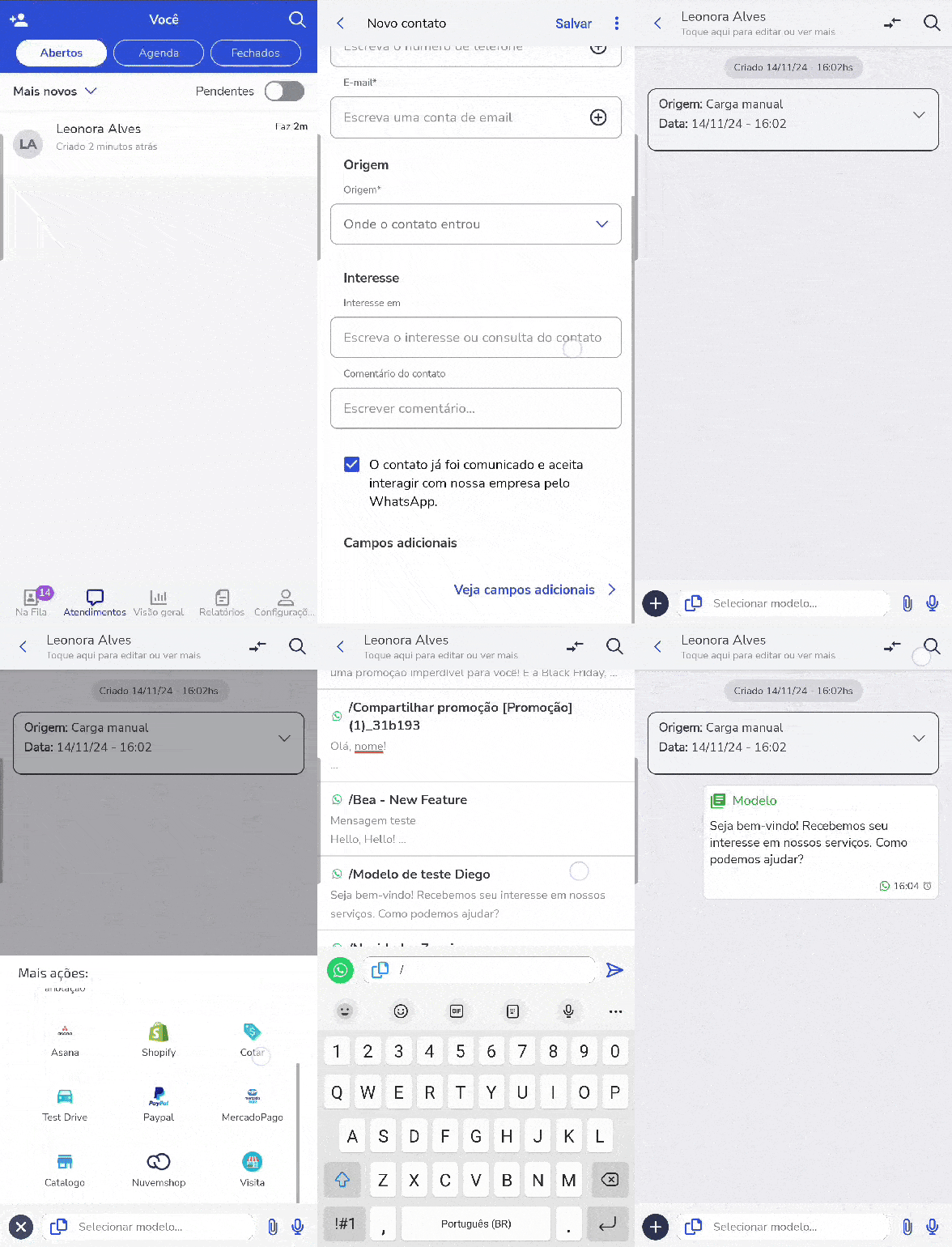
b. Atendimentos
- Criação de contatos manualmente.
- Caixa de entrada:
- Atendimentos abertos e fechados.
- Caixa de entrada compartilhada para trabalho em equipe.
- Pesquisar contatos por nome ou outros dados.
- Etiquetas: adicione ou edite etiquetas para organização de contatos.
- Motivos de fechamento: registre o motivo ao encerrar um atendimento.
- Lembretes: defina lembretes relacionados aos atendimentos.
Dentro de um atendimento:
- Conversas: acesso completo às mensagens.
- Resumo do atendimento.
- Etiquetar contato para facilitar futuras buscas.
- Transferir atendimento para outro agente ou grupo.
- Encerrar atendimento após finalização.
- Respostas rápidas: envie respostas pré-definidas para agilizar o atendimento.
- Adicionar anotações internas.
- Criar lembretes personalizados.
Tipos de mensagens suportadas:
- Texto, câmera, áudio, documentos, imagens, localização, vídeo, emojis e GIFs.
Integrações:
- Cotações, test drives, catálogos e visitas.
(A configuração dessas integrações deve ser feita via desktop, mas podem ser usadas no app).
c. Configurações
Meus Ajustes
- Horário de expediente: configure seus horários de trabalho.
Notificações
- Testar notificações: confira se as notificações estão funcionando.
- Toque: escolha um toque específico para notificações do Zenvia Converter.
- Personalizar toque: defina o toque que desejar.
- Não perturbe: pause notificações em horários configurados.
Chamadas
- Discador de chamada padrão: escolha entre celular ou SIP.
- Opções de configuração SIP: insira o código do país e o código de área.
Clientes
- Encerrar atendimento: finalize conversas após concluir uma venda ou atendimento.
Respostas Rápidas
- Administrar modelos salvos: crie e edite respostas rápidas para agilizar o atendimento.