
Importante: Antes de seguir com as instruções, confirme se a funcionalidade está disponível para o seu perfil de acesso.
Aprenda a recuperar o histórico de interações de um ou mais contatos e a obter o backup completo dos atendimentos comerciais.
1. Monitor de atividades
- Acesse o menu Atendimento comercial > Monitor de atividades.
- Defina os filtros desejados:
- Período: Selecione o intervalo de datas.
- Time (grupo): Escolha o grupo de atendimento.
- Agente: Selecione o atendente específico, se necessário.
- Clique em Salvar relatório para iniciar a exportação.
- Aguarde a conclusão do processamento. Uma notificação será enviada pela Central de notificações do Zenvia Customer Cloud.
Para baixar o relatório:
- Clique no ícone de sino de notificações
na barra de navegação superior.
- Selecione Acessar. O relatório exportado ficará disponível para download por 15 dias.
2. Solicitar via suporte
Se o histórico de mensagens desejado estiver arquivado (mensagens com mais de dois anos), solicite o backup diretamente ao suporte.
- Abra um chat com o Instant Support no Zenvia Customer Cloud.
- Selecione Suporte aos produtos e, depois, Módulo - Atendimento comercial.
- Informe:
- ID da organização (ID ORG): Localizado no perfil da sua organização. Para isso, clique no nome da organização > Gerenciar organizações.
- Número do contato: O telefone ou identificação do contato.
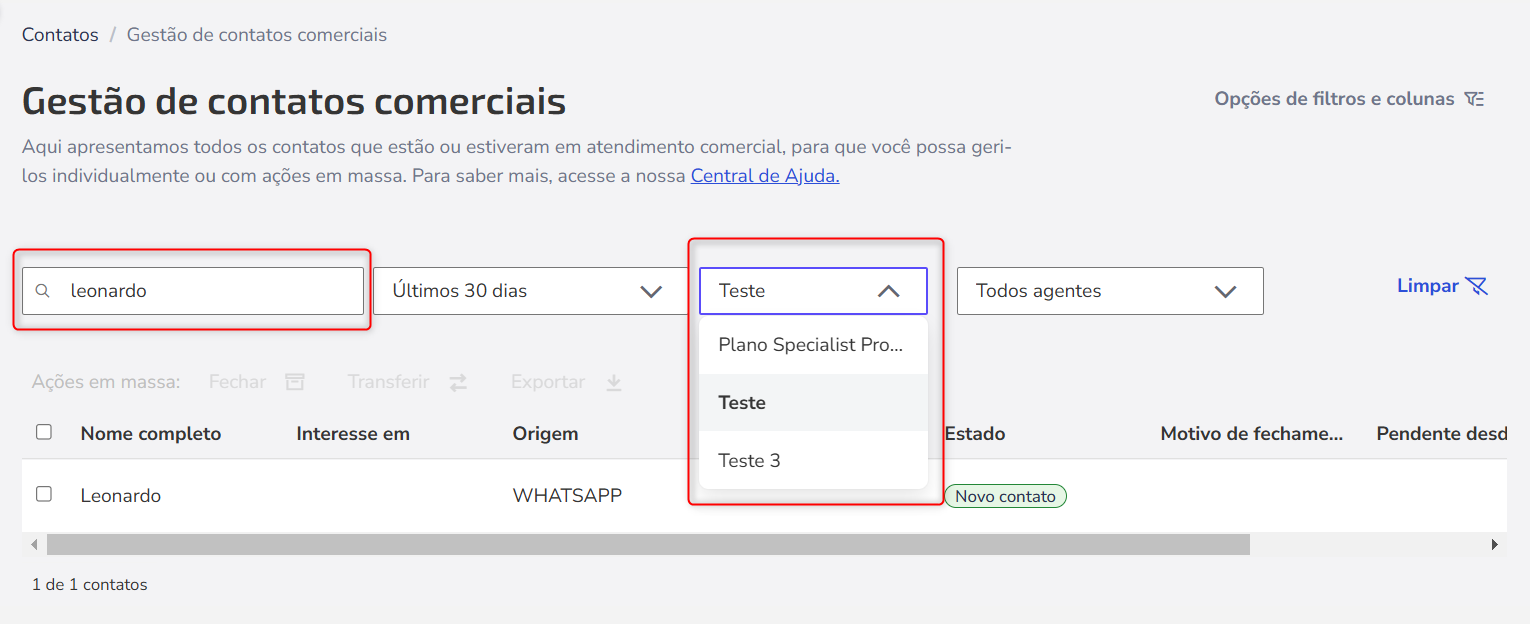
- Grupo pertencente: É o grupo ao qual o contato está vinculado. Consulte essa informação no painel Gestão de contatos comerciais, utilizando os filtros de busca por contato, grupos ou subgrupos.
- Período: Especifique o intervalo de datas utilizando o formato ISO 8601:
- ID da organização (ID ORG): Localizado no perfil da sua organização. Para isso, clique no nome da organização > Gerenciar organizações.

YYYY-MM-DDThh:mm:ssTZD
(Exemplo: 2024-07-16T19:20:30-03:00)
Explicação do formato ISO 8601:
- YYYY = Ano com quatro dígitos
- MM = Mês com dois dígitos (01 a 12)
- DD = Dia do mês com dois dígitos (01 a 31)
- hh = Hora no formato 24h (00 a 23)
- mm = Minutos (00 a 59)
- ss = Segundos (00 a 59)
- TZD = Fuso horário (ex.: Z, +hh:mm, -hh:mm)
Exemplo de período completo:
Data inicial: 2024-07-16T19:20:30-03:00
Data final: 2024-07-25T19:20:30-03:00
Caso o horário não seja especificado, será considerado 00:00:00+00:00 para a data inicial e 23:59:59+00:00 para a data final.
O histórico solicitado será anexado ao chamado.