Como acompanhar os resultados dos dados de compra
A aba Dados de compras permite acompanhar o comportamento de compra da sua base de contatos cadastrada no Zenvia Customer Cloud.
Com essas informações, é possível identificar clientes mais engajados, contatos com potencial de compra e aqueles que precisam de atenção, ajudando na definição de estratégias de relacionamento e retenção.
Importante: Para utilizar essa funcionalidade, é recomendado integrar o Zenvia Customer Cloud com o sistema de gestão empresarial utilizado na sua empresa, como Omie, Tiny ou Bling, garantindo que os dados de compras sejam atualizados automaticamente.
Também é importante manter as informações da base de contatos no módulo Contatos sempre atualizadas, pois esses dados são utilizados para gerar as análises exibidas nesta tela.
Para acessar essa funcionalidade, vá em: Análises > Monitor de sucesso > Dados de compras.
Classificação de clientes
Nesta seção, os contatos são agrupados conforme o comportamento de compra.
Melhores clientes
Exibe o total de contatos classificados como Campeões e Leais, ou seja, clientes com alto nível de engajamento e recorrência de compras.
Com potencial
Exibe o total de contatos classificados como Potencialmente leais e Recentes, indicando clientes que podem aumentar o volume de compras.
Prioridade de atenção
Exibe o total de contatos classificados como Em risco, Precisam de atenção e Não podem ser perdidos, representando clientes que podem deixar de comprar.
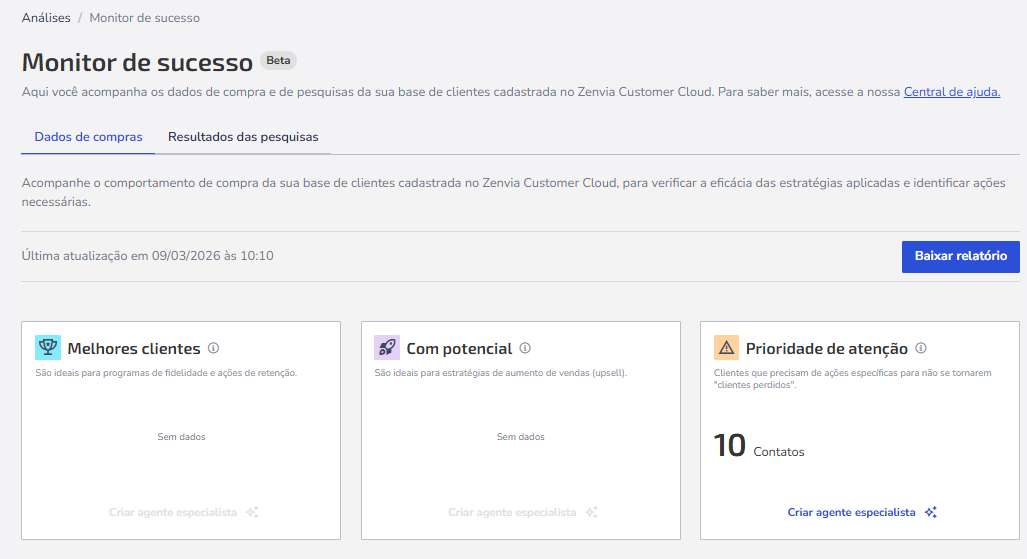
💡Dica: Em cada agrupamento de clientes, você pode clicar em Criar agente especialista para automatizar ações com base no comportamento de compra da sua base. Por exemplo, enviar campanhas para clientes com potencial ou criar estratégias de reengajamento para aqueles que estão em risco. Essa integração permite transformar os dados do Monitor de sucesso em ações automáticas dentro do Zenvia Customer Cloud.
Também é possível clicar em Baixar relatório para gerar um arquivo .csv e realizar análises mais detalhadas.
Agrupamento de clientes - Classificação RFV
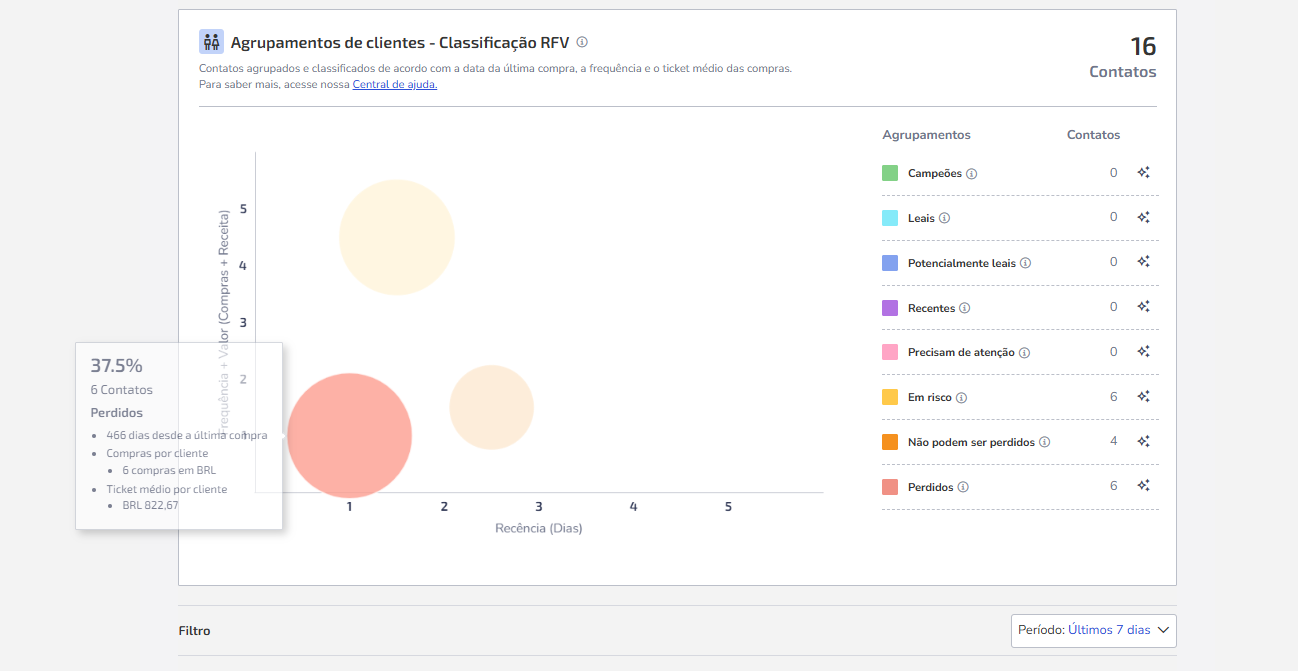
Os dados também são organizados com base na classificação RFV (Recência, Frequência e Valor monetário):
Recência: tempo médio, em dias, desde a última compra
Frequência: total de pedidos realizados no período
Valor: média do ticket médio do agrupamento
No gráfico, os agrupamentos de clientes são exibidos visualmente para facilitar a identificação do comportamento de compra da sua base.
Entre os dados exibidos estão:
Porcentagem de clientes no agrupamento
Número de contatos
Dias desde a última compra
Número médio de compras por cliente
Valor médio do ticket por cliente
Filtros de período
Os dados apresentados podem variar conforme o período selecionado:
Ontem
Últimos 7 dias
Últimos 15 dias
Últimos 30 dias
Últimos 45 dias
Últimos 60 dias
Últimos 90 diasPersonalizado, permitindo definir um período específico.
💡Dica: Para entender melhor o modelo RFV (Recência, Frequência e Valor) e como ele classifica seus clientes, consulte a documentação específica sobre essa metodologia.
Vendas - Classificação RFV
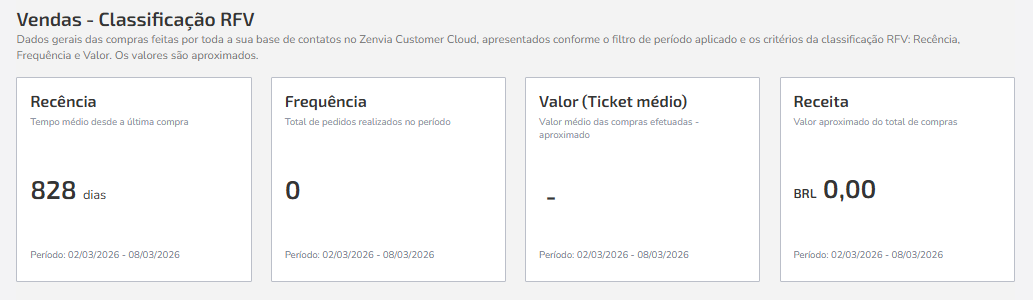
Esta seção apresenta dados gerais das compras realizadas pela sua base de contatos no período selecionado, considerando os critérios da classificação RFV (Recência, Frequência e Valor).
Os seguintes indicadores são exibidos para ajudar na análise do desempenho de compras da sua base:
Recência
Frequência
Valor (Ticket médio)
Receita
Os valores apresentados são aproximados e ajudam a acompanhar o desempenho das vendas ao longo do tempo.
Pedidos em aberto
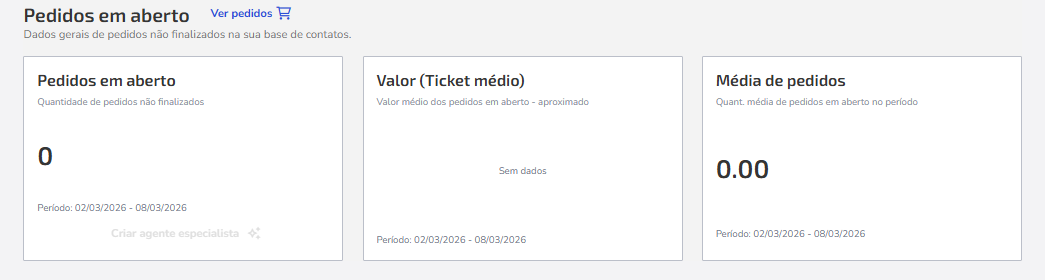
Nesta seção são exibidos indicadores relacionados aos pedidos que ainda não foram finalizados na sua base de contatos:
Pedidos em aberto (quantidade total de pedidos não finalizados)
Valor (Ticket médio) dos pedidos em aberto
Média de pedidos em aberto
Ao clicar em Ver pedidos, é possível visualizar uma tabela com as seguintes informações:
Número do pedido
Data
Status
Valor