Importante: Antes de seguir com as instruções, confirme se a funcionalidade está disponível para o seu perfil de acesso.
Integre o WooCommerce ao Atendimento comercial para automatizar mensagens e facilitar o envio de informações sobre produtos diretamente nas conversas com clientes.
Com este aplicativo, você pode:
- Enviar mensagens automáticas pelo WhatsApp e Facebook Messenger sempre que um novo pedido for recebido no WooCommerce.
- Compartilhar informações completas sobre seus produtos diretamente da conversa com o cliente no Zenvia Customer Cloud.
Como integrar o WooCommerce
Para realizar a integração, siga as instruções abaixo:
- No menu lateral, vá para Atendimento comercial > Integrações.
- Clique no botão Adicionar
no canto inferior direito.
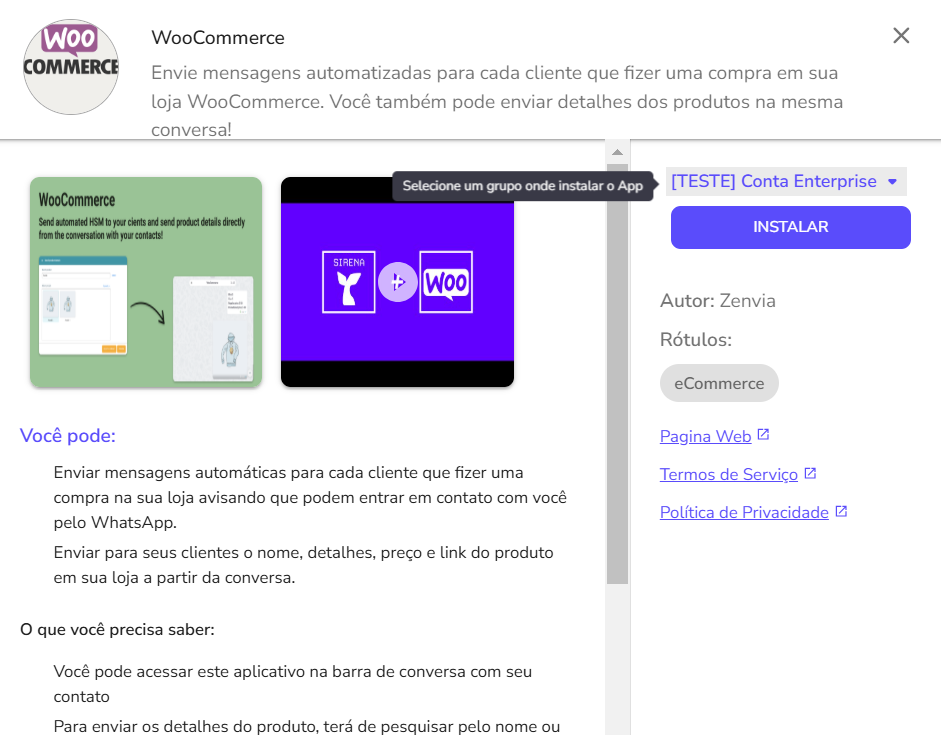
- Selecione Woocommerce.
- Escolha um grupo para atribuir o aplicativo.
- Clique em Instalar.
- Você será redirecionado para sua conta WooCommerce para conceder permissões ao Zenvia Customer Cloud.
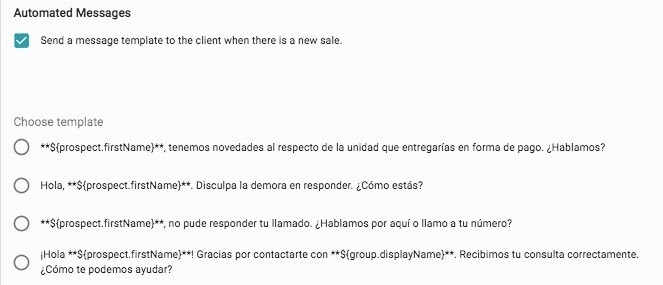
- Ative o template automático desejado:
- Use qualquer template já aprovado na sua linha.
- Quando um lead do WooCommerce for recebido, o template configurado será enviado automaticamente.
- Clique em Salvar para finalizar.
⚠️ Atenção: Por limitações técnicas, os templates devem conter apenas as seguintes variáveis:
${prospect.firstName}
${prospect.lastName}
${group.displayName}
Exemplo:
- Válido: "Olá ${prospect.firstName}, tudo bem?"
- Inválido: "Olá ${prospect.firstName}, aqui é ${user.firstName}. Bem-vindo ao Zenvia Customer Cloud!"
Durante a configuração, apenas os templates válidos serão exibidos.
Como usar o Woocommerce no Atendimento comercial
- Abra uma conversa na caixa de atendimento e clique no ícone de ações +. Em seguida, selecione WooCommerce.
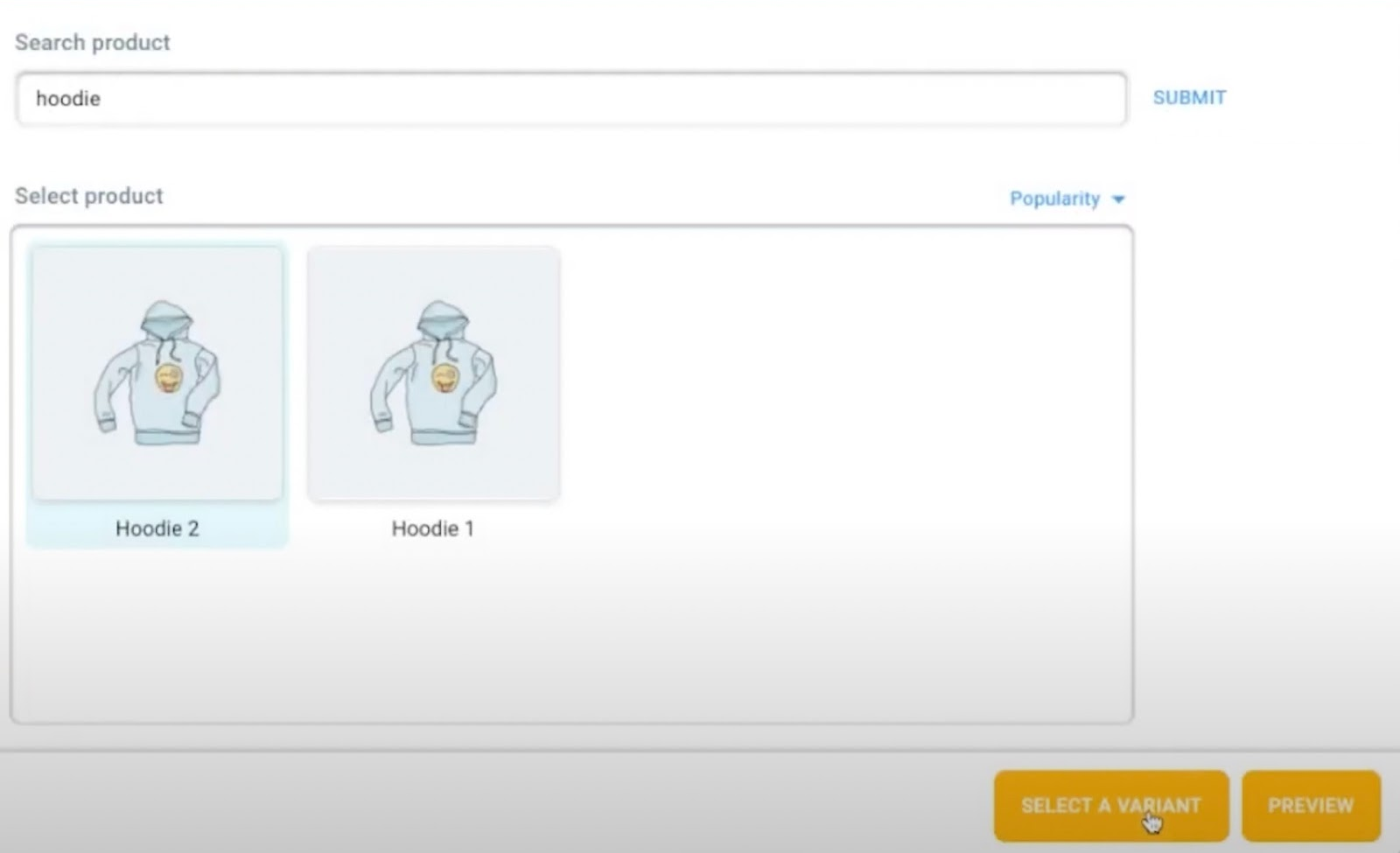
- Uma tela é aberta para você pesquisar e selecionar o produto desejado.
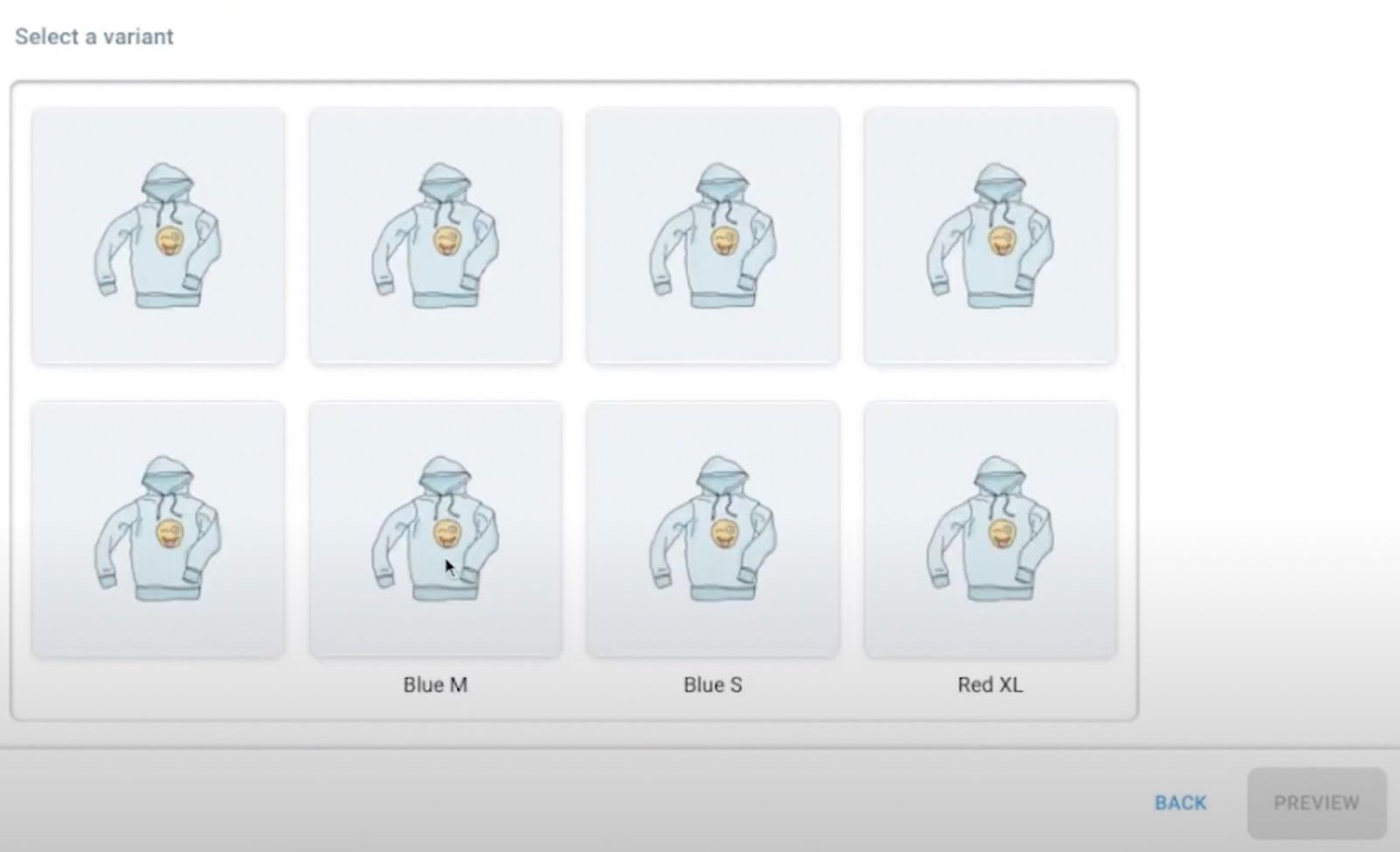
- Caso o produto tenha variações (como tamanho ou cor), escolha a variedade desejada.
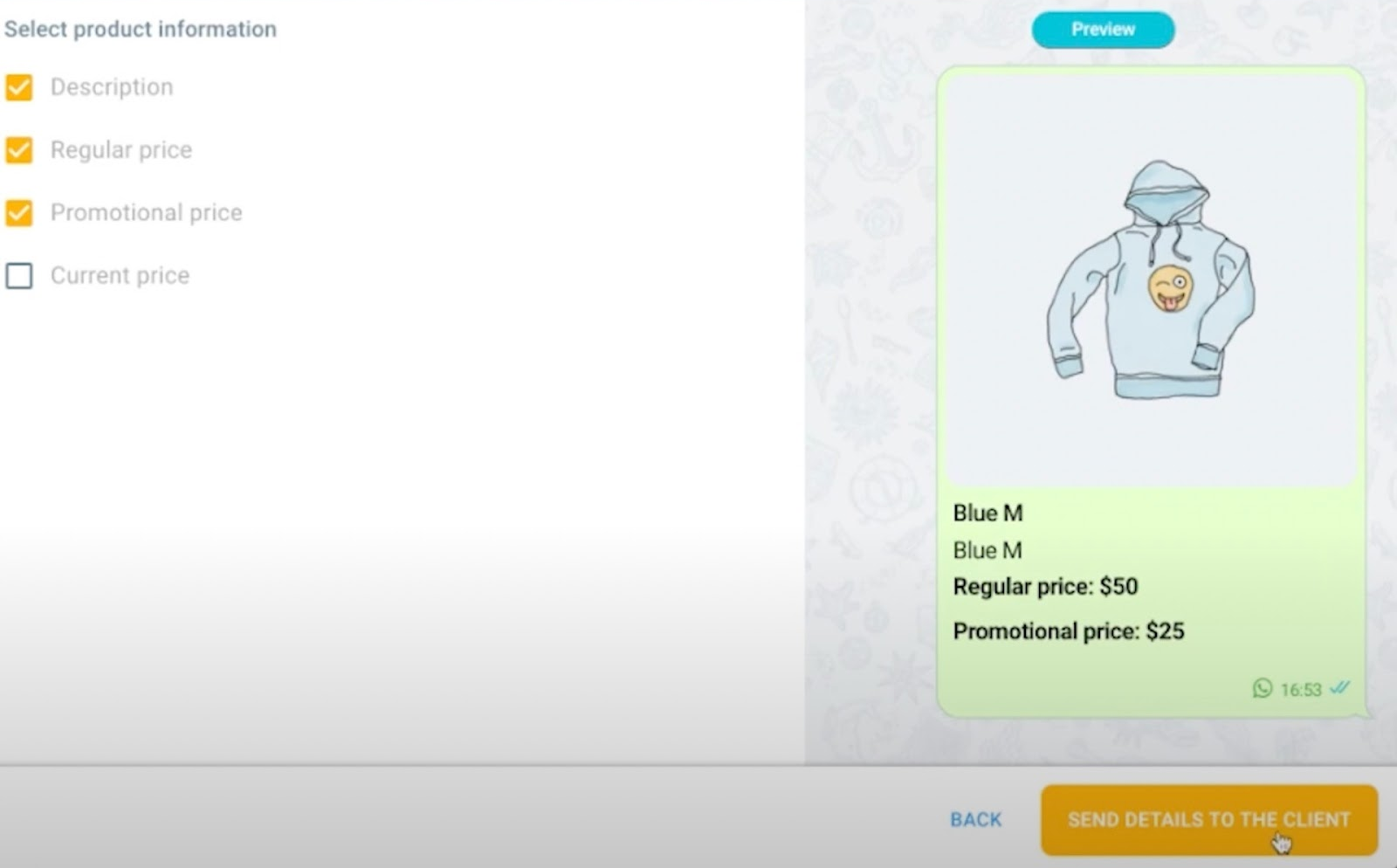
- Opcionalmente, você pode adicionar:
- Preço regular
- Preço atual
- Preço promocional
- Descrição
- Clique no botão Enviar detalhes ao cliente. A mensagem será enviada diretamente ao contato.