
A automação Sentimos sua falta é uma solução inteligente para engajar clientes inativos. Utilizando inteligência artificial, você pode configurar mensagens personalizadas via SMS ou WhatsApp para trazer contatos de volta à ativa e fortalecer o relacionamento com sua base de clientes.
Requisitos e funcionamento
Para usar essa automação, é necessário integrar um ERP ao Zenvia Customer Cloud. O ERP fornece informações como cadastros de clientes, histórico de compras e transações dos seus contatos, que são centralizadas no Zenvia Customer Cloud. Isso elimina processos manuais e oferece insights estratégicos para ações como a automação "Sentimos sua falta".
Como funciona:
- Sincronização de dados:
Os dados do ERP são sincronizados ao Zenvia Customer Cloudl. Isso garante informações atualizadas e elimina erros causados por processos manuais. - Automação inteligente:
A automação utiliza inteligência artificial para analisar o comportamento dos contatos e identificar aqueles que estão inativos. A partir dessa análise, mensagens personalizadas podem ser enviadas no momento certo, aumentando a relevância da comunicação. - Estratégias mais eficazes:
Com os dados organizados e analisados pela IA, você pode criar ações mais direcionadas, recuperando contatos inativos de maneira estratégica e fortalecendo o relacionamento com sua base de clientes.
Disponível para integrações com ERPs e nos planos a partir do Expert, para SMS e WhatsApp.
Como configurar a automação "Sentimos sua falta"
Crie a automação
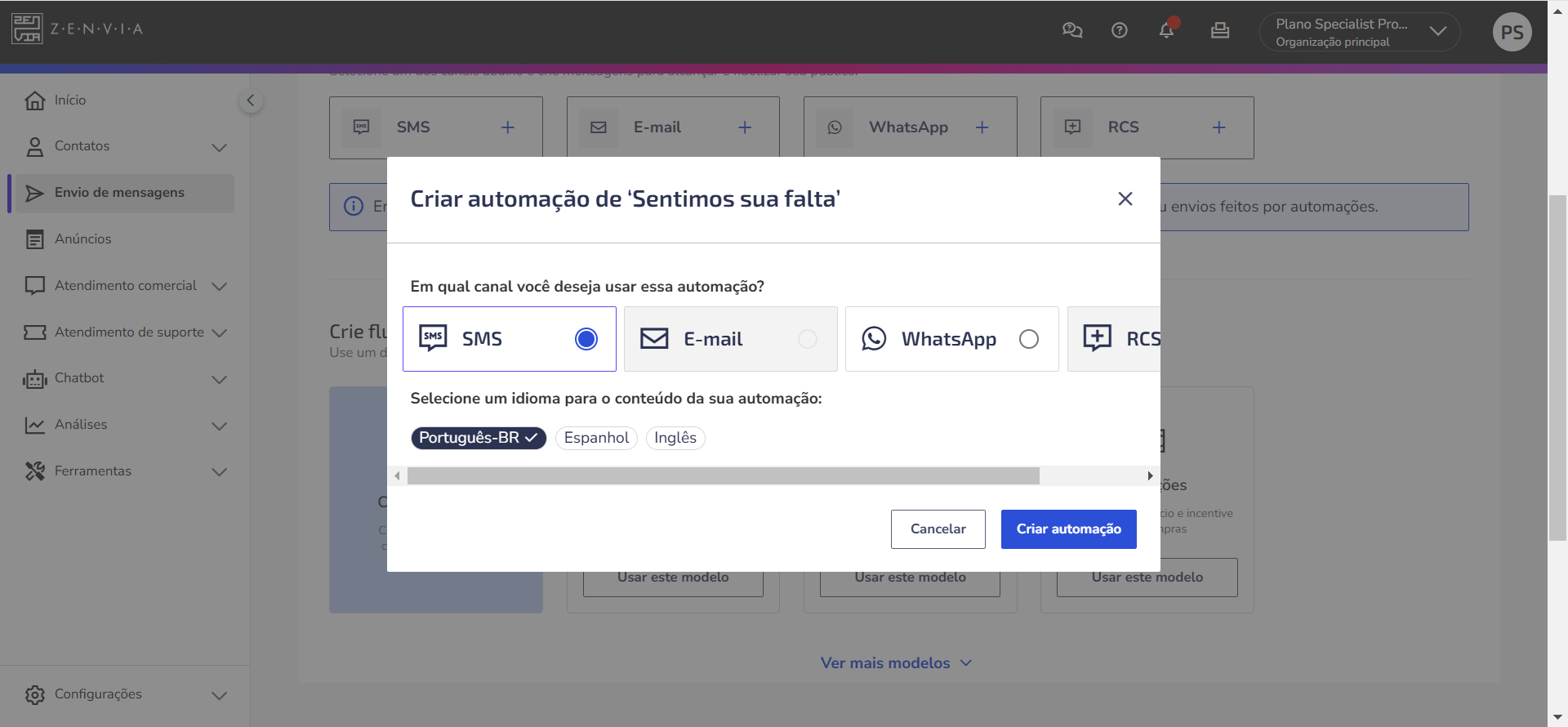
- Acesse o menu Envio de mensagens.
- Selecione o modelo Sentimos sua falta.
- Escolha o canal (SMS ou WhatsApp).
- Defina o idioma do conteúdo (Português-BR, Espanhol ou Inglês).
- Clique em Criar automação.
Configure o gatilho de regras de segmentação
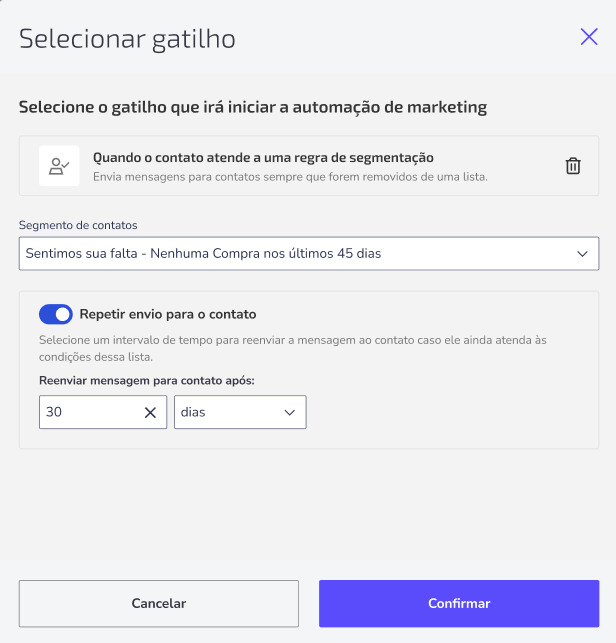
- No construtor de automações, selecione o gatilho de regras de segmentação, que é o que iniciará a automação, podendo ser:
- Nenhuma compra nos últimos 30 dias.
- Nenhuma compra nos últimos 45 dias.
- Nenhuma compra nos últimos 60 dias.
- Nenhuma compra nos últimos 90 dias.
- Habilite a opção Repetir envio para o contato (opcional) e defina:
- Quantidade de dias: Intervalo de inatividade antes de impactar o contato novamente.
- Medida de tempo: Escolha entre dias ou meses (limite de 180 dias).
- Clique em Confirmar.
Personalize o conteúdo da mensagem
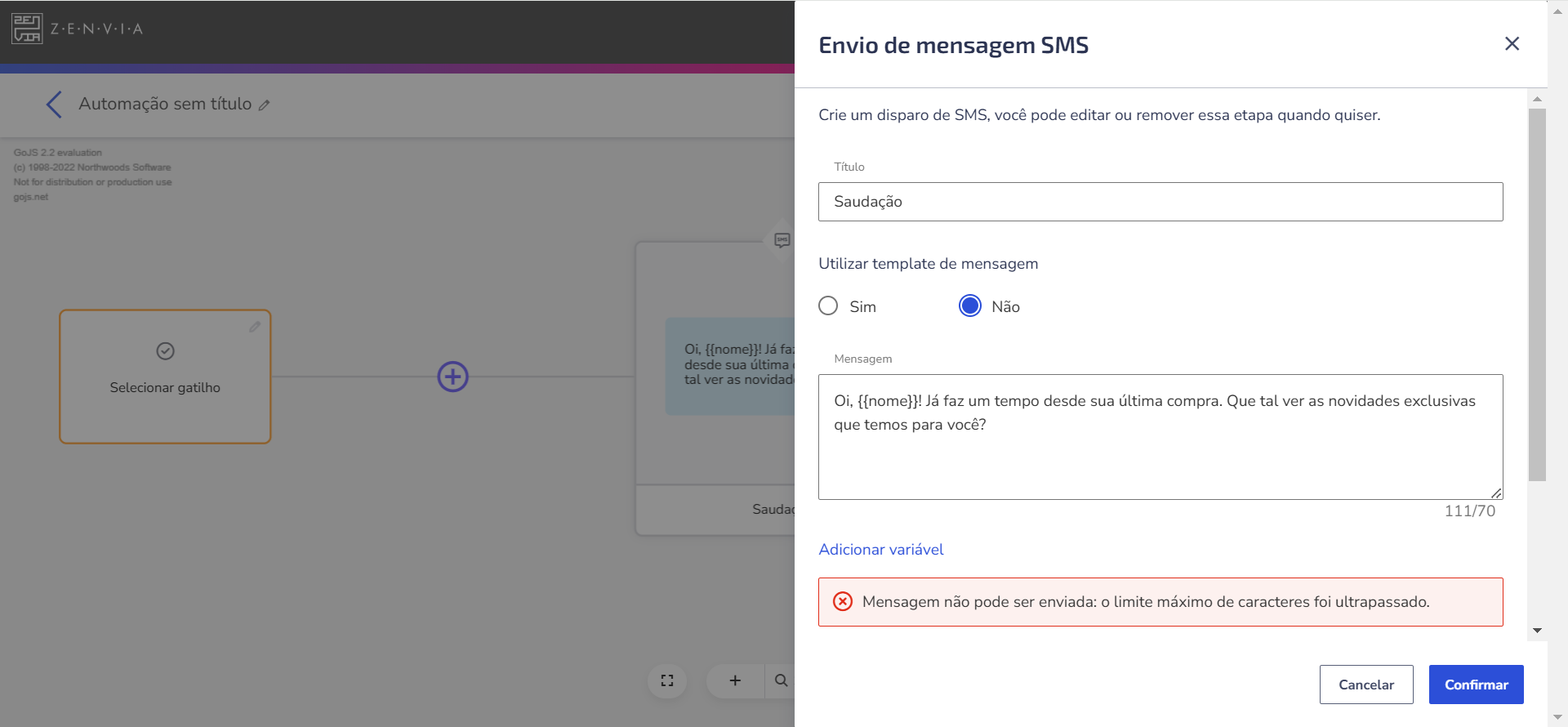
Para SMS:
Um template pronto está disponível e pode ser editado. Exemplo: "Oi, {{nome}}! Já faz um tempo desde sua última compra. Que tal ver as novidades exclusivas que temos para você?".
Para alterar o conteúdo da mensagem, clique no ícone de edição
e faça as alterações.
Ao finalizar, clique em Confirmar.
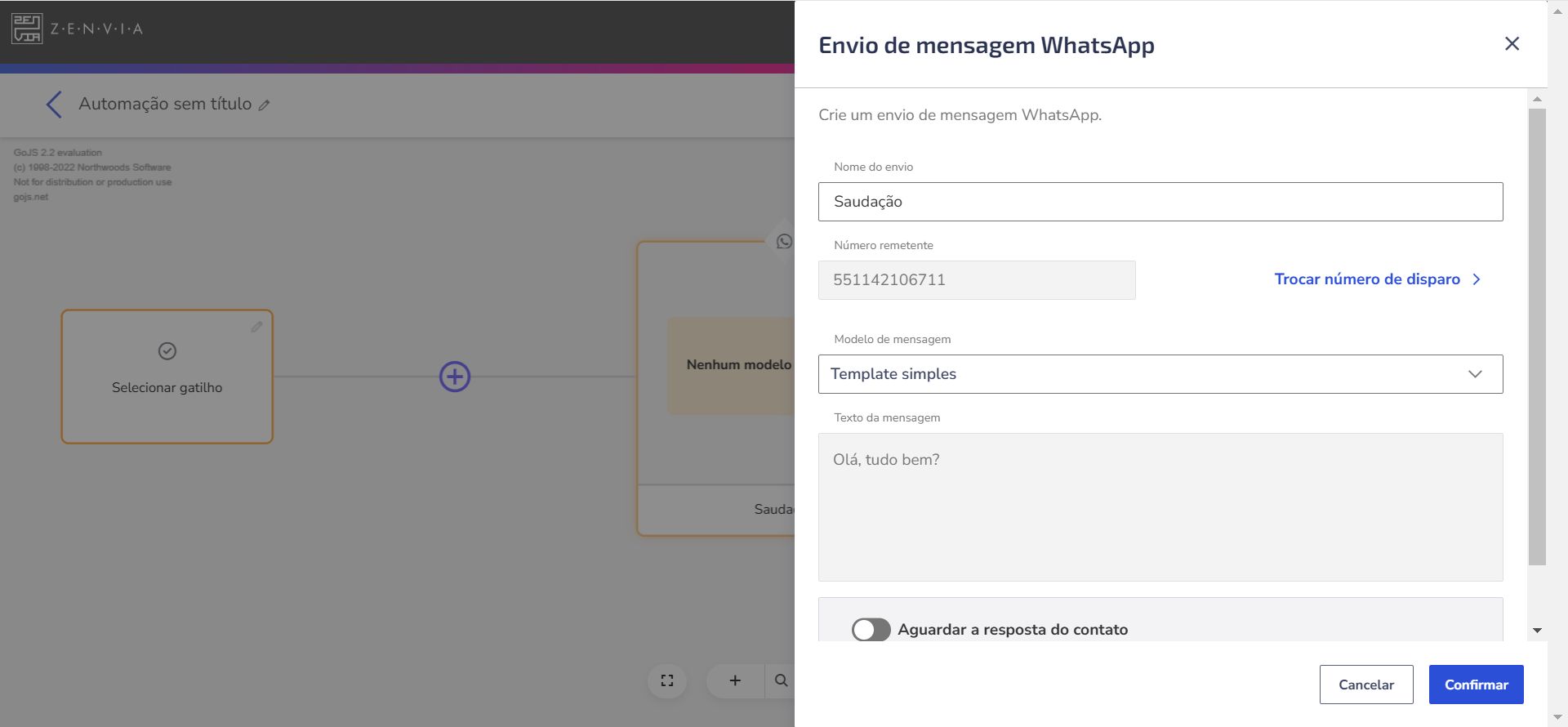
Para WhatsApp: Com o modelo de mensagem já aprovado, siga:
Adicione o número remetente.
Selecione o modelo da mensagem.
Clique em Confirmar.
Ative a automação
- Feito isso, clique em Ativar automação;
- Monitore os resultados diretamente na plataforma, em Análises > Envio de mensagens > Performance das automações.
Dicas para maximizar o impacto
- Ajuste a frequência: Considere a média de compras do cliente (ex.: 15 dias). Configure o disparo com 30% a mais do tempo (ex.: 19 dias).
- Ofereça incentivos: Inclua descontos ou cupons para estimular compras rápidas.
- Use gatilhos mentais: Valorize a fidelidade do cliente na comunicação.
- Evite exageros: Não ofereça descontos muito altos ou insira prazos curtos demais.
- Personalize com TAGs: Utilize TAGs para incluir informações como saldo de pontos e promoções.
Com o recurso, você fortalece a relação com seus clientes e aumenta as chances de recuperá-los.