
Entenda os caminhos para adicionar contatos à sua base e explore as opções de edição, incluindo dados básicos, empresas, departamentos e personalizações com campos extras. Assim, você garante que sua base esteja organizada e atualizada.
Como adicionar contatos
Você pode adicionar novos contatos por diferentes caminhos:
1. Base de contatos
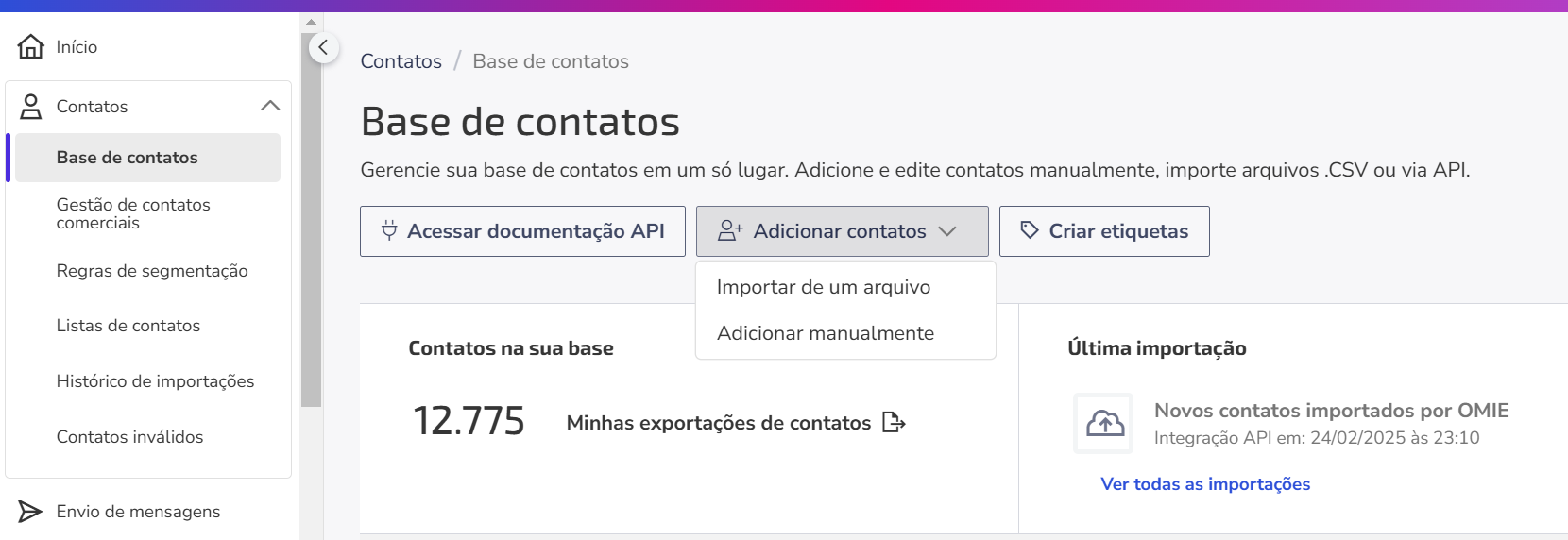
Na Base de contatos, é possível adicionar novos contatos de duas formas:
- Manual:
Acesse Contatos > Base de contatos e clique em Adicionar contatos > Adicionar manualmente. - Por importação de arquivo:
Acesse Contatos > Base de contatos e clique em Adicionar contatos > Importar de um arquivo.
2. Listas de contatos
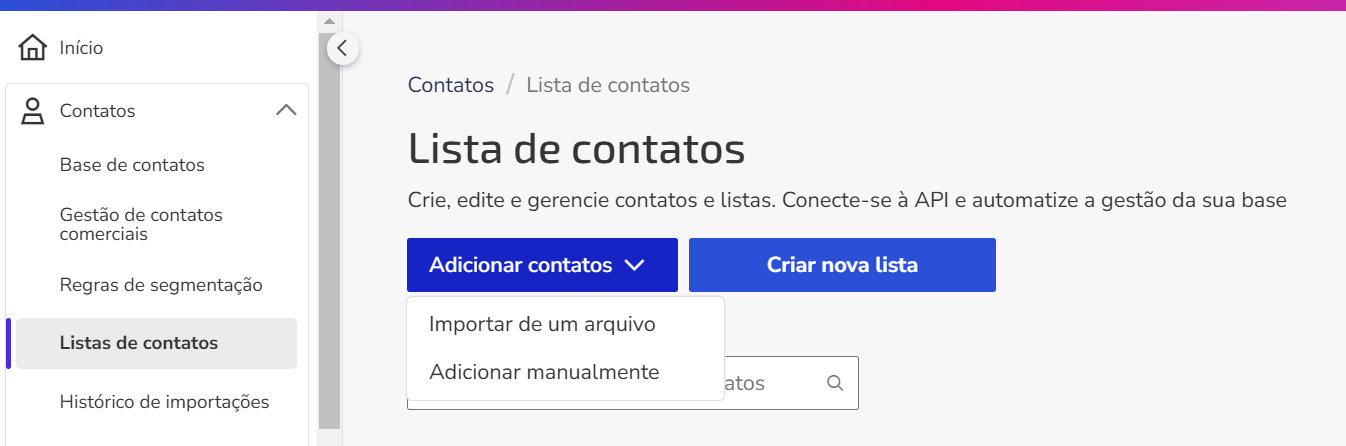
Na Lista de contatos, você também pode adicionar contatos de duas formas:
- Manual:
Acesse Contatos > Listas de contatos e clique em Adicionar contatos > Adicionar manualmente. - Por importação de arquivo:
Acesse Contatos > Listas de contatos e clique em Adicionar contatos > Importar de um arquivo.
Saiba mais:
3. Caixa de atendimento
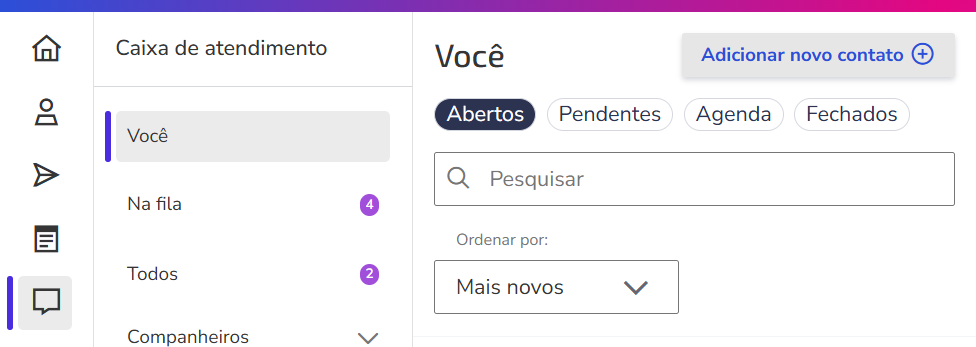
Outra forma de adicionar contatos manualmente é pela Caixa de atendimento:
- Acesse Atendimento comercial > Caixa de atendimento > Você > Adicionar novo contato.
Como editar informações de contatos
Depois de adicionar, você pode atualizar os dados de qualquer contato pelos seguintes passos:
- Localize o contato desejado em Contatos > Base de contatos;
- Escolha o contato para editar:
- Clique no menu de ações (três pontos) ao lado do contato e selecione Editar contato.
- Ou clique no nome do contato e, em seguida, selecione Ver detalhes ou Editar dados.
- Ajuste as informações conforme necessário. Veja a seguir.
Quais informações podem ser adicionadas ou editadas?
1. Listas de contatos
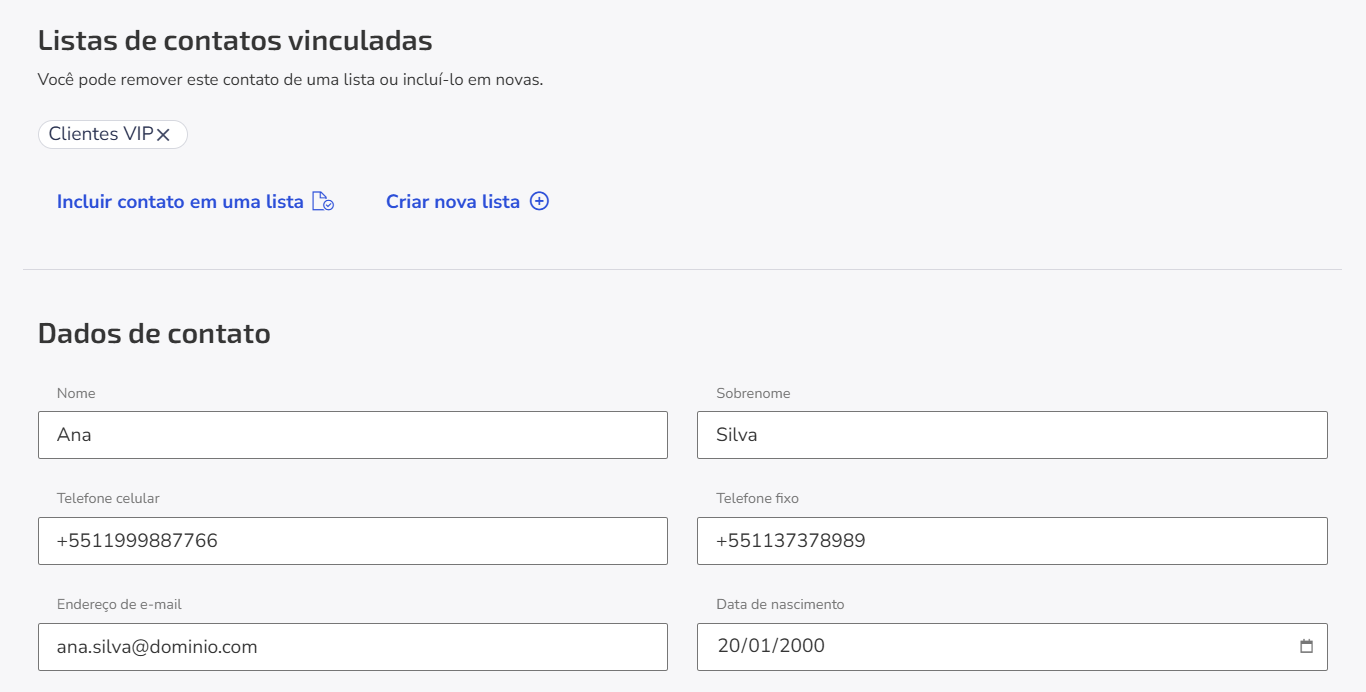
As listas ajudam a organizar contatos em grupos ou categorias, como "Clientes VIP" ou "Promoção de Verão".
- Vincular o contato a listas existentes:
Clique em Incluir contato em uma lista, selecione uma lista existente e clique em Confirmar para vincular. - Criar e vincular uma nova lista:
Clique em Criar nova lista, insira um nome, e clique em Criar e adicionar lista para vinculá-la ao contato.
2. Dados básicos do contato
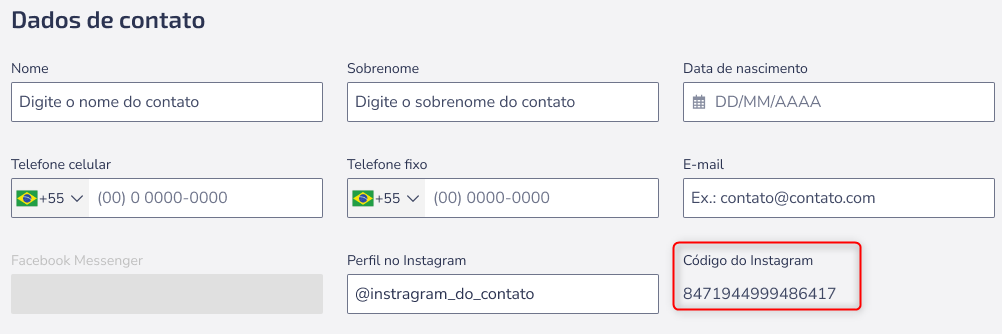
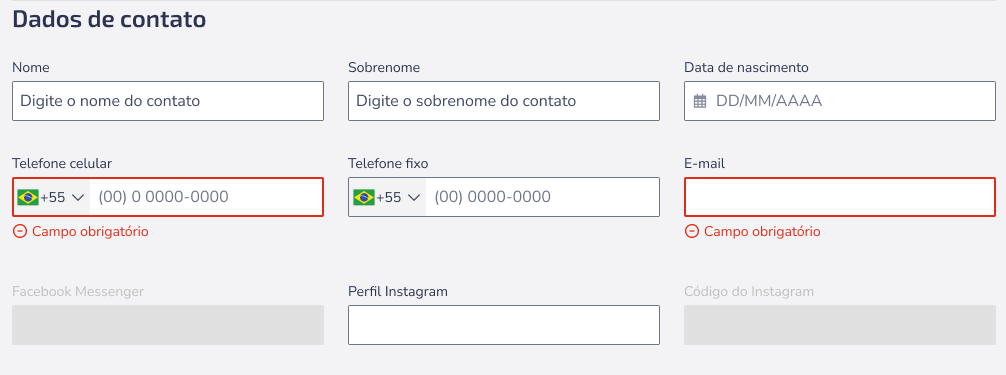
Na seção Dados do contato, é possível adicionar e/ou atualizar as seguintes informações:
- Nome e sobrenome
- Telefones (celular e fixo): Apenas números, no formato DDI + DDD + número (exemplo: +55 11 91234-5678).
- Endereço de e-mail: Deve estar no formato correto, como usuario@dominio.com.
- Data de nascimento: No formato DD/MM/AAAA.
- Perfil do Instagram: Corresponde ao nome de usuário da conta no Instagram, também conhecido como @usuário.
| ⚠️ Atenção Os campos obrigatórios para a criação ou edição de contatos no Zenvia Customer Cloud dependem do canal vinculado à conta:
Exemplos práticos: Cenário 1: Atendimento Comercial, Suporte ou Chatbot via Instagram Quando o contato chega por meio do Instagram, não é necessário preencher outros campos obrigatórios, como telefone ou e-mail, para criar ou editar o contato. O campo "Perfil do Instagram" pode ser alterado, caso necessário. Cenário 2: Criação ou edição de contato de origem manual Quando um contato é criado ou editado manualmente, é obrigatório preencher pelo menos um dos seguintes campos:
|
Códigos DDI dos países da América Latina
| País | DDI |
|---|---|
| Argentina | +54* |
| Bolívia | +591 |
| Brasil | +55 |
| Chile | +56 |
| Colômbia | +57 |
| Costa Rica | +506 |
| Cuba | +53 |
| Equador | +593 |
| El Salvador | +503 |
| Guatemala | +502 |
| Guiana | +592 |
| Guiana Francesa | +594 |
| Haiti | +509 |
| Honduras | +504 |
| México | +52 |
| Nicarágua | +505 |
| Panamá | +507 |
| Paraguai | +595 |
| Peru | +51 |
| República Dominicana | +1 |
| Uruguai | +598 |
| Venezuela | +58 |
*Na Argentina, sempre deve haver o número 9 entre o código do país e o código de área.
3. Empresa e Departamento
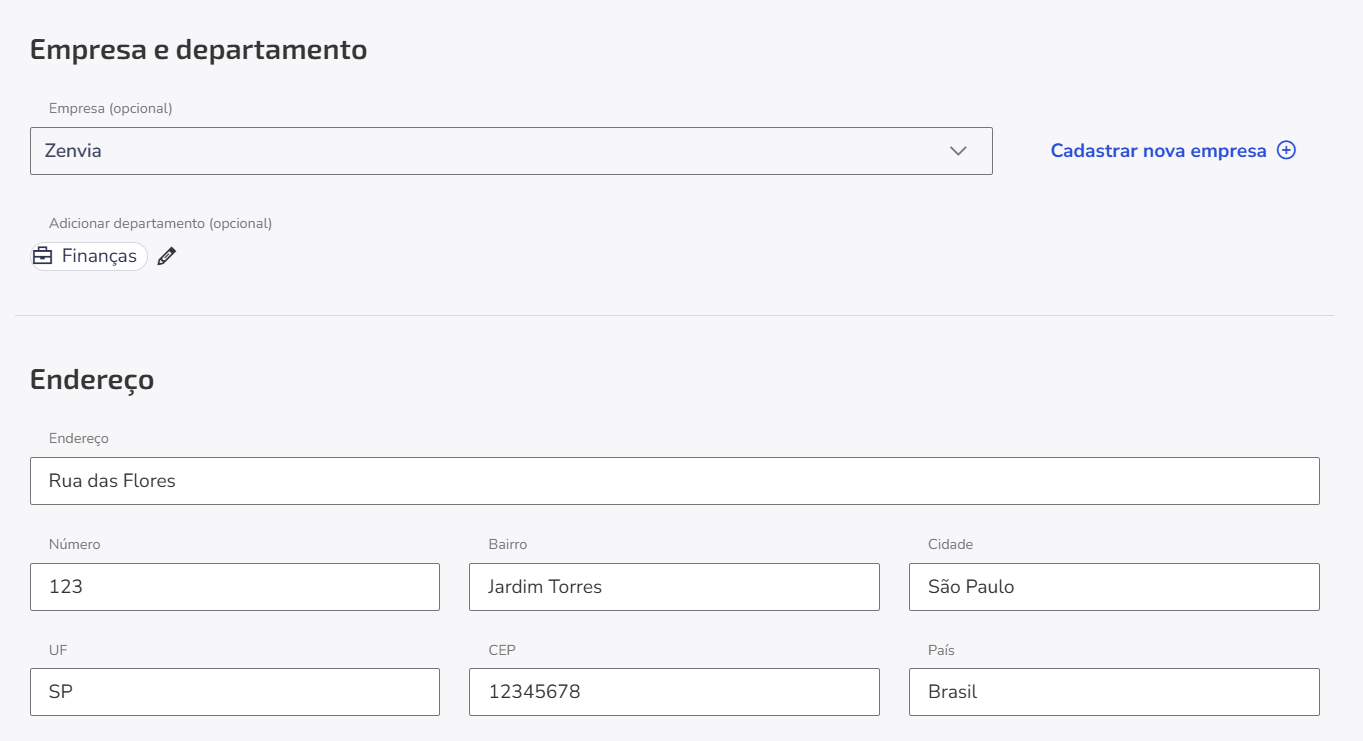
Na seção Empresas, associe o contato a uma empresa ou departamento:
- Associar a uma empresa existente: Selecione a empresa já cadastrada.
- Cadastrar nova empresa: Clique em Cadastrar nova empresa para criar uma nova.
- Vincular a um departamento: Clique em Adicionar departamento e selecione ou crie um novo departamento.
Vincular uma empresa e departamento aos contatos permite:
Saiba mais: Base de Empresas e Departamentos.
- Criar filas específicas de atendimento de suporte personalizadas.
- Acompanhar tickets por empresa vinculada.
- Identificar tomadores de decisão para estratégias comerciais mais eficazes.
4. Endereço
Na seção Endereços, adicione ou edite o endereço do contato. Essa informação pode ser usada para segmentações, como campanhas regionais, como por exemplo, enviar uma promoção especial para contatos da cidade de São Paulo.
5. Campos extras
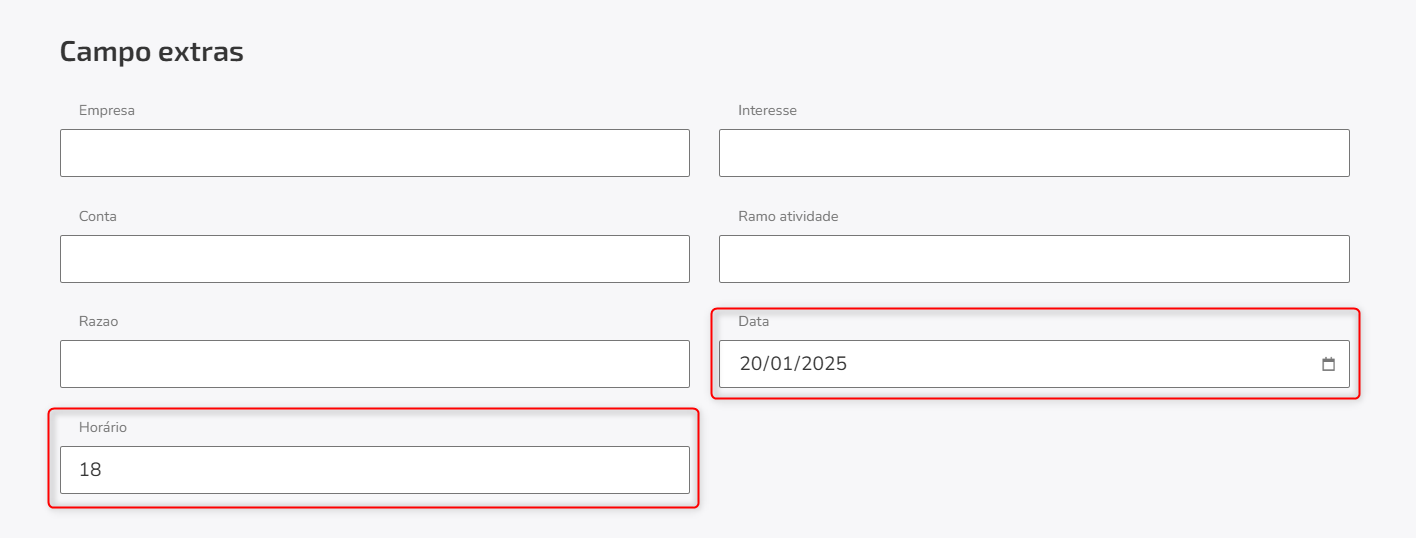
Os campos extras permitem adicionar informações personalizadas aos contatos, criadas a partir de arquivos CSV importados. Essas informações são úteis para criar mensagens e campanhas personalizadas, adaptadas às necessidades da sua organização.
Exemplo de personalização:
Imagine que você deseja enviar a seguinte mensagem:
"Olá {{nome}}, sua consulta foi agendada para {{data}} às {{horario}}h."
Para que essa mensagem funcione corretamente, o arquivo CSV de importação deve incluir as seguintes colunas:
- Nome
- Data
- Horário
- Telefone ou E-mail (campo obrigatório para identificar o contato)
Como funciona:
Importação do arquivo:
- Faça a importação do arquivo CSV com os dados necessários.
- Durante o processo de importação, faça o mapeamento dos campos do arquivo para os campos extras que deseja adicionar.
Acesse os campos extras:
- Após a importação, localize o contato desejado na Base de contatos.
- Acesse a ficha do contato.
- Os campos extras importados estarão visíveis e poderão ser utilizados para personalizar mensagens e segmentações.
Limites:
- Cada organização pode criar até 100 campos extras.
- Esses campos podem ser reaproveitados em futuras importações ou campanhas.
Para mais detalhes sobre o processo de importação, consulte: Importar contatos de um arquivo.
Finalizar o processo
No canto superior esquerdo da tela:
- Se for um novo contato: Clique em Adicionar contato para salvar.
- Se for um contato existente: Clique em Salvar alterações para atualizar as informações.