
Ao configurar um chatbot, é possível definir um período de inatividade. Este período corresponde ao tempo que o chatbot aguardará a interação do usuário antes de executar uma ação predefinida, como finalizar a conversa ou redirecionar o fluxo.
Este artigo tem como objetivo apresentar o procedimento para habilitar e configurar essa funcionalidade, integrando-a de maneira eficaz ao fluxo conversacional.
Para que serve o tempo de espera?
Imagine que você tem um chatbot para ajudar seus clientes. Ele pergunta o nome e o e-mail da pessoa. Se o cliente começar a conversa, mas se distrair e demorar para responder, o chatbot pode:
Lembrar o cliente: enviar uma mensagem amigável perguntando se ele ainda precisa de ajuda.
Encerrar a conversa: caso o cliente não responda, o chatbot pode finalizar o atendimento de forma educada para evitar que conversas permaneçam em aberto.
Isso é útil para manter a conversa organizada e garantir que o chatbot esteja sempre pronto para atender outros clientes.
Como configurar o tempo de espera
Passo 1: Ativando a função de espera
- Na tela de criação do seu chatbot, procure por um ícone de Configurações. Geralmente, ele fica no canto inferior direito e pode parecer uma engrenagem ⚙️. Clique nele.
- Você vai encontrar uma opção chamada Inatividade da conversa. Clique no botão ao lado para ligar essa função. Ele deve mudar de cor, indicando que está ativada.
- Agora, você precisa dizer ao chatbot quanto tempo ele deve esperar. Você pode escolher um tempo entre 5 minutos e 23 horas. Digite o número desejado.
- Para finalizar, clique em Salvar alterações.
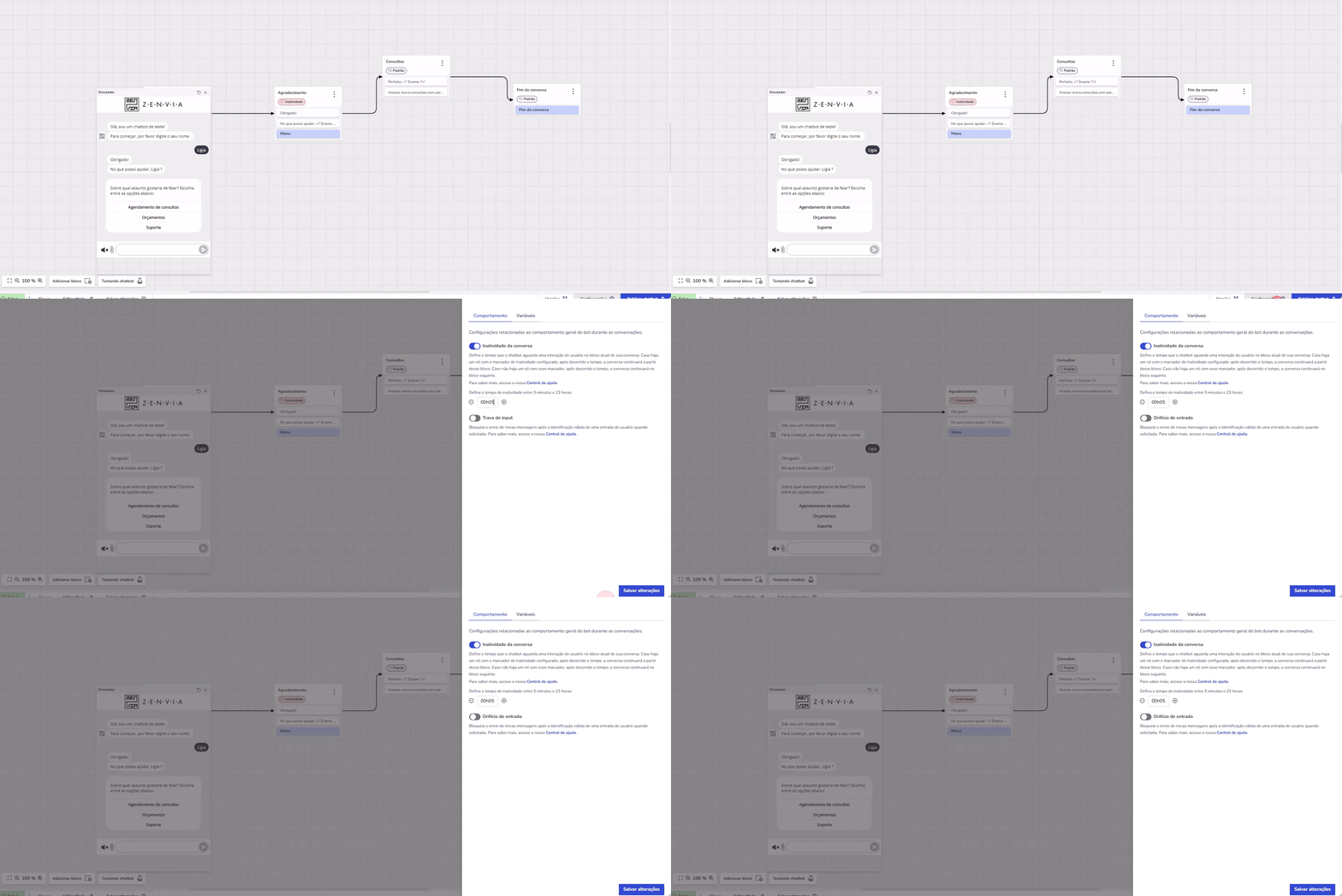
Passo 2: Dizendo ao chatbot o que fazer quando o tempo acabar
Depois de ativar o tempo de espera, você precisa ensinar o chatbot a agir quando o usuário não responder dentro do tempo definido. Existem duas formas de fazer isso:
Opção 1: Usando um "Aviso de inatividade"
Imagine que você vai criar um "recado" para quando o usuário demorar a responder. Para organizar melhor, vamos colocar esse recado em um local separado do fluxo principal da conversa.
Na tela de criação do chatbot, procure por Fluxo no canto inferior esquerdo e clique.
Clique em Criar novo fluxo para adicionar esse "cantinho" para o nosso recado.
Clique em Adicionar bloco. Pense no bloco como uma caixinha de mensagem.
Procure por um tipo de bloco chamado Marcador e escolha a opção Inatividade.
Agora, adicione outro bloco do tipo Mensagem de texto. Nele, escreva a mensagem que você quer que o chatbot envie quando o tempo de espera acabar. Por exemplo: "Percebi que você está inativo. Se tiver mais alguma dúvida, pode falar com a gente! Obrigado e até logo!".
Clique em Salvar as alterações.
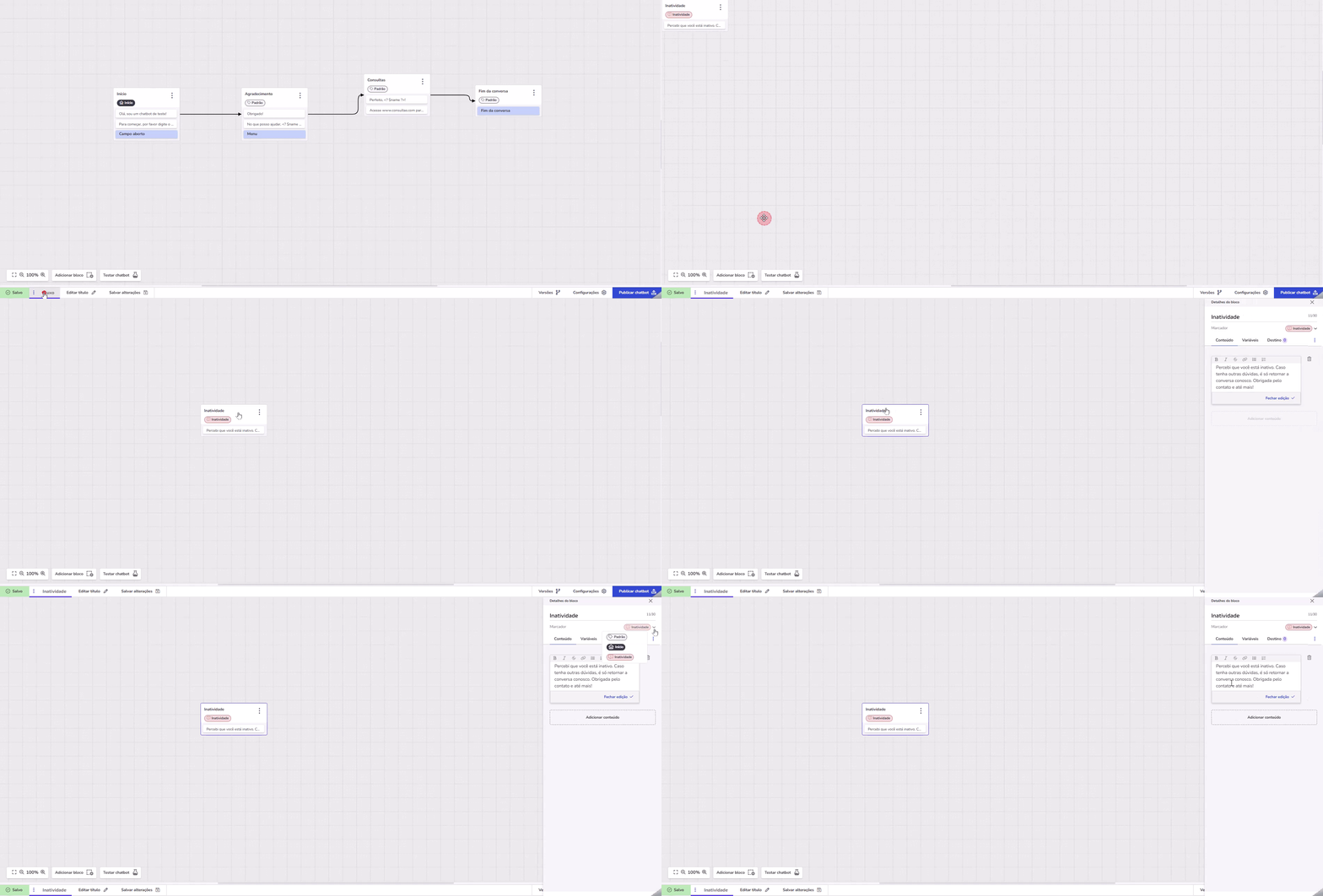
Pronto! Agora, se o usuário demorar para responder, a conversa será automaticamente direcionada para esse "recado" de inatividade.
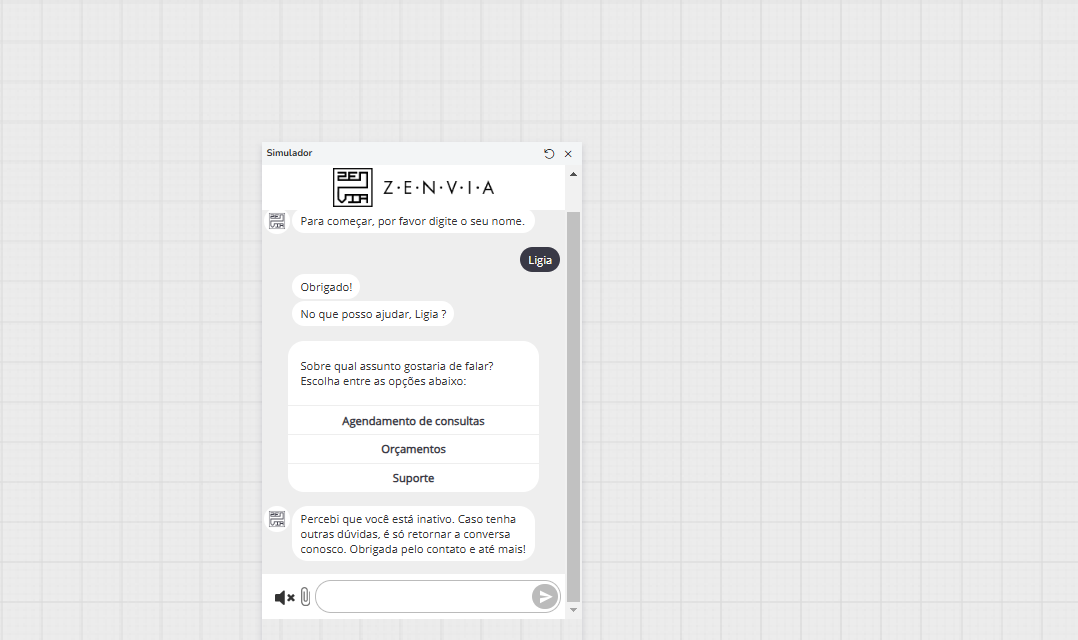
Opção 2: Usando uma "Condição de tempo"
Nessa opção, você vai dizer para um bloco específico da conversa que, se o usuário não responder em certo tempo, ele deve ir para uma mensagem de "tempo de espera".
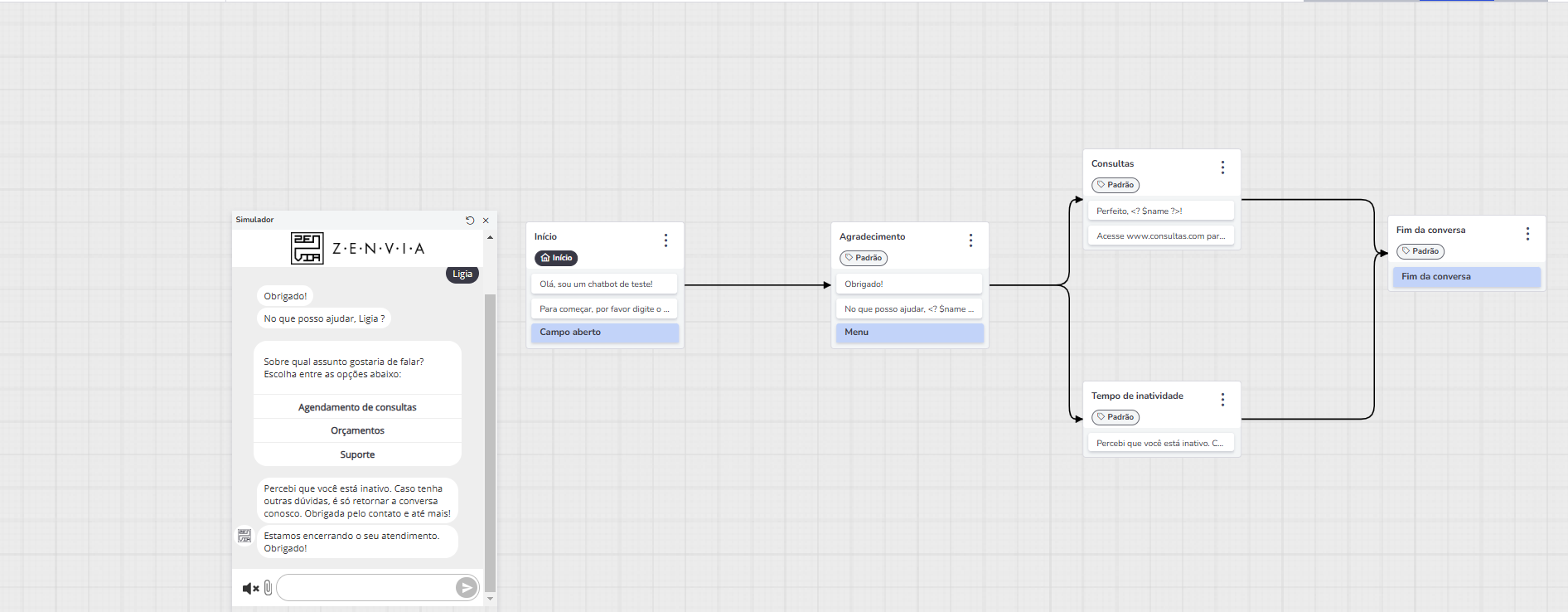
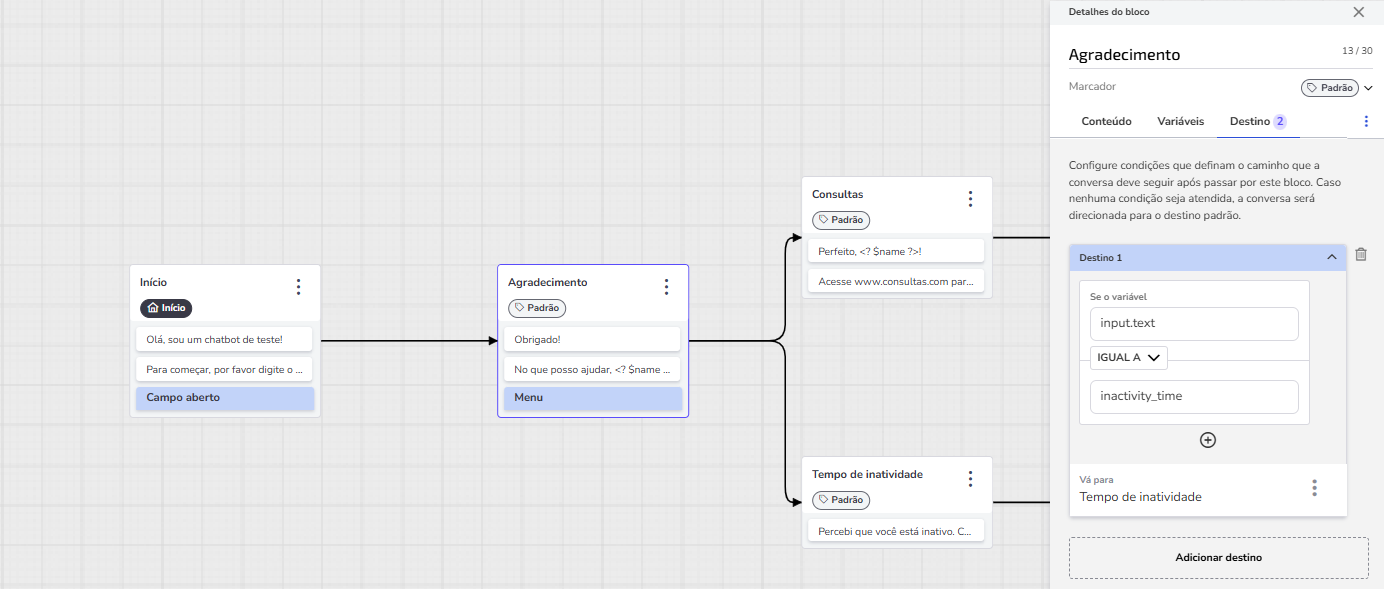
- Crie um bloco específico para a mensagem de tempo de espera (assim como fizemos na Opção 1). Dê um nome fácil de lembrar, como "Tempo de inatividade", e escreva a mensagem que será enviada (por exemplo: "Percebi que você está inativo. Se tiver mais alguma dúvida, pode falar com a gente! Obrigado e até logo!").
- Escolha qual bloco da conversa vai "observar" se o usuário vai responder ou não. No exemplo da imagem, o bloco "Agradecimento" faz isso.
- Clique no bloco que você escolheu (no nosso exemplo, "Agradecimento") e procure pelas configurações de Destino. O "destino" é para onde o chatbot vai depois desse bloco.
- Clique em Adicionar destino e crie uma condição. Imagine que você está dizendo: "SE o tempo de espera acabar (a variável input.text FOR IGUAL A inactivity_time), ENTÃO vá para o bloco 'Tempo de inatividade'".
Testando para ver se funciona
Depois de configurar tudo, é importante testar para ter certeza de que está funcionando certinho:
Comece uma conversa de teste no seu chatbot.
Chegue até o bloco que você configurou para "observar" a inatividade (por exemplo, o "Agradecimento").
Fique um tempo sem responder (espere o tempo que você configurou).
Veja se o chatbot te envia a mensagem de inatividade corretamente.
Se tudo funcionar como esperado, parabéns! Você configurou o tempo de espera do seu chatbot.