
Integre a Pagar.me ao Zenvia Customer Cloud e envie código PIX e links de pagamento diretamente da sua caixa de atendimento comercial. Essa integração simplifica o processo de cobrança, aumenta suas conversões e facilita os pagamentos para seus clientes.
Propriedades da integração
- A integração utiliza a API Pagar.me, uma solução de pagamentos online.
- A Pagar.me é certificada pelo PCI-DSS, garantindo a segurança no processamento de pagamentos e o manuseio de dados sensíveis de cartões.
- Aceita diversas formas de pagamento com um único contrato ativo.
- Disponível nos canais: WhatsApp, Webchat, Facebook Messenger e Instagram.
- Transações realizadas apenas em Real (BRL).
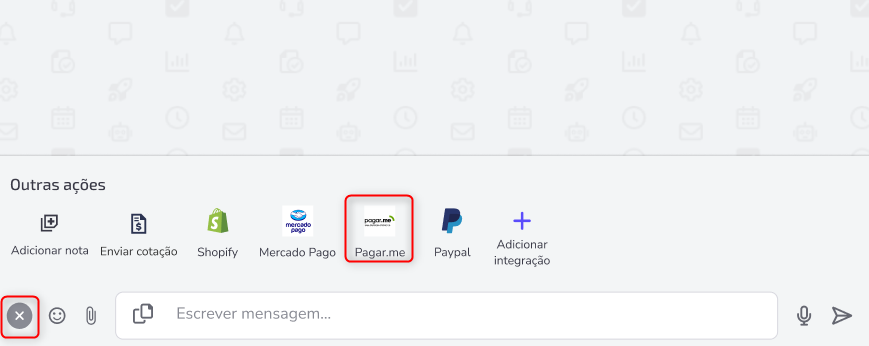
Para realizar e usar a integração, é necessário acessar um atendimento com a sessão de WhatsApp aberta. Caso contrário, o ícone da Pagar.me não será exibido.
Como instalar Pagar.me
⚠️ Atenção: Apenas administradores (Admin) podem realizar a integração.
- No menu lateral, acesse Atendimento comercial > Caixa de atendimento.
- No chat do contato, clique no menu de ações da caixa de atendimento e selecione Pagar.me.
- Faça login na sua conta Pagar.me e obtenha a chave secreta:
- Acesse Configurações > Chaves na plataforma da Pagar.me.
- Copie a chave e insira no campo correspondente no Zenvia Customer Cloud.
- Acesse Configurações > Chaves na plataforma da Pagar.me.
- Clique em Continuar.
- Escolha e configure os métodos de pagamento disponíveis:
- PIX: Defina a validade do link em dias. (É necessário ter uma conta PSP ou mista) → O cliente receberá um código copia e cola para efetuar o pagamento.
- Cartão de crédito: Defina o número máximo de parcelas sem juros → O cliente receberá um link de pagamento.
- Boleto: Defina a validade do boleto em dias → O cliente receberá um link de pagamento.
- Clique em Integrar para concluir a configuração.
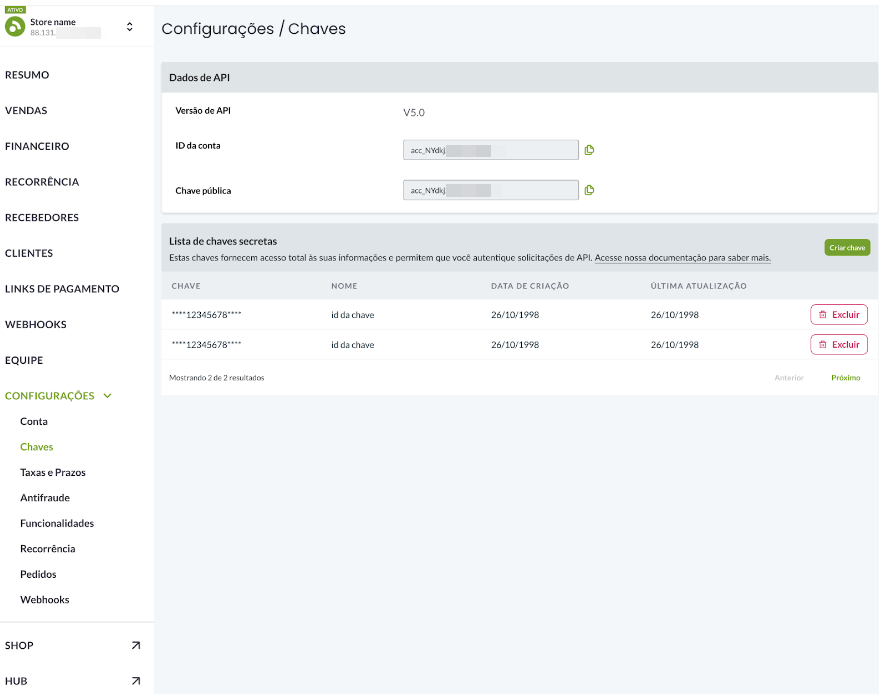
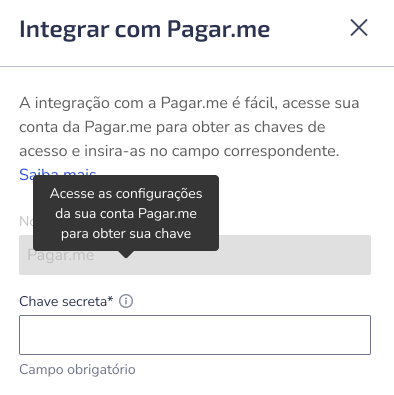
Dúvidas ou precisa criar uma chave secreta? Acesse o guia da Pagar.me: Consultar Chave Secreta e Pública.
Como enviar pagamentos via Pagar.me
⚠️ Atenção: Todos os perfis (Viewer, Agent, Operator e Admin) podem enviar PIX e links de pagamento.
- No chat do contato, clique no menu de ações da caixa de atendimento e selecione Pagar.me.
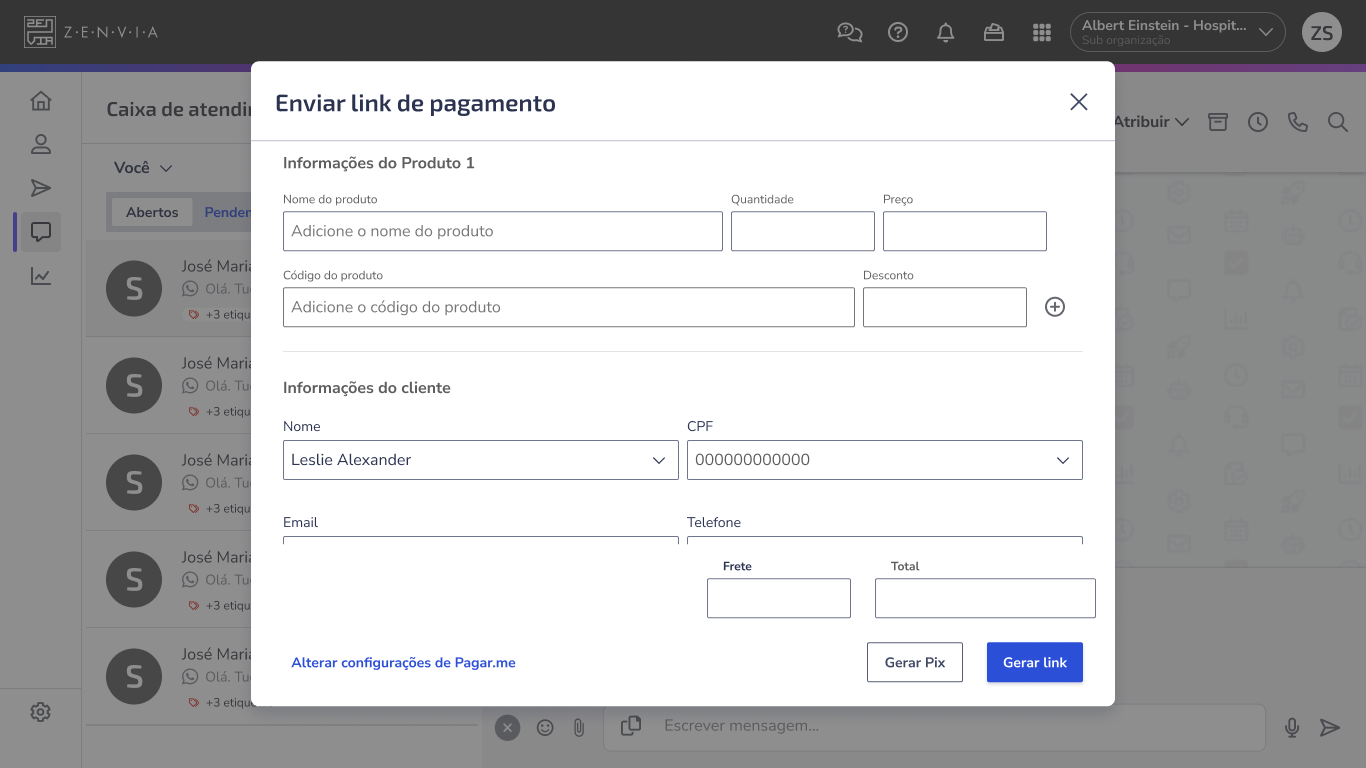
- Preencha as informações do produto:
- Nome do Produto: Digite o nome do item.
- Quantidade: Número de unidades vendidas.
- Preço: Valor unitário.
- Código do Produto: Identificador do item.
- Desconto: Caso haja, insira o valor do desconto.
💡 Dica: Para adicionar mais produtos, use o botão "+".
- Preencha as informações do cliente:
- Nome, Telefone e E-mail: Esses campos são pré-preenchidos, mas podem ser editados. (Alterações aqui não modificam o registro na Base de Contatos.)
- CPF/CNPJ do Cliente: Documento para identificação.
- Mensagem: Personalize a mensagem que acompanhará o pagamento.
- Validade do Pix/Link: Defina por quanto tempo o pagamento ficará disponível.
- Medida de Tempo: Escolha entre minutos, horas ou dias.
- Frete: Caso aplicável, insira o valor do frete.
- Total: O sistema calculará automaticamente o valor final da venda.
- Escolha o método de pagamento:
- Gerar PIX: Criará um código copia e cola para pagamento.
- Gerar link: Criará um link de pagamento.
- Revise o resumo da venda. Se necessário, remova produtos usando o botão Excluir, e o total será atualizado automaticamente.
- Clique em Enviar para compartilhar o pagamento com o cliente.
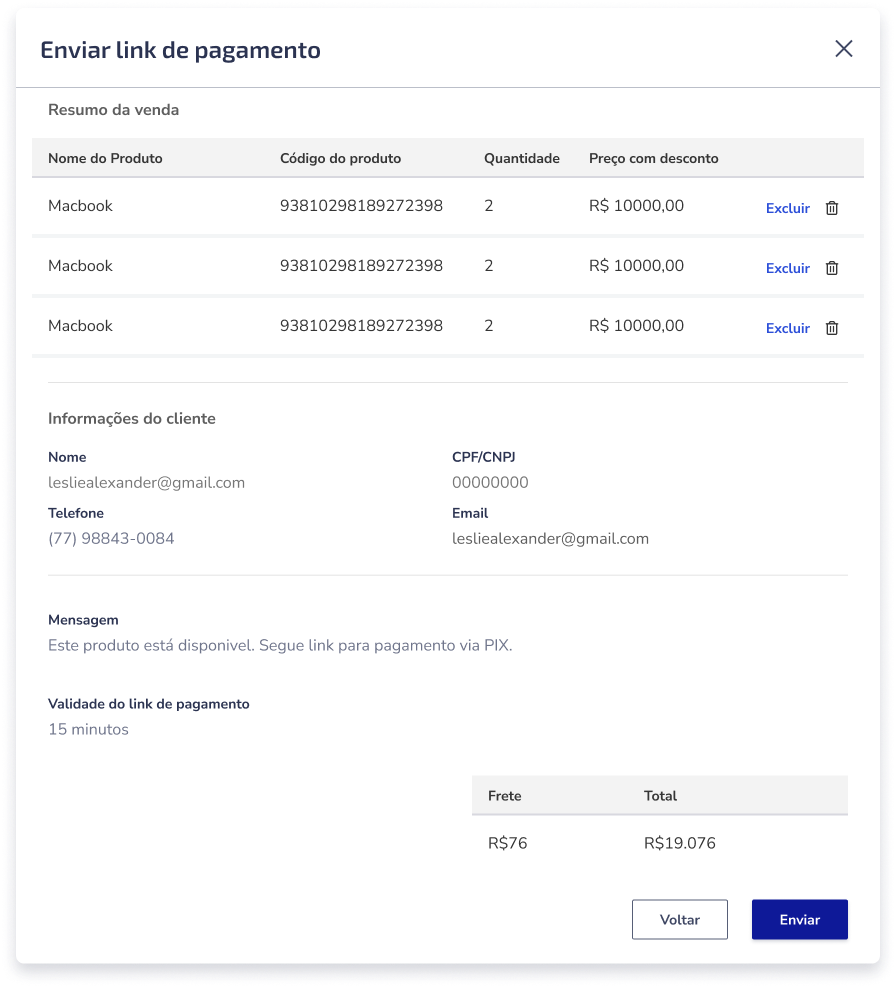
Para acompanhar o status dos pagamentos, acesse diretamente a plataforma Pagar.me pelo link: Pagar.me - Login.
Entenda o funcionamento dos preços
Veja como os campos Quantidade, Preço e Desconto interagem para calcular o valor total de uma venda:
- Quantidade: É um multiplicador do valor unitário do produto. Por exemplo, se você definir a quantidade como 2 e o preço como R$ 10, o total será R$ 20 (2 x 10).
- Desconto: O desconto é subtraído do preço unitário do produto e é aplicado a cada item da quantidade especificada. Por exemplo, se o desconto é R$ 5 e o preço é R$ 20 com uma quantidade de 1, o total será R$ 15 (20 - 5). Se a quantidade for 2, o desconto é aplicado a cada item, resultando em um desconto total de R$ 10. Portanto, o total seria R$ 30 (2 x (20 - 5)).
Mensagem de erro ao enviar pagamento
Ao enviar um pagamento, você pode encontrar erros se algum campo obrigatório não estiver preenchido corretamente. Veja abaixo como revisar cada campo:
Campo | Erros comuns | Como resolver |
Quantidade | - Campo vazio. - Valor não numérico ou negativo. | Verifique se é um número inteiro positivo. Deve ser maior que zero, sem limite máximo de caracteres. |
Preço | - Campo vazio ou valor não numérico. - Valor zero ou negativo. | Confirme que o campo está preenchido com um número positivo maior que zero. Sem limite de caracteres. |
Código do Produto | - Campo vazio. | Insira um código ou identificação clara. Sem limite de caracteres, mas é obrigatório. |
Nome, Telefone e Email | - Campos obrigatórios não preenchidos. - Informações incorretas (ex.: e-mail mal formatado). | Verifique se as informações estão corretas. Alterações não atualizam o registro no sistema. |
Validade do Pix/Link | - Campo vazio. - Valor zero ou negativo. | Preencha com um número positivo maior que zero e escolha a medida de tempo (minutos, horas, dias). |