Se precisar de suporte no Zenvia Customer Cloud, você pode abrir um chamado para resolver dúvidas, solicitar ajustes ou reportar problemas. Além disso, é possível acompanhar o status dos seus chamados e, se necessário, escalá-los para a ouvidoria para uma análise mais aprofundada.
Este artigo explica como realizar essas ações.
Como abrir um novo chamado
Para registrar um chamado, siga os passos abaixo:
1. No lado direito, acesse o Instant Support.
2. Selecione o tipo de solicitação que deseja abrir, como suporte financeiro, suporte a produtos ou solicitação de alteração/cancelamento de planos.
3. Preencha as informações necessárias e envie seu chamado.
Como acompanhar seus chamados
Os chamados abertos podem ser monitorados diretamente na plataforma:
1. Acesse o menu de navegação horizontal e clique em Central de Ajuda > Meus chamados.
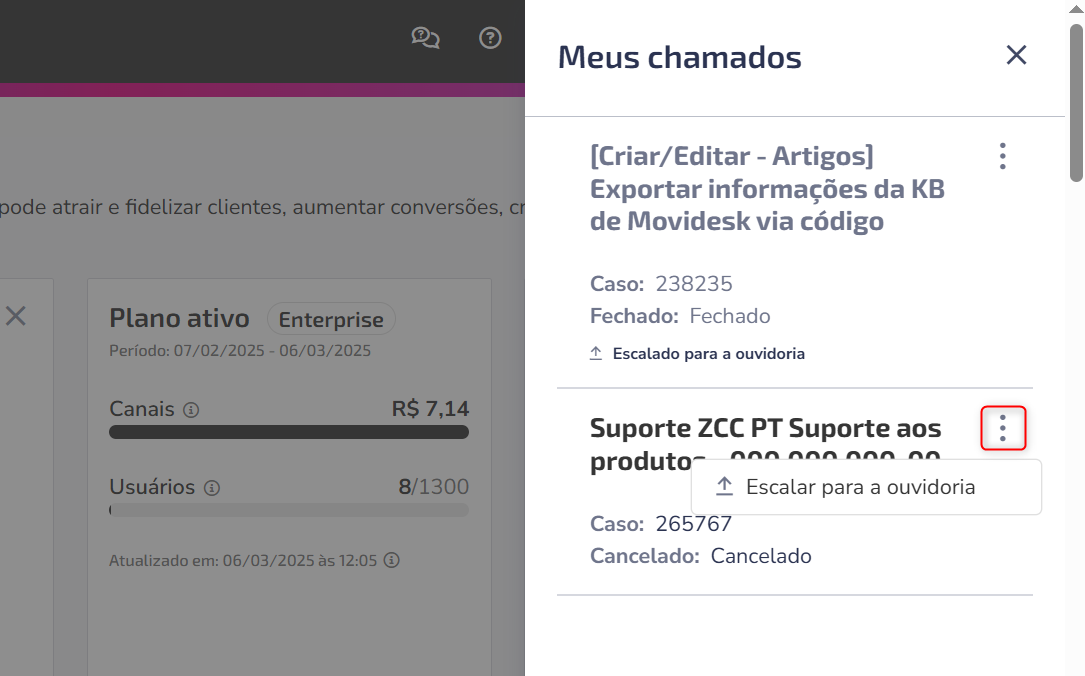
2. Na tela de chamados, você verá as seguintes informações:
a. Título do chamado: O assunto da solicitação.
b. Número do caso: Identificação única do chamado.
c. Status do ticket: Indica se o chamado está aberto, foi cancelado ou já foi encerrado.
d. Observação adicional: Indica se o chamado foi escalado para a ouvidoria.
Como consultar o status de um ticket financeiro?
Para solicitações financeiras, o acompanhamento deve ser feito principalmente por e-mail, garantindo precisão e segurança das informações.
Acompanhar pelo e-mail (recomendado)
A forma mais confiável de acompanhar seu chamado é:
- Responder diretamente ao e-mail recebido na abertura do ticket
- Isso mantém todo o histórico centralizado e agiliza o atendimento
Não encontrou o e-mail?
Caso não localize a mensagem original, envie uma nova solicitação para financeiro@zenvia.com com:
Assunto: [TICKET FINANCEIRO] Consulta de status
Corpo do e-mail: Número do ticket (se tiver) e CNPJ da empresa
Consulta pela plataforma (uso complementar)
Você também pode tentar acompanhar via plataforma: Central de Ajuda > Meus chamados. Lá você verá:
- Número do ticket
- Assunto
- Status (Aberto, Em análise, Encerrado)
Importante: Em alguns casos, a visualização pode não refletir corretamente todos os chamados ou pode apresentar inconsistências. Por isso, sempre priorize o acompanhamento por e-mail para tickets financeiros.
Onde ver a resposta final?
O detalhamento da análise e a resposta do time financeiro são enviados exclusivamente por e-mail.
Como escalar um chamado para a ouvidoria
Se sua dúvida não foi solucionada ou se ainda precisa de mais esclarecimentos, você pode escalar o chamado para a ouvidoria. Para isso:
1. Acesse Meus Chamados e localize o ticket que deseja escalar. Chamados fechados não podem ser escalados.
2. Clique no menu de opções (três pontos) ao lado do chamado.
3. Selecione Escalar para a ouvidoria.
Para garantir um suporte mais eficiente, escale um chamado para a ouvidoria apenas quando realmente necessário.