Adicione agentes e operadores a mais de um grupo de atendimento comercial no Zenvia Customer Cloud, permitindo maior flexibilidade na distribuição de contatos e na gestão de equipes.
Neste artigo:
- Regras e definições
- Como adicionar um agente a múltiplos grupos
- Como remover um agente de um grupo
- Visão do agente na caixa de atendimento comercial
Regras e definições
- Apenas agentes e operadores podem pertencer a múltiplos grupos.
- Administradores poderão visualizar a diferença entre grupos na caixa de atendimento comercial, mas não atender contatos.
- Limite de conversas abertas: Cada grupo manterá seu próprio limite de 15 atendimentos simultâneos.
- Se um usuário for excluído do Zenvia Customer Cloud, seus contatos serão redistribuídos conforme a regra já existente.
Como adicionar um agente a múltiplos grupos
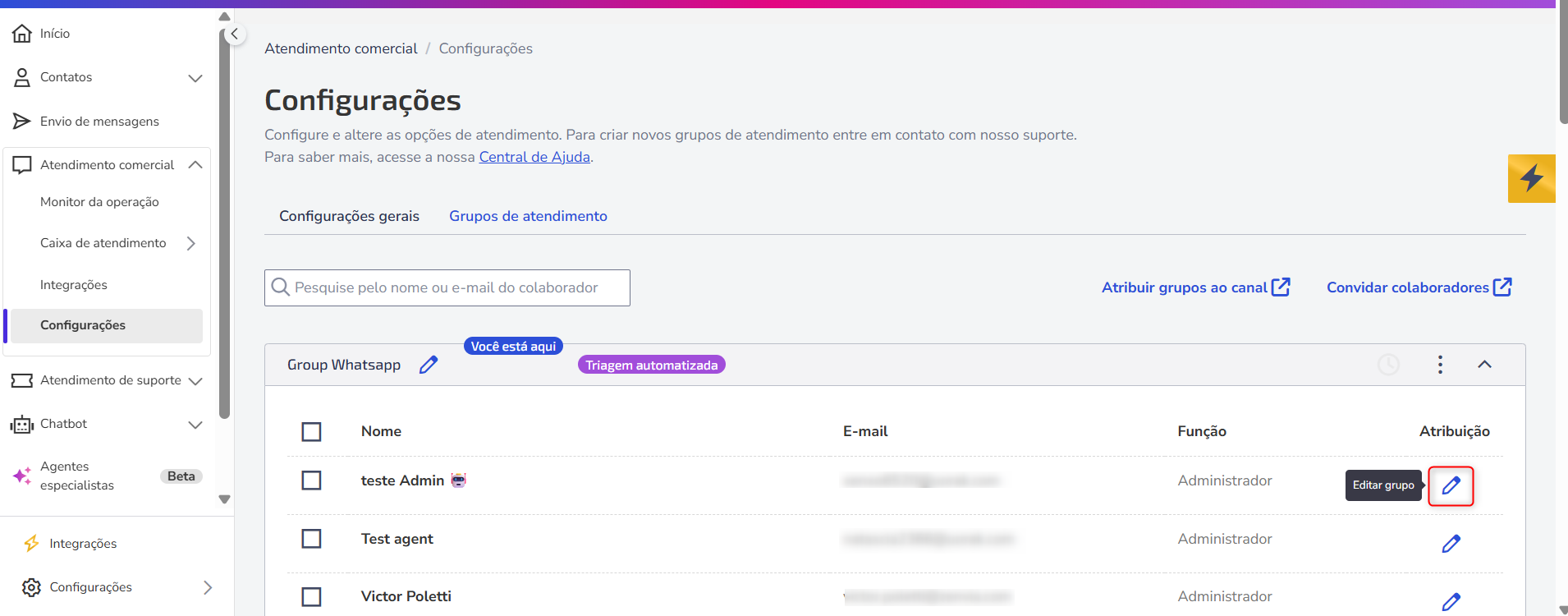
- Acesse Atendimento comercial > Configurações > Grupos de atendimento.
- Encontre o agente desejado e clique no ícone de lápis Editar.
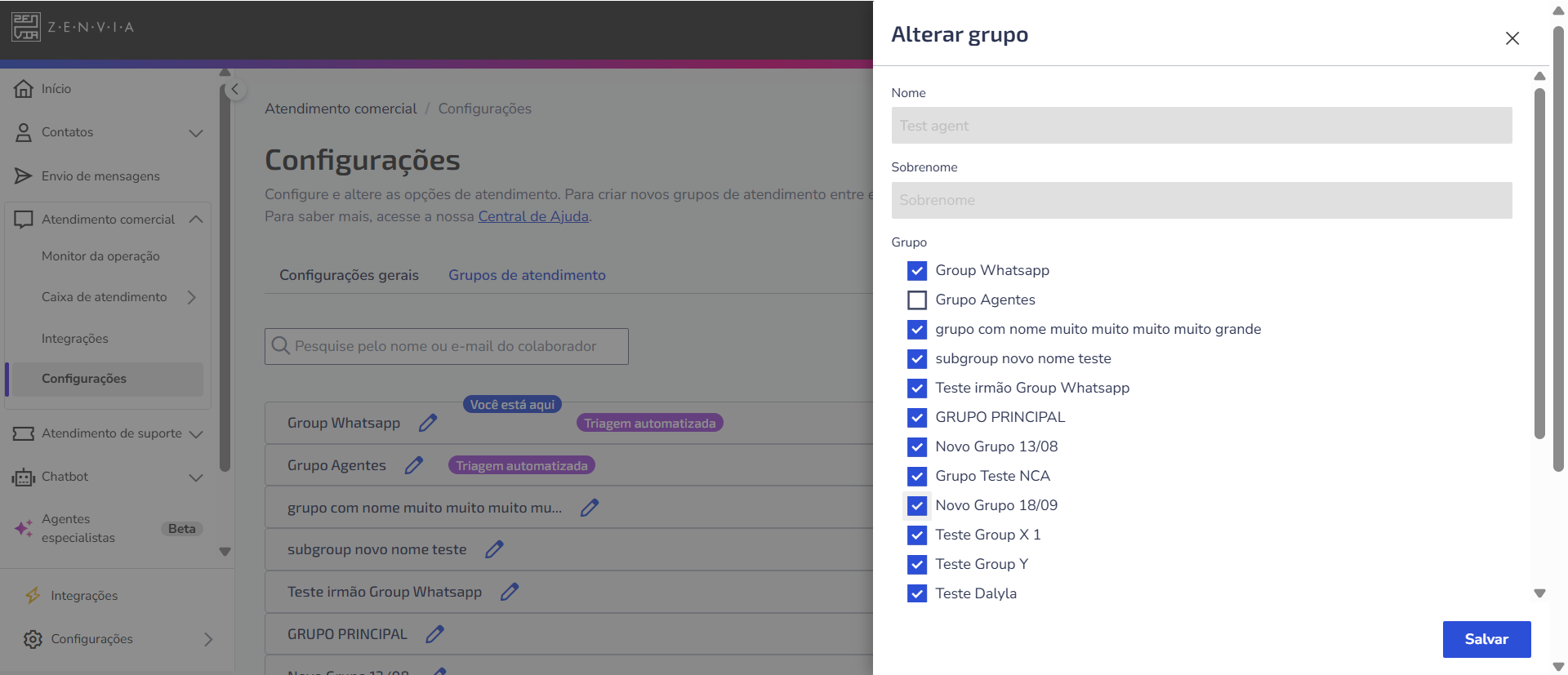
- Selecione os grupos desejados.
- Pelo menos um grupo deve ser selecionado para salvar.
- Todos os grupos e subgrupos disponíveis aparecerão na lista.
- Clique em Salvar para confirmar a adição.
- O agente será automaticamente incluído nas regras de atribuição de todos os grupos aos quais foi adicionado.
| ⚠️ Atenção: A adição de agentes a um novo grupo faz com que eles passem a receber contatos conforme as regras de atribuição de cada grupo. |
Como remover um agente de um grupo
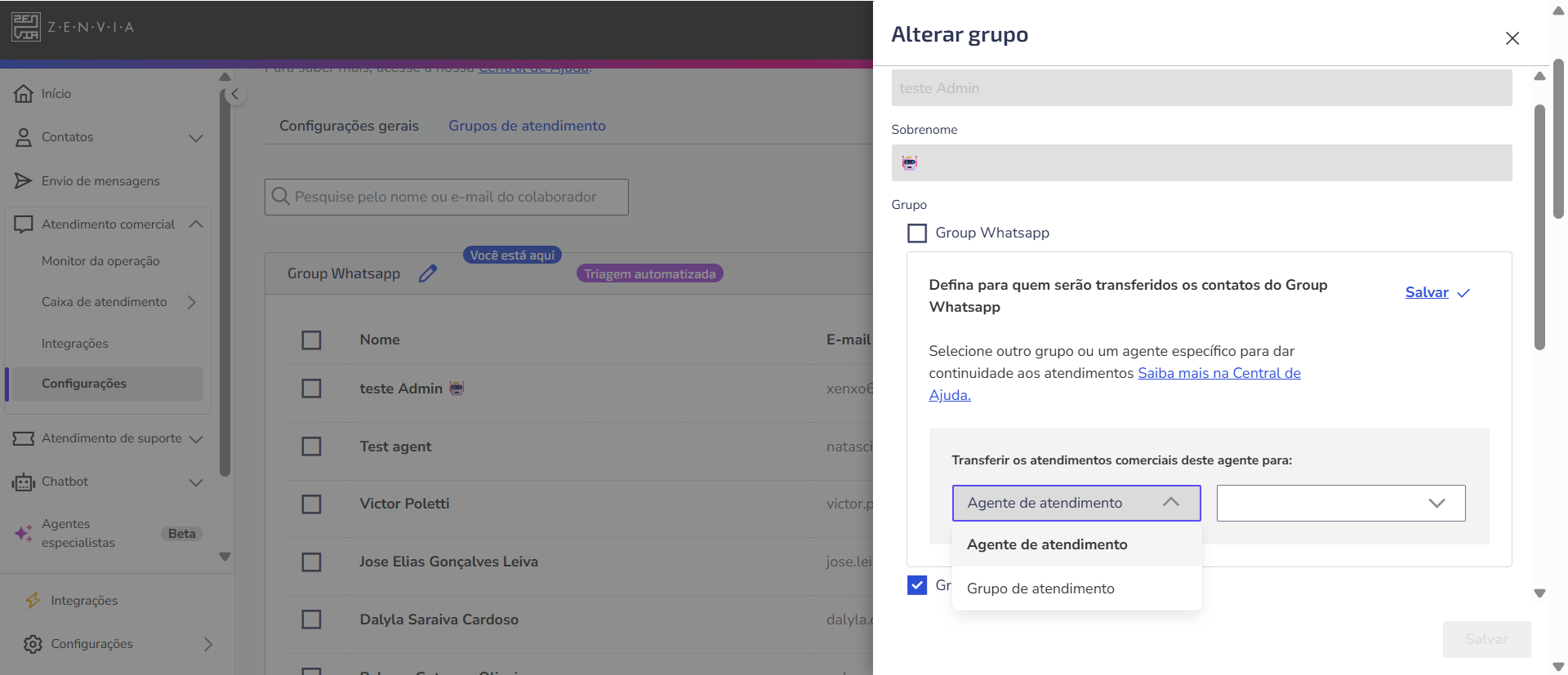
- Acesse a tela de edição do agente dentro de um grupo.
- Desmarque o grupo do qual deseja removê-lo.
- É obrigatório redirecionar os contatos alocados para o agente. Eles podem ser atribuídos a:
- Um agente específico, onde os contatos aparecerão na caixa Você do agente escolhido.
- Outro grupo, onde ficarão disponíveis na caixa "Na fila".
- Clique em Salvar para concluir a remoção do agente do grupo.
⚠️ Atenção
|
Visão do agente na caixa de atendimento comercial
Filtro de grupos
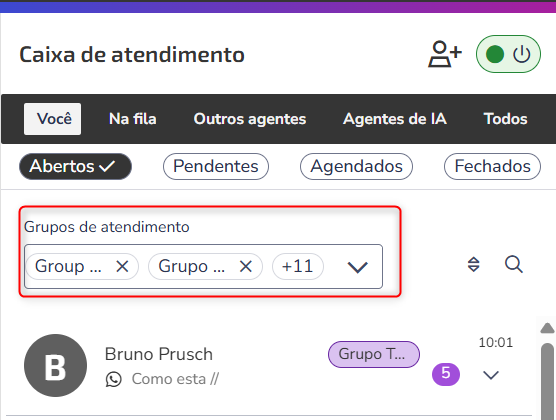
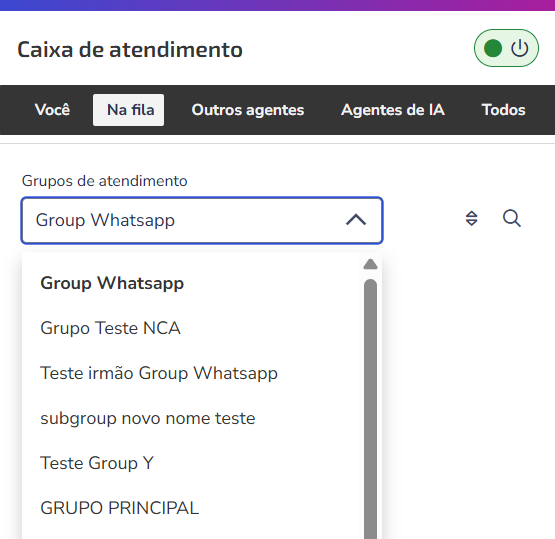
Agentes que fazem parte de múltiplos grupos poderão alternar entre eles diretamente na caixa de atendimento comercial:
Caixa "Você": Permite visualizar atendimentos de todos os grupos nos quais o agente está incluído.
Caixa "Na fila" e "Todos": Permite visualizar apenas um grupo por vez.
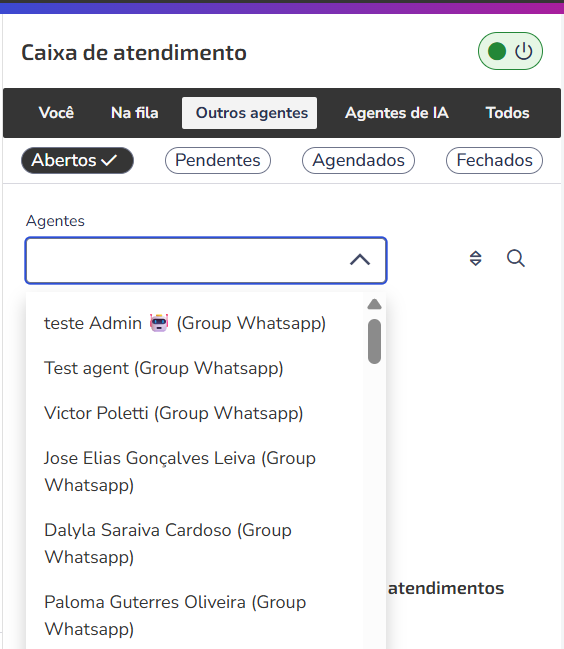
Caixa "Outros agentes"
Exibe um seletor de agentes ao invés de grupos.
O filtro de agentes mostrará a qual grupo cada agente pertence.
Ao selecionar um agente, a caixa "Você" será exibida com atendimentos exclusivamente do grupo correspondente.