Conheça os recursos que facilitam o dia a dia do atendimento e otimizam a experiência do agente.
🔍 Localização rápida: Atendimento comercial > Caixa de atendimento.
Neste artigo, saiba como:
- Alterar status ou pausar atendimentos
- Mesclar atendimentos
- Trocar a atribuição do contato
- Fechar a conversa
- Acessar e gerenciar informações do contato
- Criar um lembrete
Alterar status ou pausar atendimentos
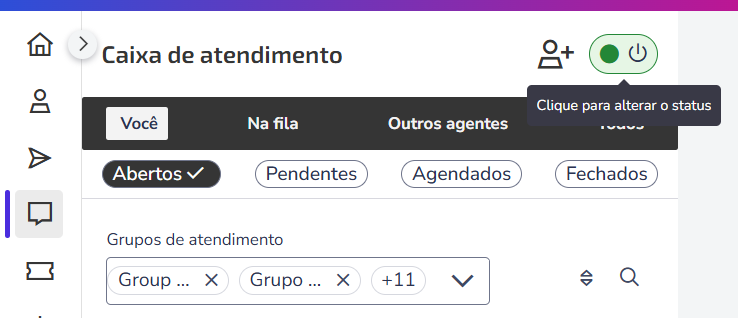
O botão de status permite que você altere sua disponibilidade para atendimento ou entrar em pausa, conforme a configuração definida pelo administrador:
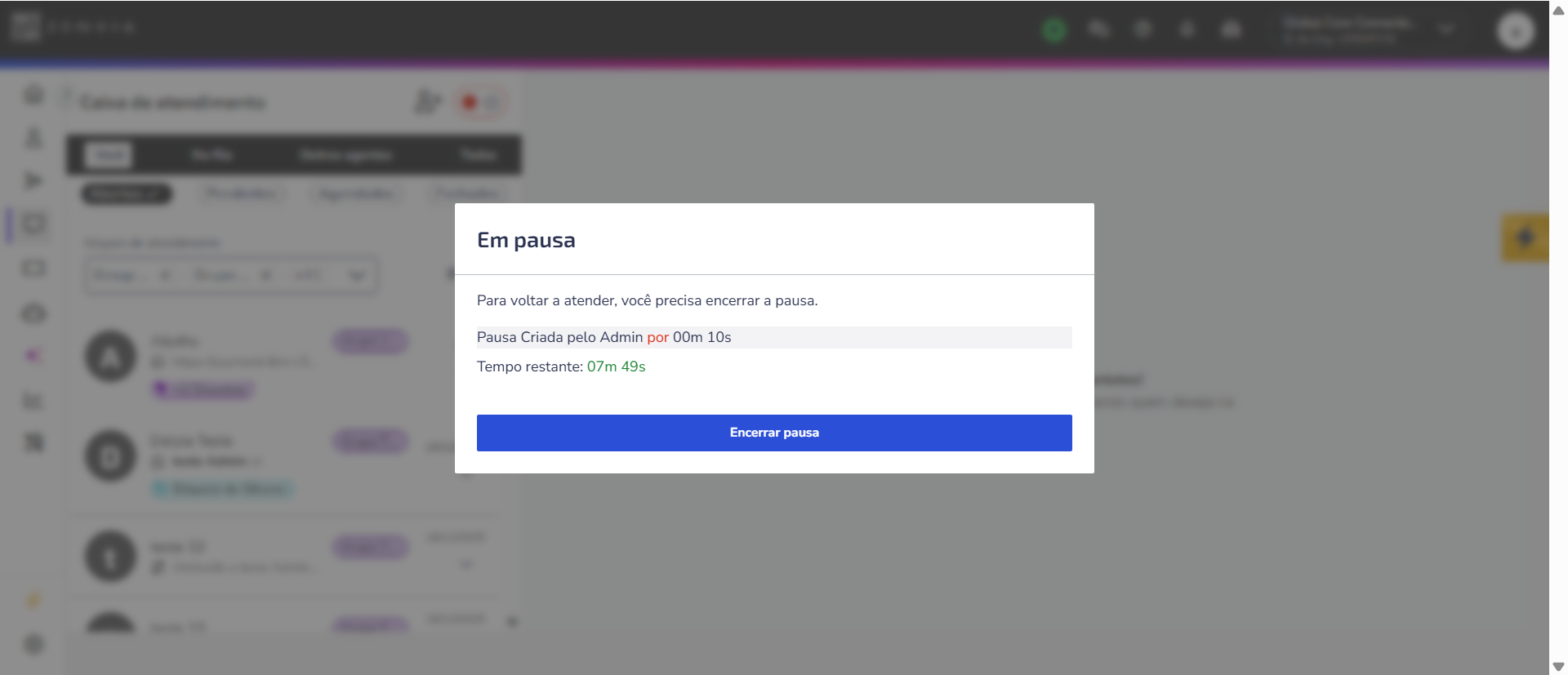
- Se apenas a pausa estiver ativada, ao clicar no botão, você entrará em pausa e deixará de receber novos atendimentos, além de não poder continuar os que estão em andamento.
- Se apenas a alteração manual de status estiver ativada, o botão permitirá que você escolha um status de disponibilidade para atendimento.
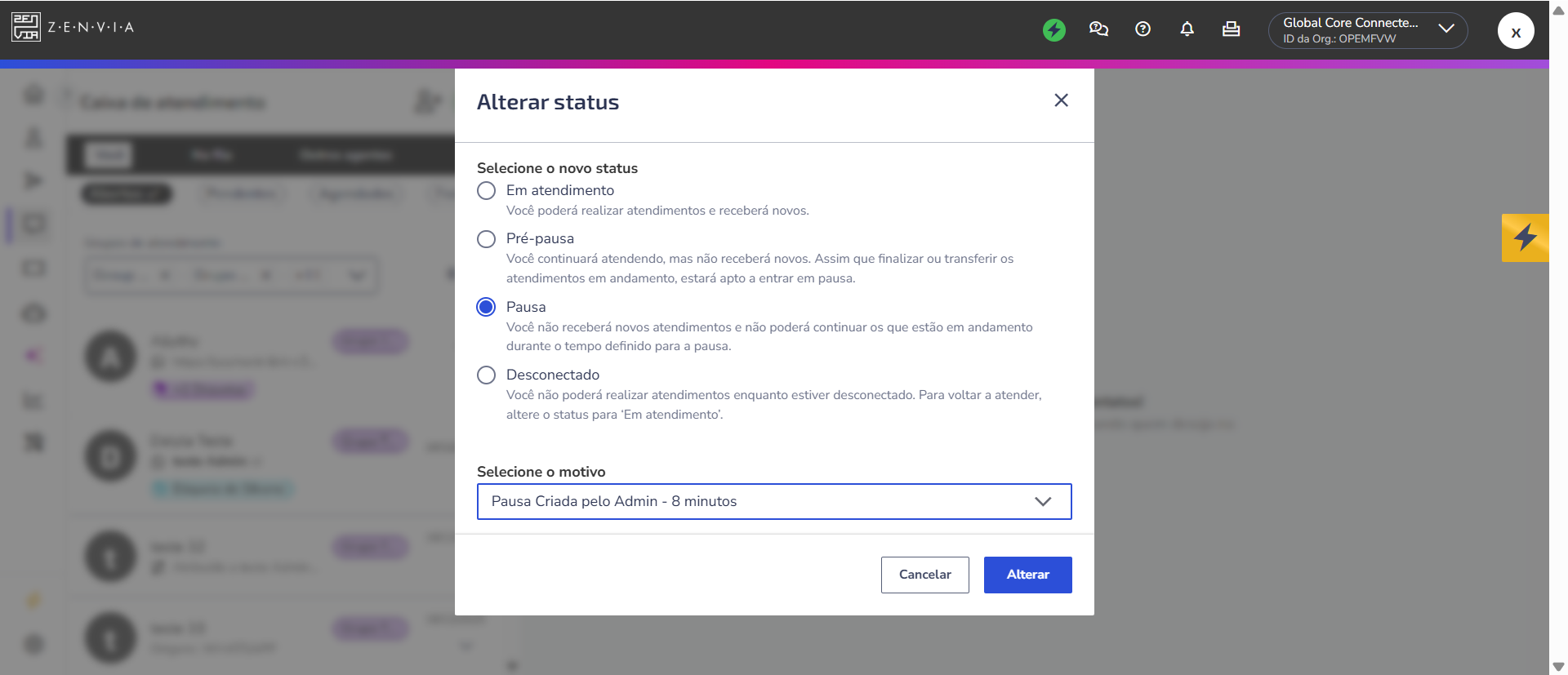
- Se ambas as opções estiverem ativadas, você poderá selecionar entre diferentes status ou entrar em pausa.
Como alterar o status ou pausar:
- Clique no botão para alterar seu status na caixa de atendimento.
- Selecione o status desejado ou confirme a pausa, caso esteja disponível.
- Para voltar a atender, basta alterar o status para Disponível ou encerrar a pausa. Lembre-se de que, para receber novos atendimentos, é necessário estar disponível dentro do horário de atendimento definido.
⚠️ Atenção: A disponibilidade de pausas e status manuais depende da configuração feita pelo administrador nas configurações gerais de atendimento.
Saiba como configurar o horário de trabalho e pausa da equipe.
Mesclar atendimentos
Se um contato iniciar conversas por diferentes canais (WhatsApp, Webchat, Instagram ou Facebook Messenger) sobre o mesmo assunto, o agente pode mesclar os atendimentos e continuar pelo canal mais adequado.
Opção manual
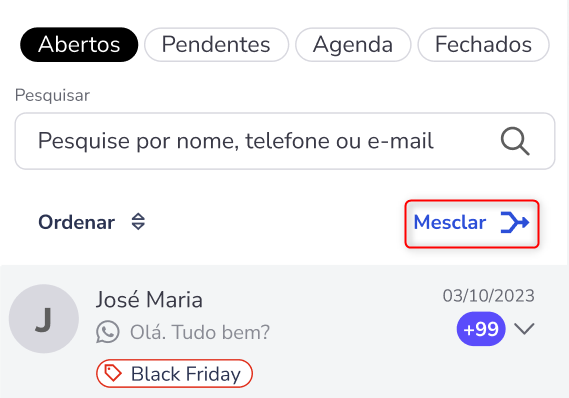
- Na aba Abertos, clique no botão Mesclar.
- Selecione duas conversas para mesclar (não é possível escolher mais que duas).
- Clique em Salvar.
- Escolha o canal pelo qual deseja continuar o atendimento e confirme.
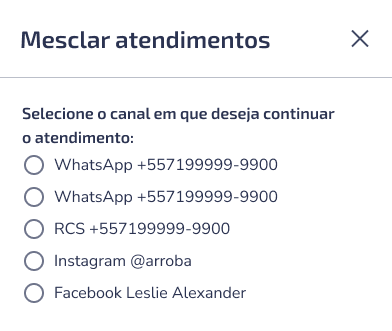
O que acontece após a mescla?
✔ O atendimento pelo canal não selecionado será encerrado.
✔ Ambas as conversas serão unificadas em uma única tela.
✔ O contato da conversa fechada será excluído do gestor de contatos.
Opção automática
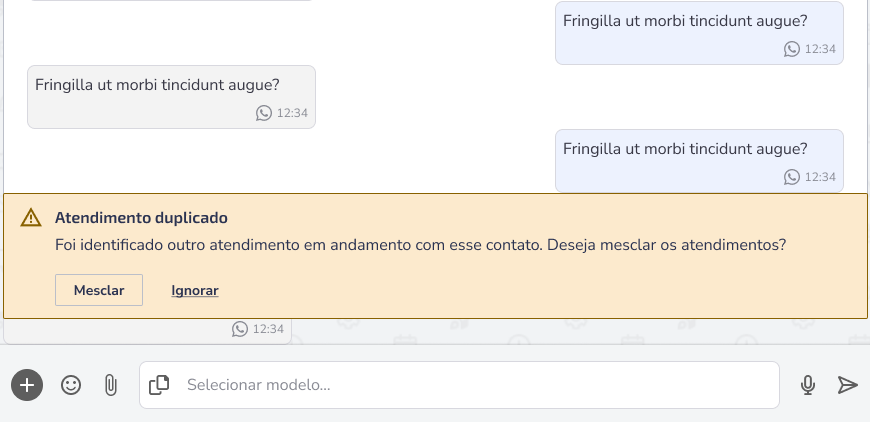
Se o sistema identificar dois atendimentos em aberto para o mesmo contato (mesmo telefone ou e-mail), a opção Mesclar atendimentos aparecerá automaticamente. O processo seguirá os mesmos passos da mescla manual.
Trocar a atribuição do contato
Caso seja necessário transferir o atendimento para outro agente ou grupo:
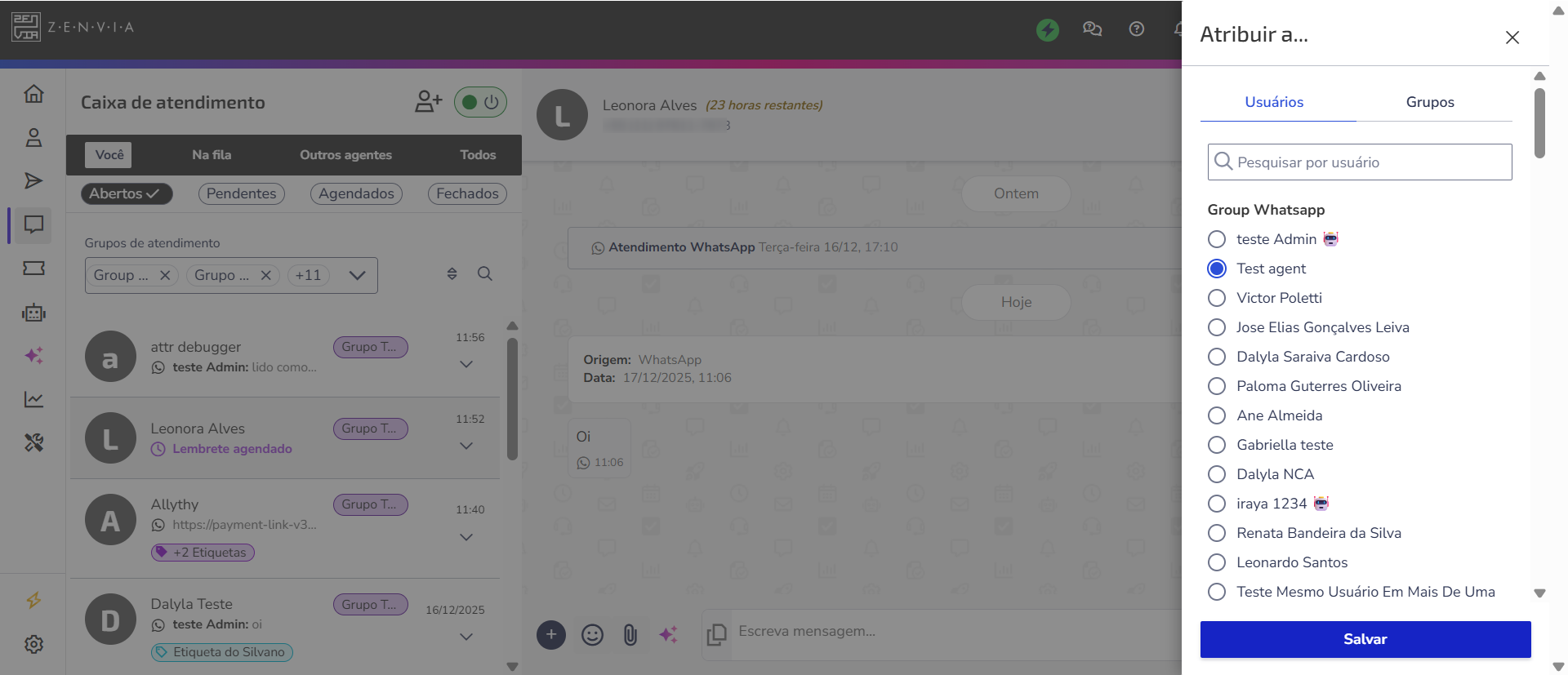
- No chat, clique em Atribuir.
- Escolha um agente específico ou um grupo de atendimento.
- Confirme a alteração. O contato será transferido imediatamente para o novo responsável.

⚠️ Atenção: Quando um contato é transferido, o atendimento ativo é encerrado e um novo é iniciado.
Conheça os tipos de atribuição e saiba como configurá-las em Configuração e funcionamento da atribuição de contatos no Zenvia Customer Cloud.
Fechar a conversa
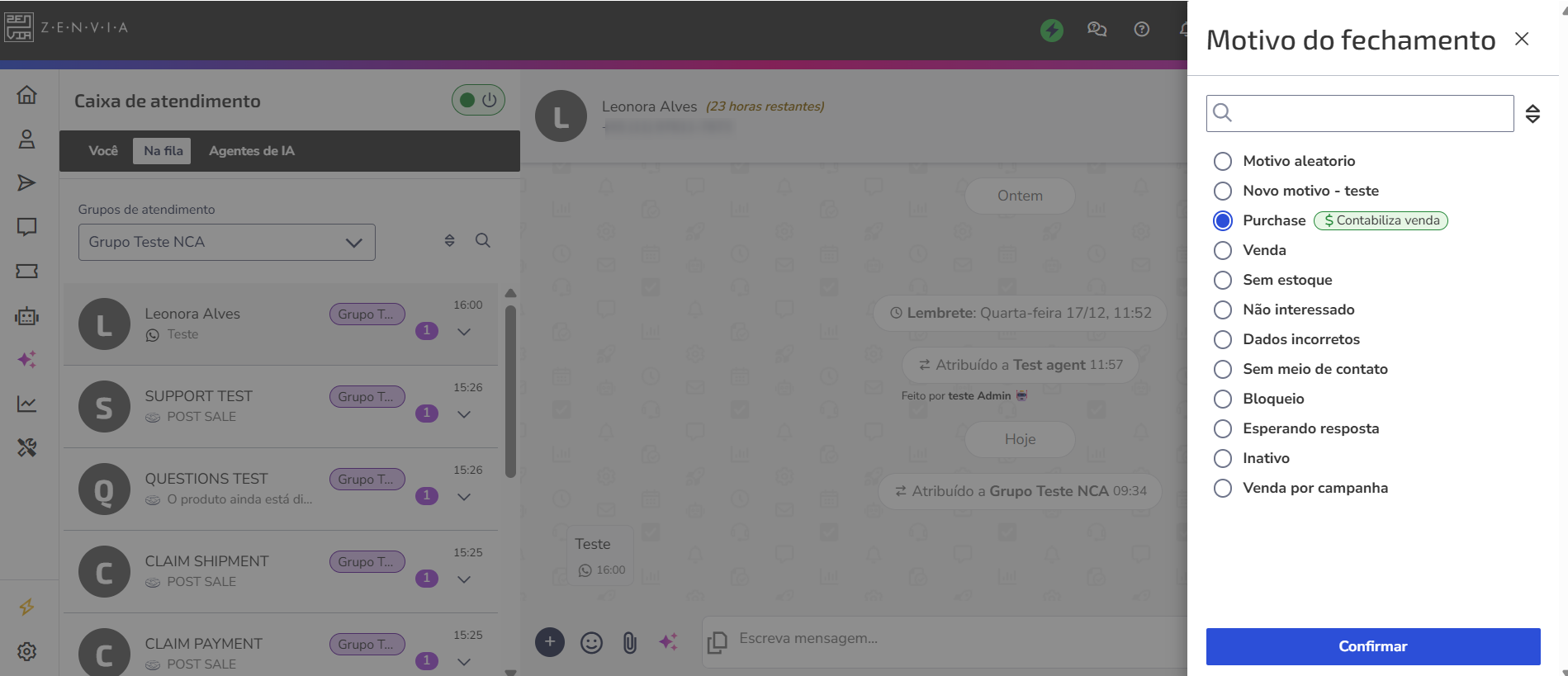
Para encerrar um atendimento e registrar o motivo do fechamento:
- No chat, clique em Fechar conversa.
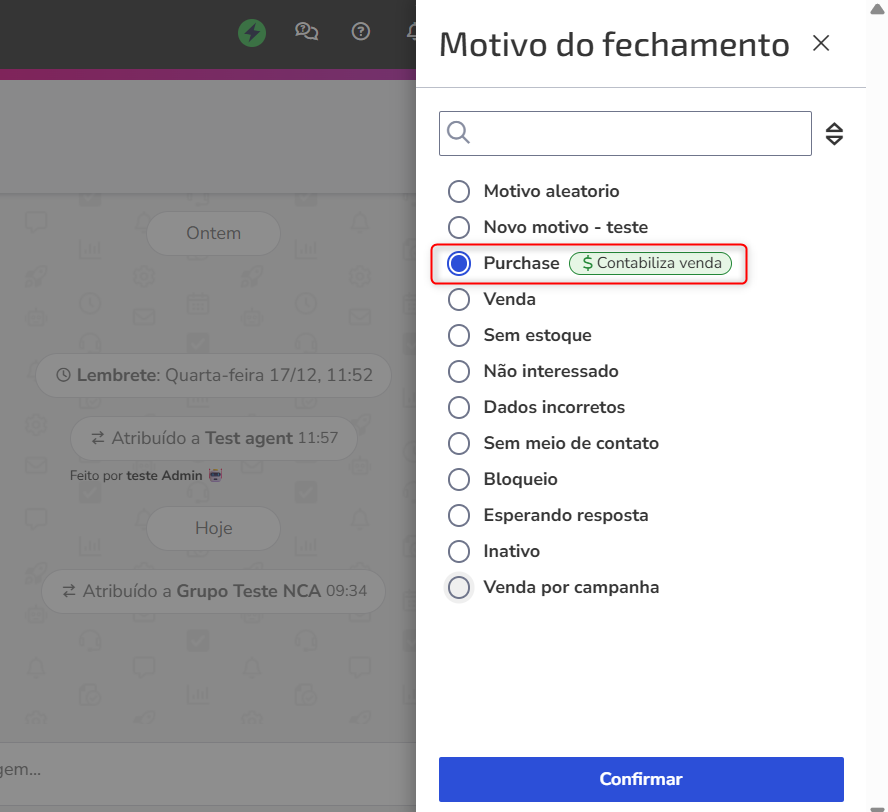
- Escolha o motivo do fechamento (se houver configuração para isso).
- Confirme a ação.

⚠️ Atenção
|
Saiba como configurar os motivos de fechamento.
Acessar e gerenciar informações do contato
A área de informações do contato permite visualizar, criar e editar informações do contato sem sair da tela atual, deixando o trabalho mais rápido e fluido.
Veja os detalhes no artigo Informações de contato.

Criar um lembrete
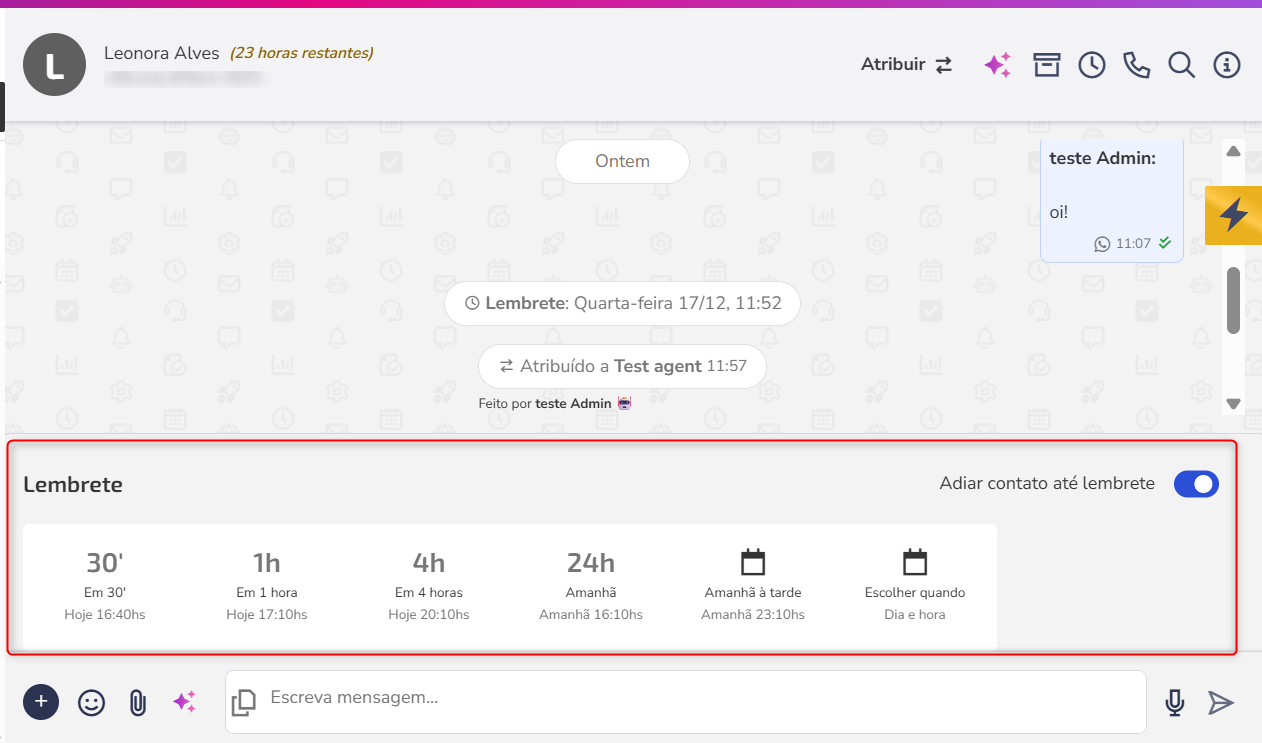
Caso precise retomar um atendimento posteriormente, defina um lembrete:
- No chat, clique na opção Agendar lembrete.
- Escolha ou personalize o período desejado.

⚠️ Atenção: Quando o prazo expirar, a mensagem "Vencido: [data] + [horário]" aparecerá na conversa.
Por padrão, o contato será movido para a aba Agenda e as mensagens serão adiadas até o fim do período. Se quiser continuar recebendo mensagens, desative a opção Adiar contato até o lembrete.