
As respostas rápidas são modelos de mensagens usados para agilizar a comunicação durante um atendimento. Elas podem ser enviadas em situações recorrentes, como quando um produto está fora de estoque ou quando o contato envia uma mensagem fora do horário de expediente.
Essas mensagens só podem ser enviadas quando a sessão de atendimento está aberta ou quando não se trata da primeira interação com o contato. Para a primeira interação, utilize um template de mensagem.
Como criar sua própria resposta rápida
- Acesse Atendimento comercial > Configurações > Configurações gerais > Respostas rápidas.
- Clique em Gerenciar.
- Para criar uma nova mensagem, clique em Criar resposta rápida.
- Preencha com o título e o texto da resposta. Se necessário, utilize variáveis como nome, endereço ou e-mail para personalizar a mensagem.
- Clique em Salvar.
Para editar ou excluir uma resposta rápida criada:
- Clique sobre a resposta desejada para editar o conteúdo.
- Clique no ícone da lixeira para excluir a resposta.
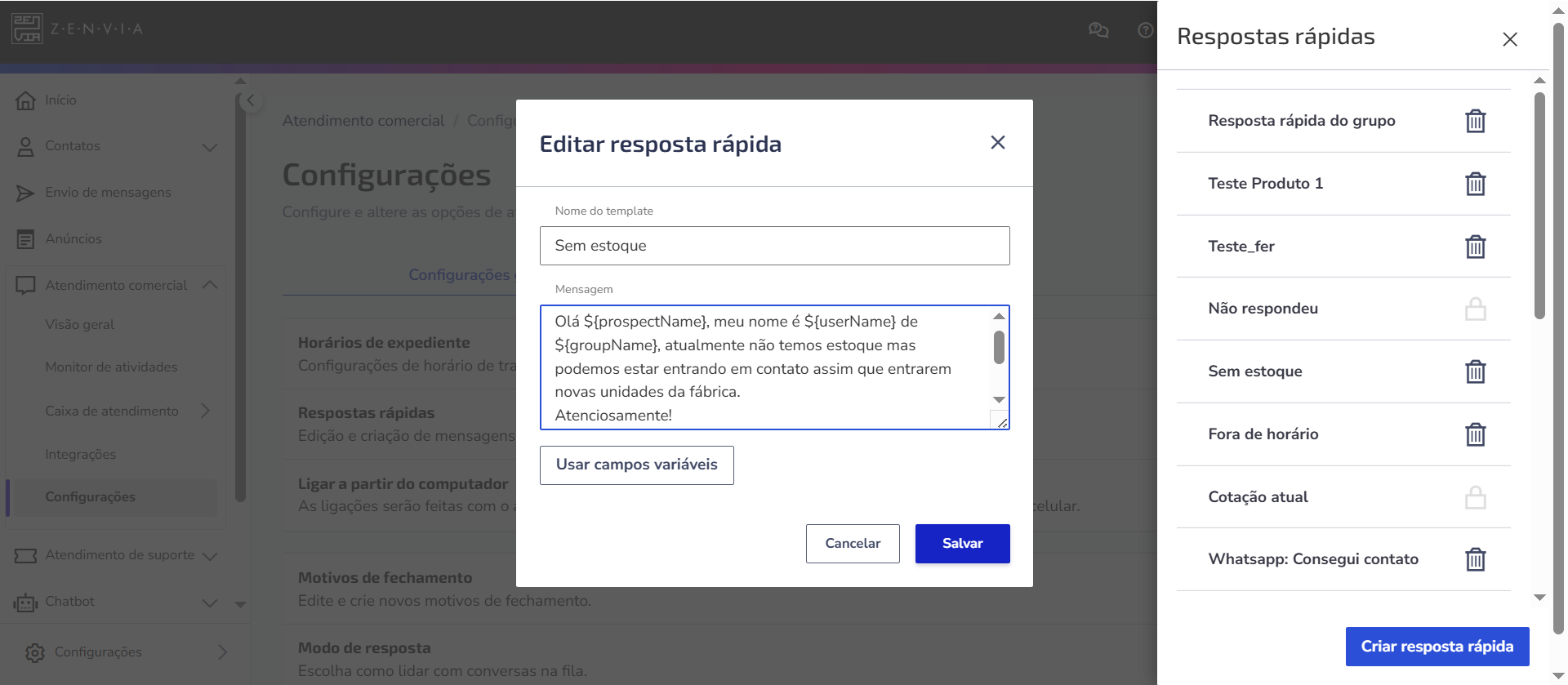
Como criar e editar respostas rápidas para grupos
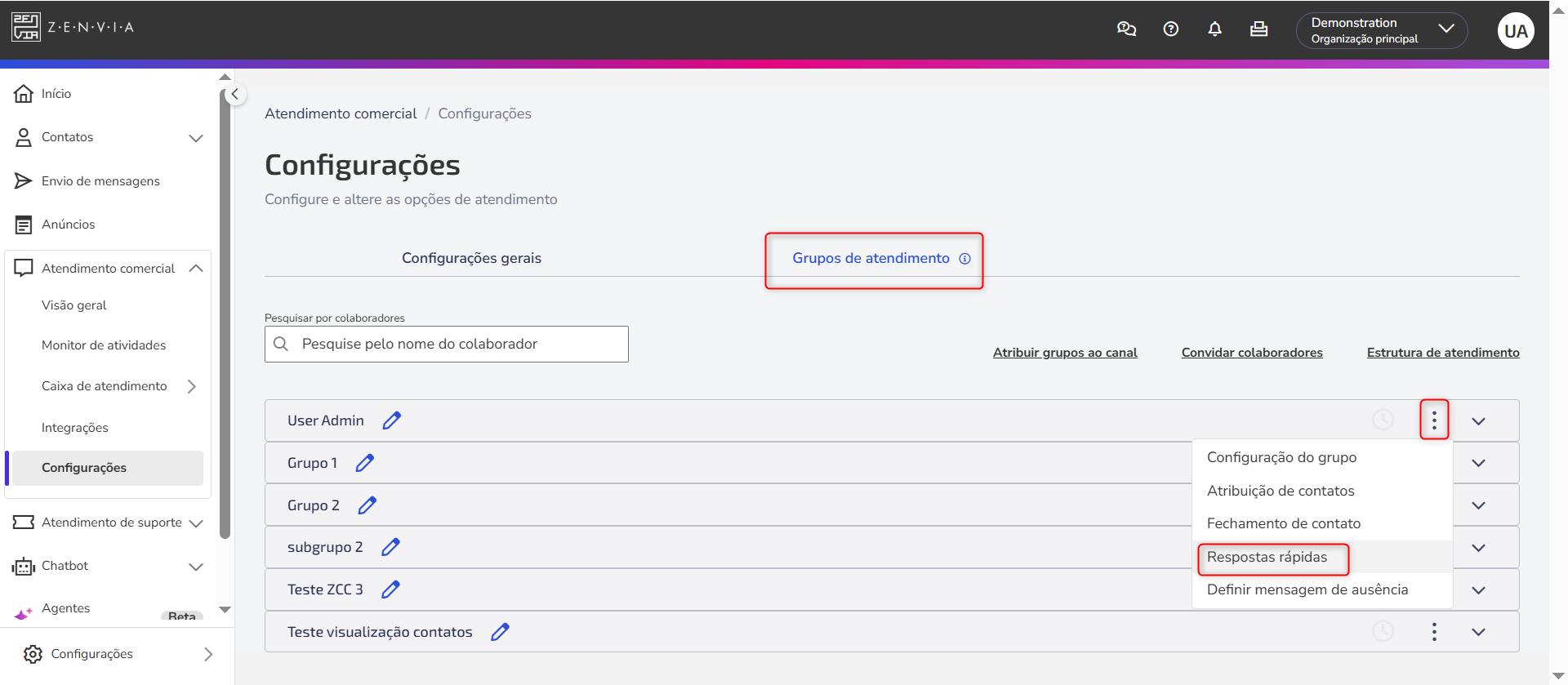
- Acesse Atendimento comercial > Configurações > Grupos de atendimento >
> Respostas rápidas.
- Clique em Criar resposta rápida.
- Preencha com o título e o texto da resposta. Se necessário, utilize variáveis como nome, endereço ou e-mail para personalizar a mensagem.
- Clique em Salvar.
Usando respostas rápidas na caixa de atendimento
Durante a interação com um contato, as respostas rápidas podem ser acessadas pelos agentes diretamente na caixa de atendimento, facilitando a comunicação e tornando os atendimentos mais padronizados.
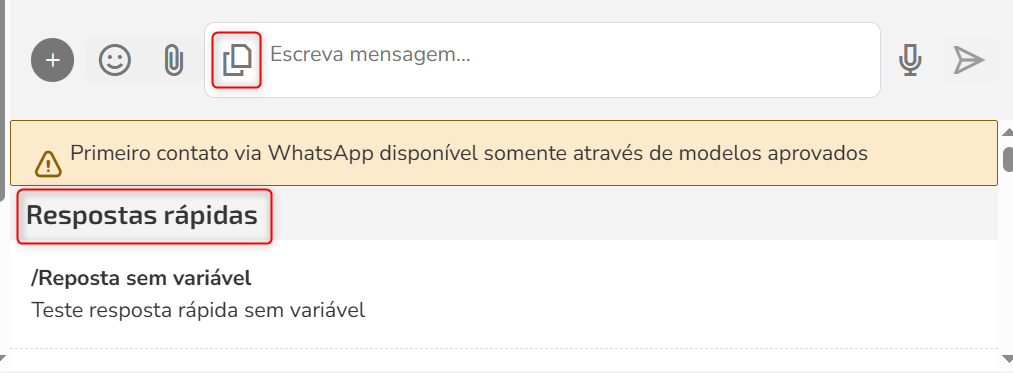
- Clique no ícone de modelos, localizado no campo de digitação da mensagem.
- Role a lista para encontrar a resposta desejada.
- Clique sobre a mensagem para inseri-la automaticamente no campo de texto. Você pode editar antes de enviar, se necessário.
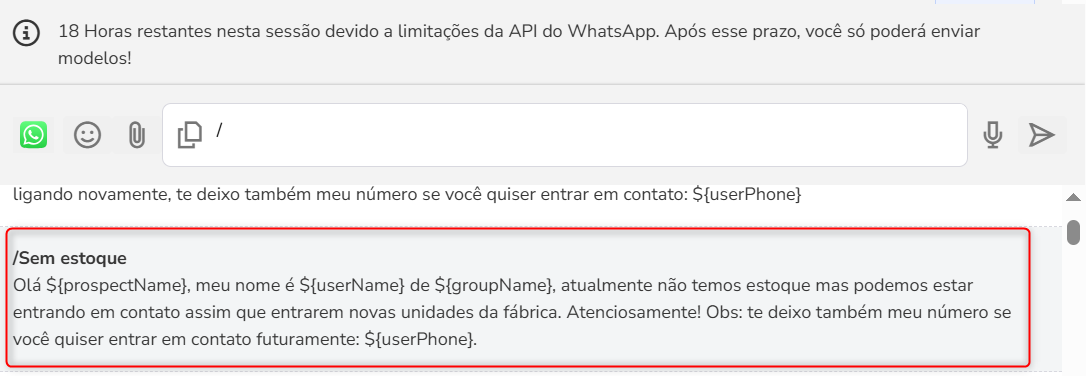
Como criar, editar e gerenciar Respostas rápidas
Respostas rápidas padrão da plataforma
A plataforma pode disponibilizar automaticamente alguns conjuntos de respostas rápidas (ex: para e-commerce ou integrações como Mercado Livre).
Importante:
- Essas respostas não foram necessariamente criadas por você ou pelo seu time
- Elas podem ser utilizadas por qualquer agente, o que pode gerar confusão operacional
Como gerenciar essas respostas:
- Você pode editar ou excluir essas respostas diretamente na lista
- Utilize o ícone de lixeira ao lado da resposta para removê-la
Isso também se aplica às respostas criadas manualmente pelo seu time
Boas práticas:
- Revise periodicamente as respostas disponíveis
- Mantenha apenas conteúdos relevantes e atualizados
- Padronize nomes e atalhos para facilitar o uso pelos agente