
A funcionalidade Status de pausa permite que o Administrador gerencie o status de pausa do agente, ou seja, o Administrador pode configurar, editar, ativar/inativar ou filtrar o status de pausa do agente desejado. Com isso, esta funcionalidade oferece uma forma eficiente de monitorar e configurar os períodos de pausa dos agentes, permitindo uma melhor organização do fluxo de trabalho, garantindo que cada intervalo seja registrado de maneira adequada e que a equipe esteja disponível nos momentos necessários para o atendimento ao cliente.
O que é Status de pré-pausa e status de pausa?
O status de pré-pausa diferencia o momento que o agente está, quando em atendimento, de forma a complementar os outros quatro status já existentes Disponível, Indisponível, Pausa e Offline. O status de pré-pausa serve de apoio na gestão dos atendimentos nos períodos que antecedem as pausas do agente (por exemplo: almoço, banheiro, reunião etc). O objetivo é organizar os atendimentos para que, ao selecionar a opção de pré-pausa, o agente possa seguir realizando/finalizando seus atendimentos em andamento sem receber novos, de forma a garantir que ele consiga sair na sua pausa sem afetar as conversas ou ficar com atendimentos pendentes.
Já o status de pausa permite ao usuário administrador fazer o controle das pausas de seus agentes ao longo do dia, como almoço, descanso etc.
Status de pausa
Aqui é possível criar status de pausa para seus agentes utilizarem nos atendimentos de conversas. Para criar um Status de pausa ou visualizar/editar os já existentes vá em Atendimento de Suporte > Configurações > Configurações de conversas > Status de pausa.
Caso você já tenha status de pausa criados, será exibida a tela principal abaixo.
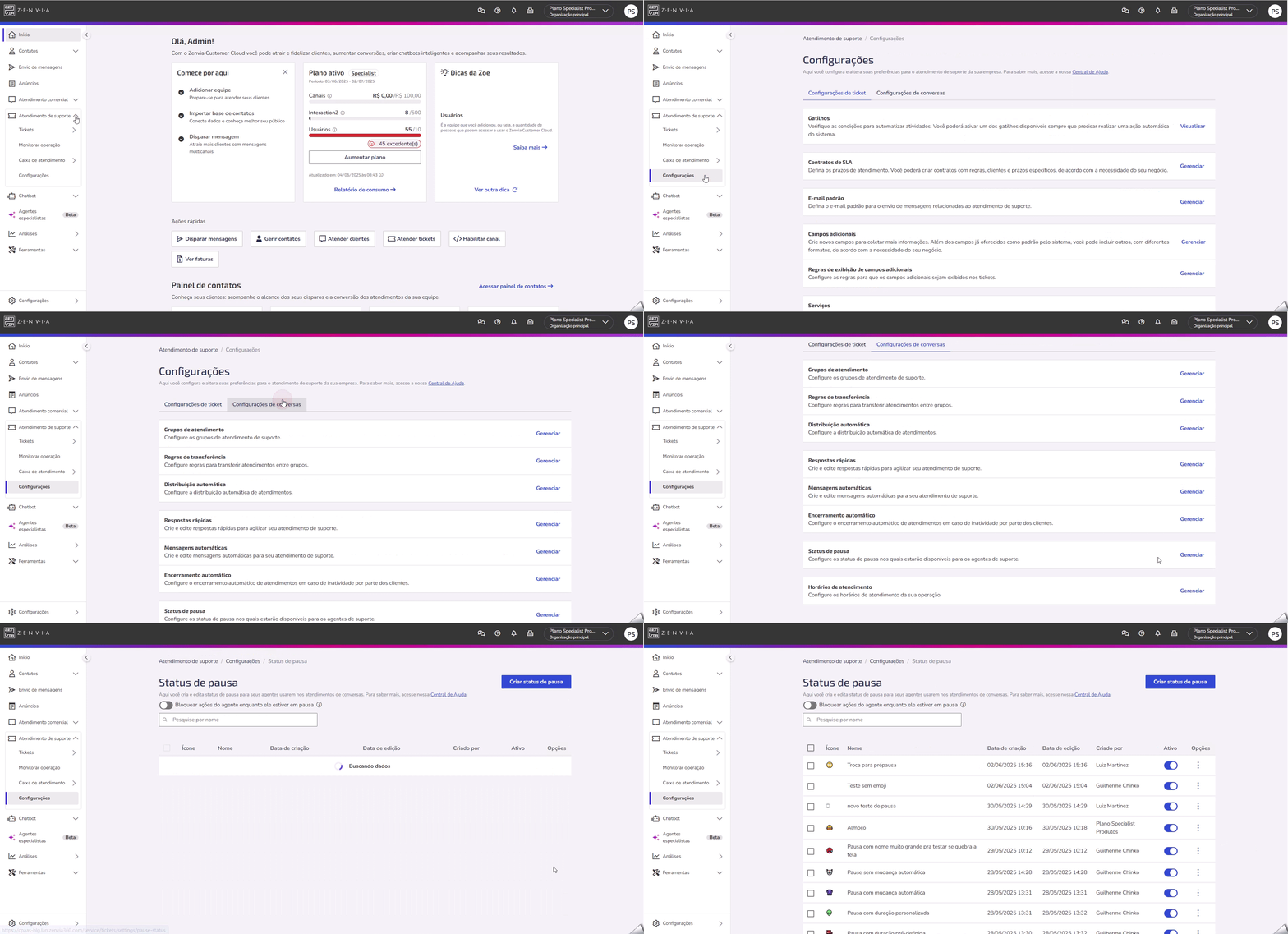
Ao ativar a opção Bloquear ações do agente enquanto ele estiver em pausa, você impede o agente de realizar qualquer ação enquanto estiver em status de pausa.
Nesta tela principal é possível ainda, pesquisar pelo status de pausa desejado, informando o nome do status.
Além disso, é possível visualizar:
Ícone: ícone utilizado;
Nome do status;
Data da criação do status;
Data de edição;
Criado por: nome de quem criou o status;
Ativo: se o status está ativo ou não.
Opções: ao clicar aqui, é possível editar o status ou excluí-lo.
É possível selecionar mais de um status de pausa para realizar ações em massa, como Desativar, Ativar ou Excluir.
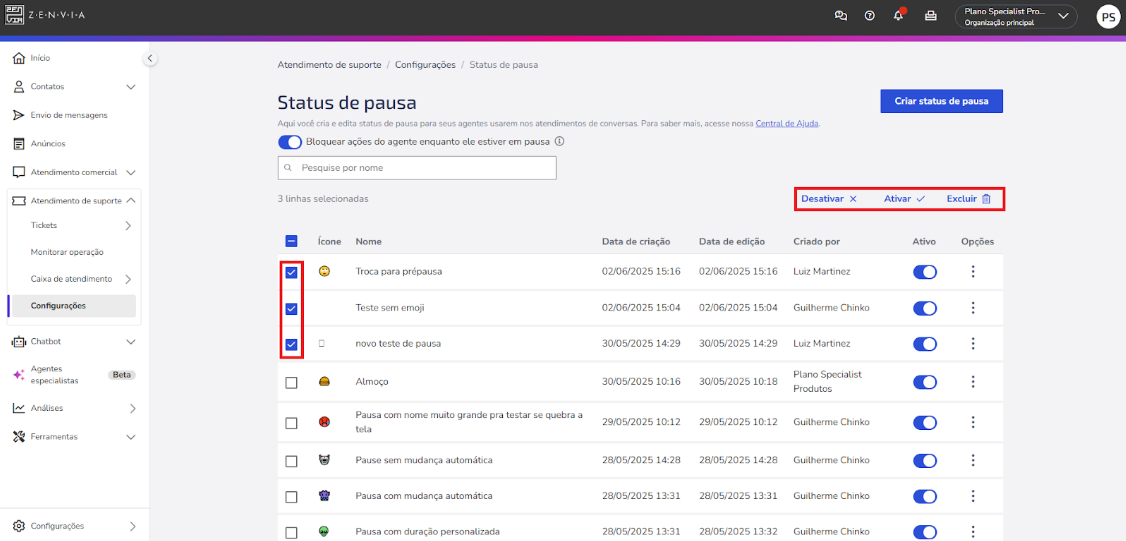
Para Editar um status de pausa já existente, basta clicar dentro da linha do status e ajustar o que for necessário.
Criar status de pausa
Ao clicar no botão Criar status de pausa é aberta a tela Novo status de pausa. Crie e personalize um novo status para ser usado pelos agentes durante as pausas nos atendimentos.
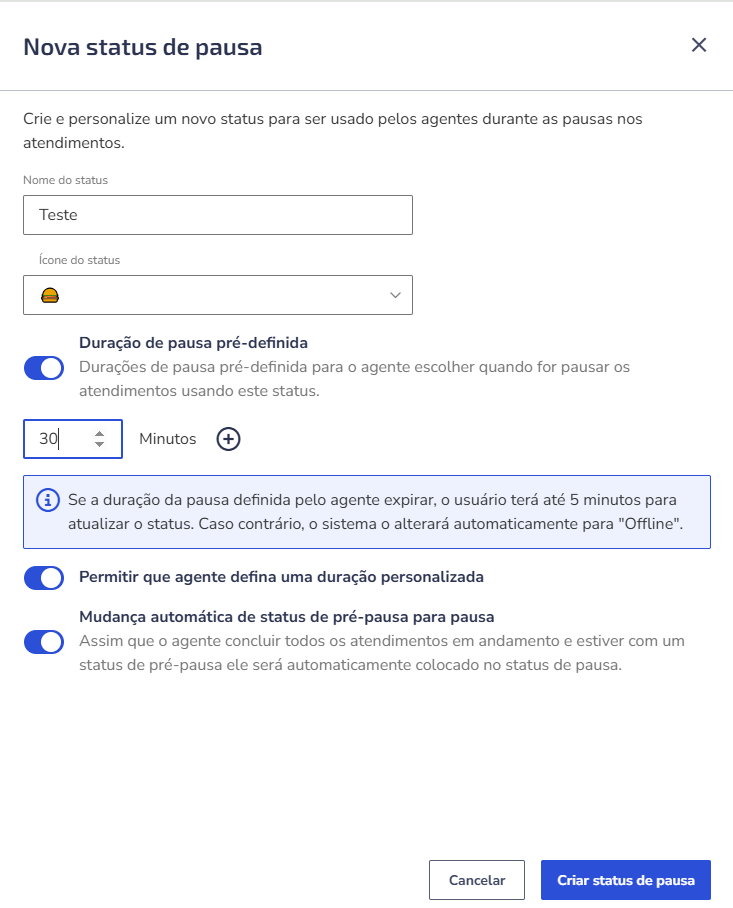
Nome do status: informe um nome para o status de pausa.
Ícone do status: escolha qual emoji representa o seu status de pausa.
Duração de pausa pré-definida: ao selecionar esta opção, você permite que o próprio agente defina uma duração de pausa quando for pausar os atendimentos. Você pode definir até 3 durações (tempo em minutos) para a pausa, que serão apresentadas ao agente quando ele for pausar os atendimentos usando este status.
💡 Dica: Se a duração para a pausa (definida pelo agente) expirar, o usuário terá até 5 minutos para atualizar o status, e caso contrário, o sistema alterará automaticamente o status para Offline.
Permitir que o agente defina uma duração personalizada: ao selecionar esta opção, você permite que o próprio agente defina uma duração para este status de pausa, ou seja, ele terá a possibilidade de personalizar o tempo que o timer ficará contando. Caso contrário, ele terá somente os valores padrões definidos pelo Admin.
Mudança automática de status de pré-pausa para pausa: ao selecionar essa opção, assim que o agente concluir todos os atendimentos em andamento e estiver com um status de pré-pausa, ele será automaticamente colocado no status de pausa.
💡 Dica: Quando o agente colocar pré-pausa, e definir um status que tenha a automação de pré-pausa para pausa, após finalizar os atendimentos, será jogado diretamente para o status de pausa, e será apresentado um aviso notificando que ele concluiu todos os atendimentos e foi automaticamente colocado no status de Pausa.
Ao finalizar clique em Criar status de pausa ou Cancelar, caso queira.
Utilizar o Status de pausa no atendimento
Para utilizar o status de pausa criado no seu atendimento vá em Atendimento de Suporte > Caixa de atendimento. Clique em Alterar status. Com isso, será aberto um modal com todos os status: Indisponível, Disponível, Pré-pausa e Pausa.
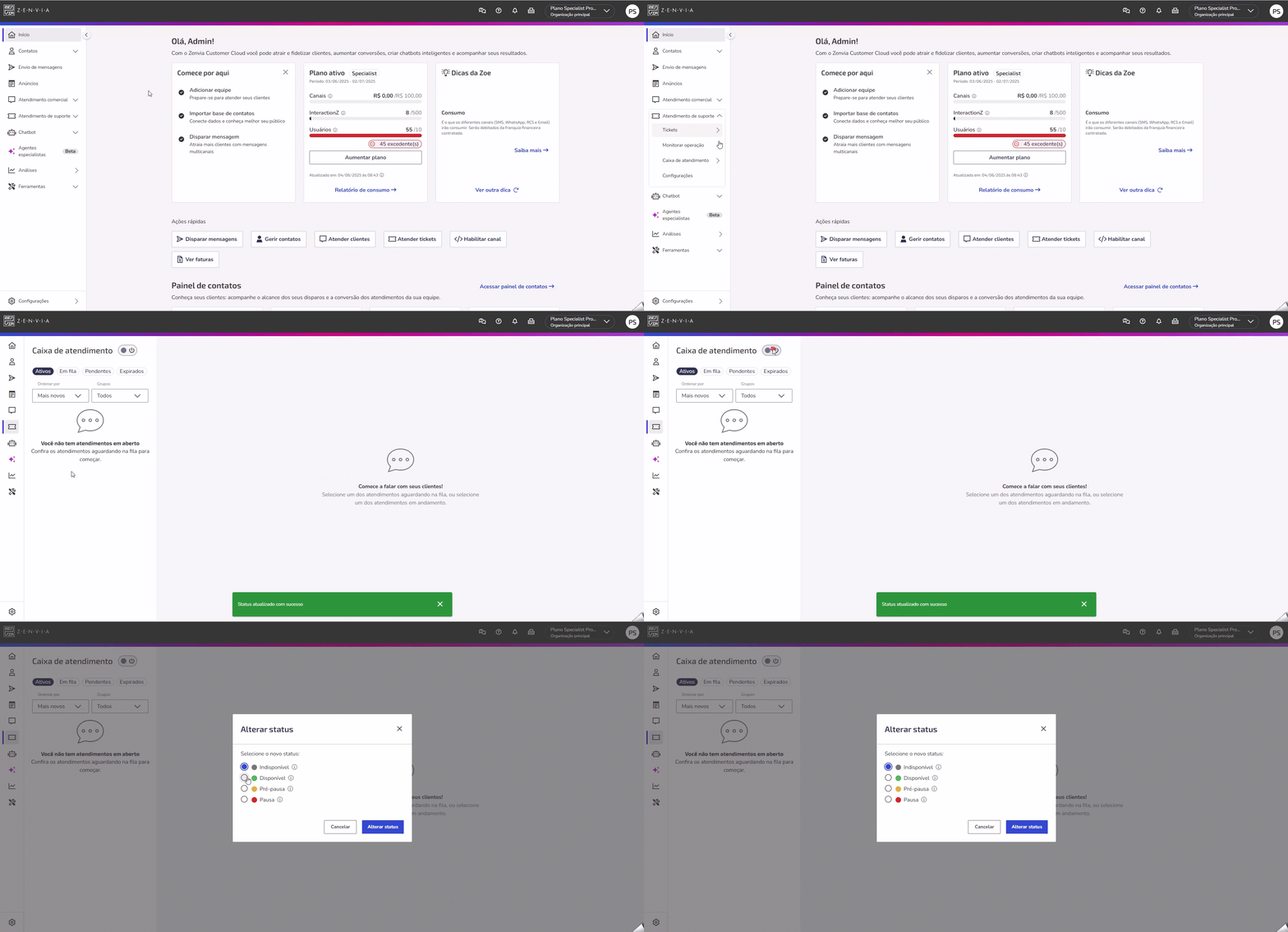
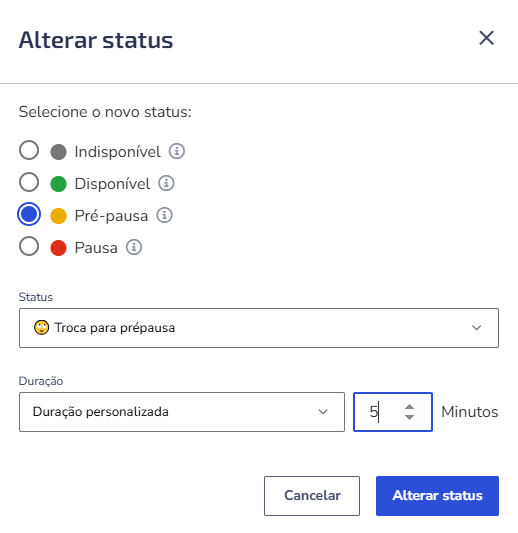
Caso queira alterar para pré-pausa, informe o status desejado e a duração (tempo em minutos). Essa duração pode ser personalizada, ou seja, você pode definir quantos minutos desejar ou você pode optar por 10 minutos, tempo disponibilizado pela ferramenta. Por fim, clique em Alterar status ou Cancelar.
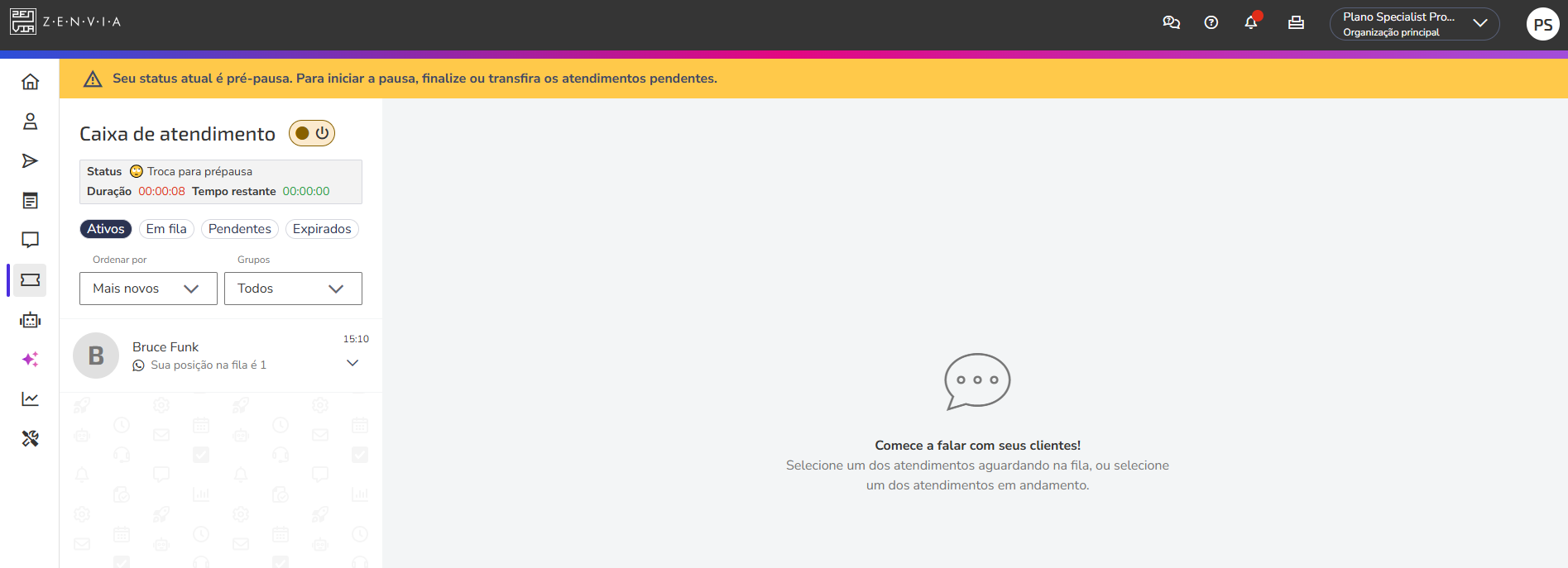
Com isso, será apresentada uma mensagem em tela informando sobre o status de pré-pausa e que, para iniciar o status de pausa é necessário que os atendimentos pendentes sejam transferidos ou finalizados.
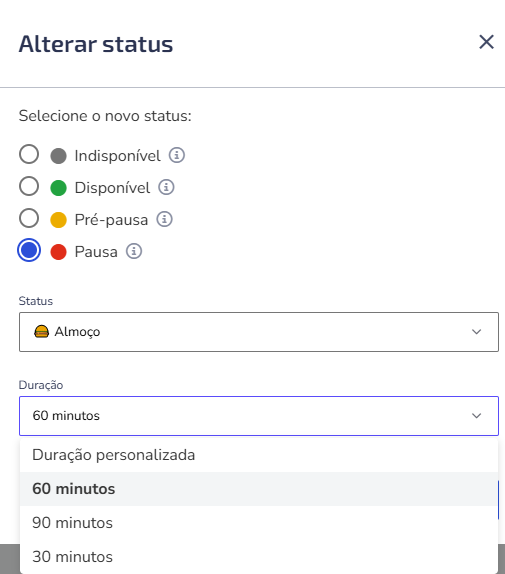
Caso queira alterar para pausa, informe o status desejado e a duração (tempo em minutos). Essa duração pode ser personalizada, ou seja, você pode definir quantos minutos desejar ou pode optar por 30, 60 ou 90 minutos, tempos disponibilizados pela ferramenta. Por fim, clique em Alterar status ou Cancelar.
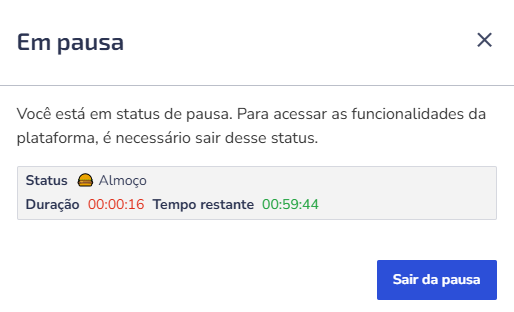
Quando estiver em status de pausa, a tela apresentará uma mensagem conforme imagem abaixo, e também será possível Sair da pausa, a qualquer momento.
A seguir veja exemplos de situações que podem ocorrer alterações para o status de pausa.
Casos de Uso
1) Alterar Status de Atendimento
Nome: Alteração de status de atendimento via switch Disponível/Indisponível
Descrição: Permite que o agente altere seu status de atendimento entre disponível, indisponível, pré-pausa ou pausa.
Atores: Agente de atendimento
Pré-condições:
O agente está autenticado no sistema ZCC.
O agente tem acesso à "Caixa de Atendimento".
Pós-condições:
O status do agente é alterado e refletido na tela e no monitor de operação.
Fluxo Principal:
O agente acessa a "Caixa de Atendimento".
O agente clica no switch de status (Disponível/Indisponível).
É exibido um modal com o título "Alterar status" e as opções: Disponível, Indisponível, Pré-pausa e Pausa.
O agente seleciona uma das opções.
Se aplicável, o agente seleciona um status específico e define uma duração (quando necessário).
O agente confirma a alteração.
O sistema aplica o novo status e atualiza a interface conforme o status escolhido.
Fluxo Alternativo:
Se o status de pré-pausa/pausa possuir apenas uma duração fixa, ela será exibida automaticamente, sem necessidade de seleção.
Se o status tiver múltiplas opções de duração, o sistema exibirá uma lista obrigatória para escolha.
Se o status exigir duração personalizada, será exibido campo para preenchimento obrigatório.
2) Atualização da Caixa de Atendimento com Visual de Pausa
Nome: Exibição visual do status de pausa na Caixa de Atendimento
Descrição: Atualiza visualmente a interface da Caixa de Atendimento conforme o status de pausa selecionado pelo agente.
Atores: Agente de atendimento
Pré-condições:
O agente alterou o status para um tipo de pausa.
Pós-condições:
A interface reflete visualmente o tipo de pausa selecionado.
Fluxo Principal:
O agente altera o status para Pré-pausa ou Pausa.
A Caixa de Atendimento é atualizada com visual correspondente ao status.
Fluxo Alternativo:
Se a configuração geral de pausas tiver ações bloqueadas, determinadas funcionalidades podem estar indisponíveis durante a pausa.
3) Transição Automática de Pré-pausa para Pausa
Nome: Mudança automática de status ao encerrar atendimentos em pré-pausa
Descrição: O sistema altera automaticamente o status do agente de Pré-pausa para Pausa após finalização dos atendimentos ativos.
Atores: Sistema ZCC
Pré-condições:
O agente está em Pré-pausa.
Existem atendimentos ativos.
Pós-condições:
O agente é colocado automaticamente em Pausa.
Fluxo Principal:
O agente entra em Pré-pausa com atendimentos ativos.
O agente encerra todos os atendimentos.
O sistema detecta que não há mais atendimentos abertos.
O sistema altera automaticamente o status para Pausa.