A Marketing Messages Lite API (MM Lite API) é uma tecnologia da Meta desenvolvida exclusivamente para o envio de mensagens de marketing no WhatsApp, com foco em performance, engajamento e rastreabilidade.
Por que usar a Marketing Messages Lite API?
Ao enviar campanhas de marketing no WhatsApp, você pode usar duas tecnologias da Meta: a Cloud API e a Marketing Messages Lite API. Ambas funcionam normalmente no Zenvia Customer Cloud, mas têm finalidades diferentes.
A Marketing Messages Lite API foi criada exclusivamente para otimizar campanhas de marketing no WhatsApp. Diferente da Cloud API, ela oferece um ambiente otimizado para engajamento, segmentação e conversão.
Os principais benefícios são:
- Melhor taxa de entrega e engajamento, com inteligência da Meta para priorizar quem tem mais chance de interagir.
- Rastreamento avançado, com cruzamento de dados entre canais como site e app.
- Flexibilização de limites de envio, alcançando contatos mesmo com restrições de frequência.
- Relatórios otimizados, com mais dados disponíveis no WhatsApp Manager.
| No Zenvia Customer Cloud, a experiência permanece a mesma. A vantagem da MM Lite API está na infraestrutura da Meta, que entrega mais eficiência e inteligência sem exigir mudanças na sua operação. |
Como ativar a MM Lite API
A ativação da Marketing Messages Lite API pode ser feita de duas formas:
- Via Zenvia Customer Cloud (Embedded Sign Up)
- Via Gerenciador de Negócios da Meta
⚠️ Atenção: Para ativar a MM Lite API, é necessário que:
|
1. Ativação via Embedded Sign-Up (Zenvia Customer Cloud)
Todo o processo acontece dentro da plataforma da Zenvia, com poucos cliques e sem a necessidade de navegar por páginas externas.
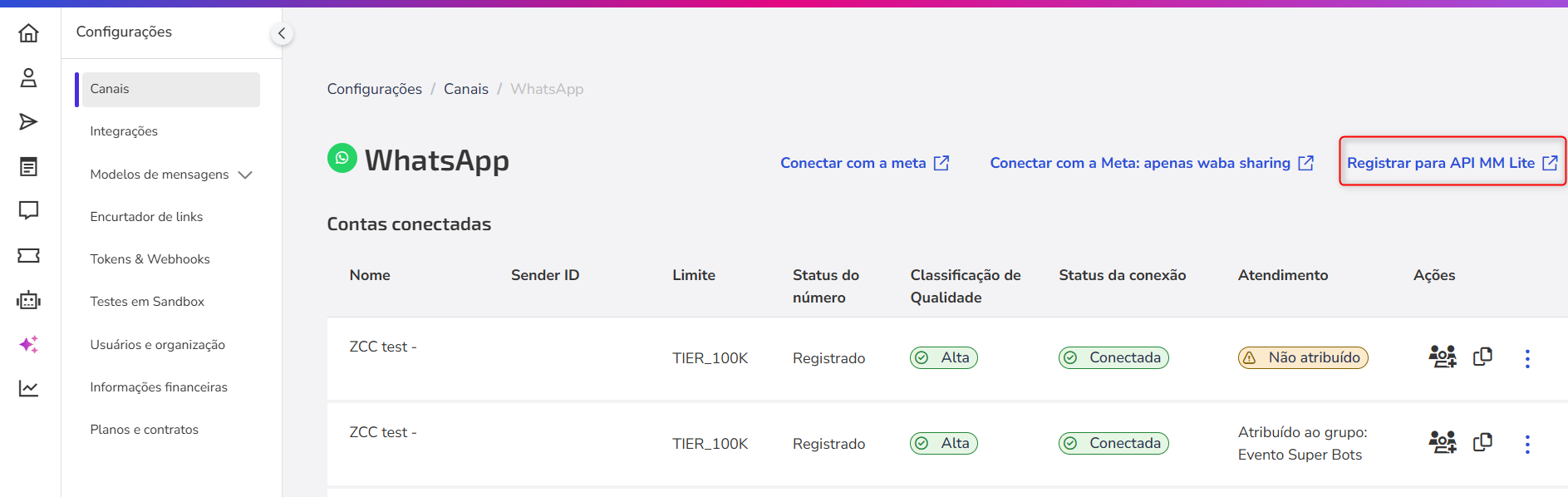
- Acesse Configurações > Canais > WhatsApp.
- Clique em Registrar para API MM Lite.
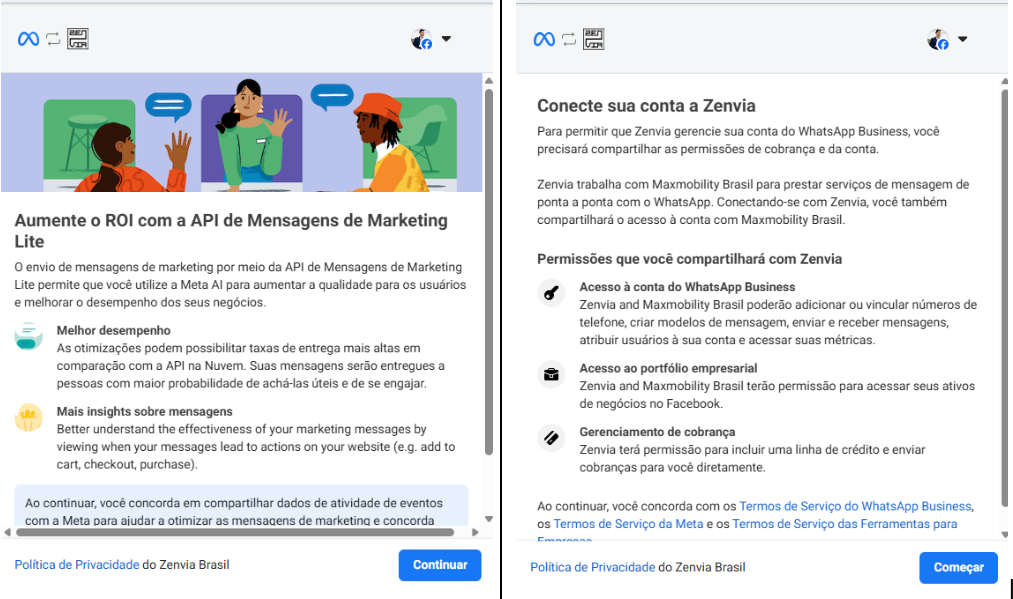
- Um pop-up será aberto com o fluxo guiado da Meta - basta seguir as etapas. Se já estiver logado na Meta, o processo continuará automaticamente; caso contrário, será solicitado o login. Em seguida, leia com atenção as informações iniciais sobre os benefícios da MM Lite API e conceda a permissão para o compartilhamento de dados entre a Zenvia e a Meta.
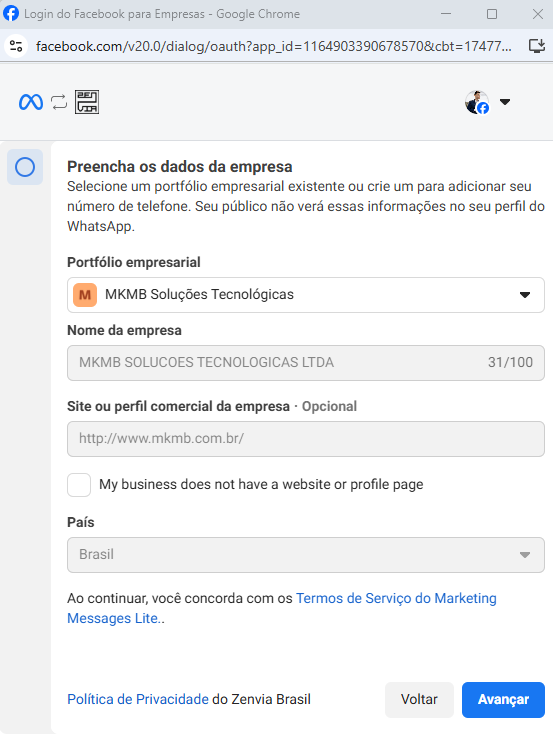
- Associe seu número ao portfólio de negócios. Você pode selecionar um portfólio existente ou criar um novo para vincular seu número de WhatsApp.
⚠️ Atenção: Se sua empresa tiver mais de um BM, o processo deve ser feito individualmente em cada um. As informações não são visíveis para os clientes. - Revise o que será acessado pelo Zenvia Customer Cloud e conclua o processo.
2. Ativação pelo Gerenciador de Negócios da Meta
Se preferir, a ativação também pode ser feita diretamente pelo Business Manager da Meta.
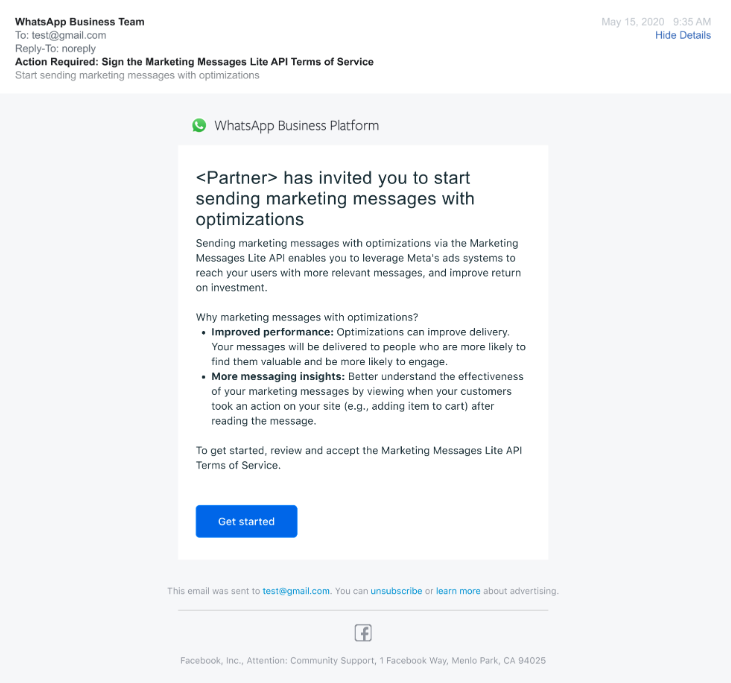
- Aguarde o envio do link de opt-in. A Meta enviará um link exclusivo para sua empresa, que deve ser acessado pelo administrador do Business Manager.
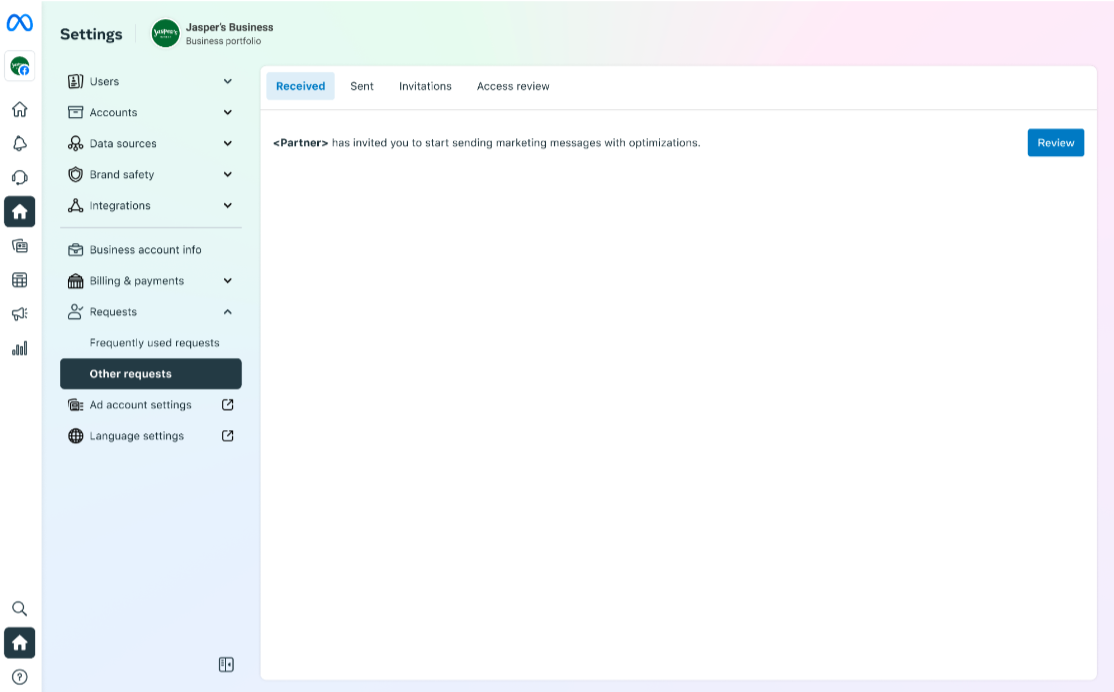
- Clique no link e autorize a ativação da MM Lite API em Settings > Other Requests > Received. Se preferir, vá direto para a página acessando da Meta acessando https://business.facebook.com/settings/requests/. O processo é semelhante ao de vincular ativos no Business Manager.
Próximos passos
Pontos importantes:
|
Depois de ativar a MM Lite API, você pode continuar utilizando os mesmos recursos no Zenvia Customer Cloud:
- Atrair: Disparar mensagens em massa com modelos de mensagem
- Converter: Iniciar atendimentos comerciais com modelos de mensagem
- Servir: Realizar atendimentos de suporte com modelos de mensagem (via tickets)
- Nutrir: Configurar envio de mensagens por agentes especialistas
Acompanhar indicadores e recomendações
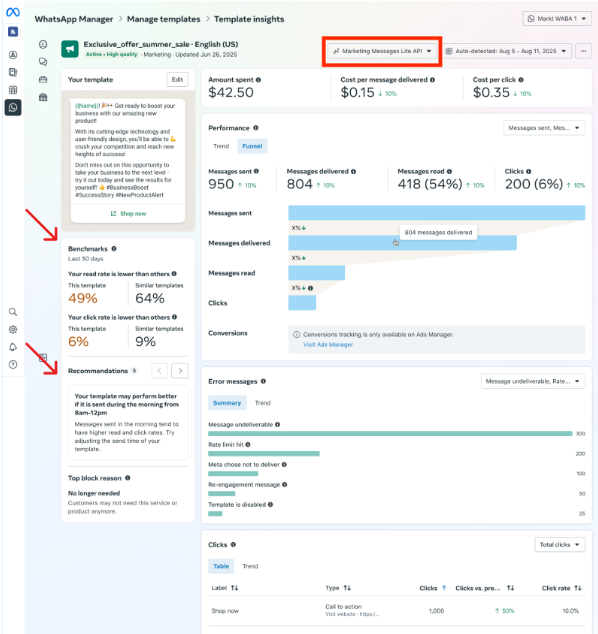
Você terá acesso a métricas de benchmark diretamente no WhatsApp Manager da Meta. Essas métricas servem como referência para comparar o desempenho das suas mensagens de marketing com os resultados médios de outras empresas.
Veja como acessá-las:
- No Business Manager, acesse o WhatsApp Manager.
- Clique em Gerenciar templates (Manage templates).
- Escolha o template de marketing que deseja analisar.
- No menu suspenso (dropdown) destacado em vermelho, selecione a opção Marketing Messages Lite API.
- As métricas de benchmark e os cards com recomendações aparecerão abaixo da pré-visualização do template, no painel à esquerda.